 Photography Colleges
 Your Photo
 Clothing Photo
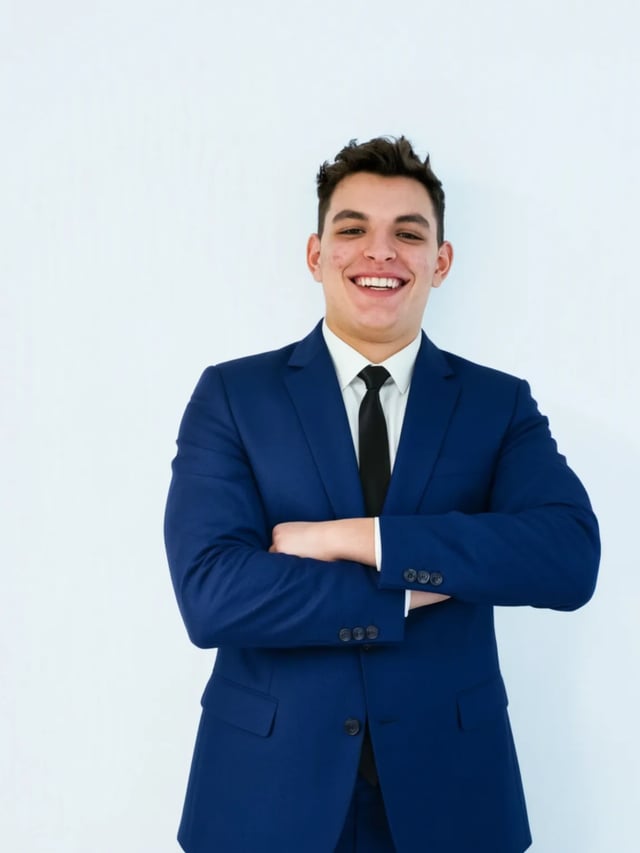
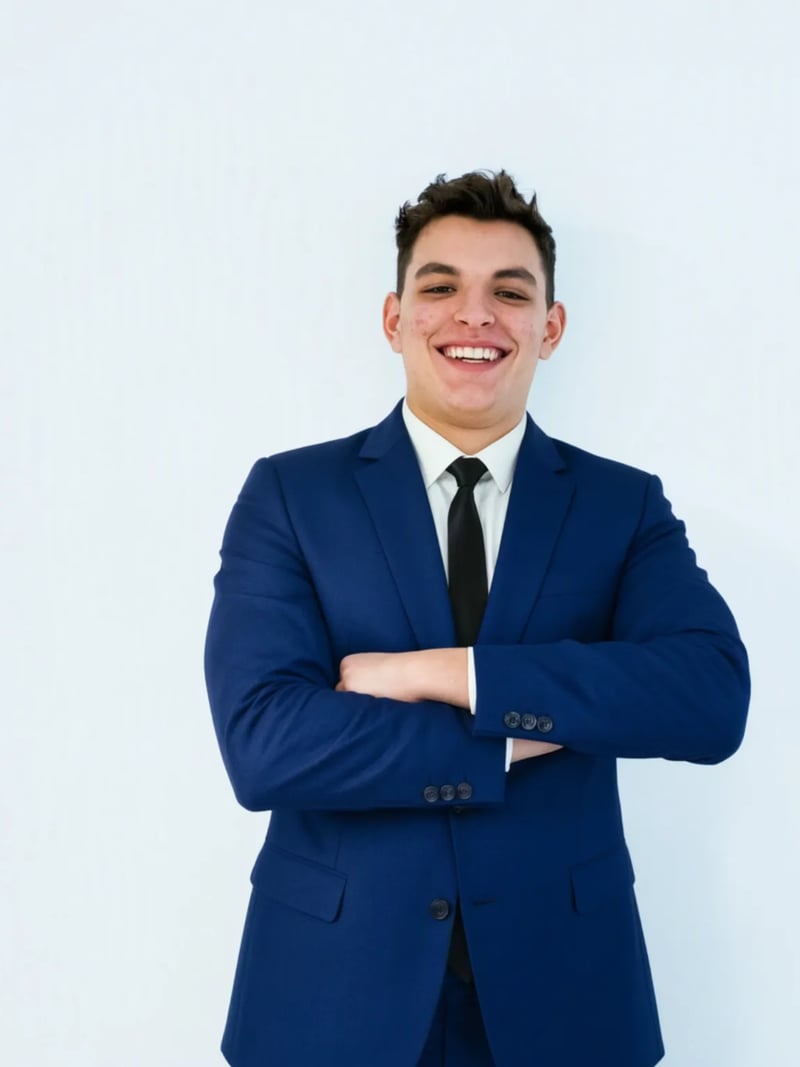

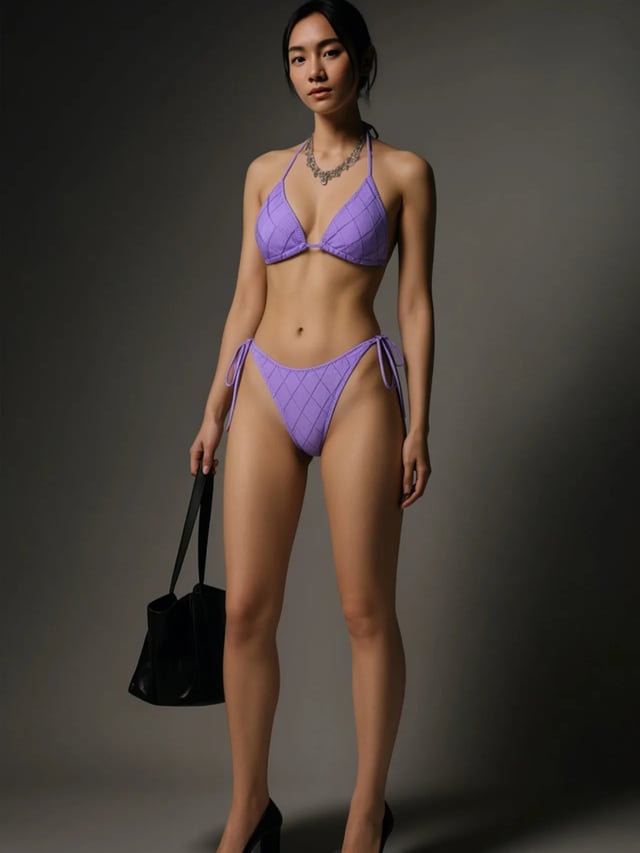
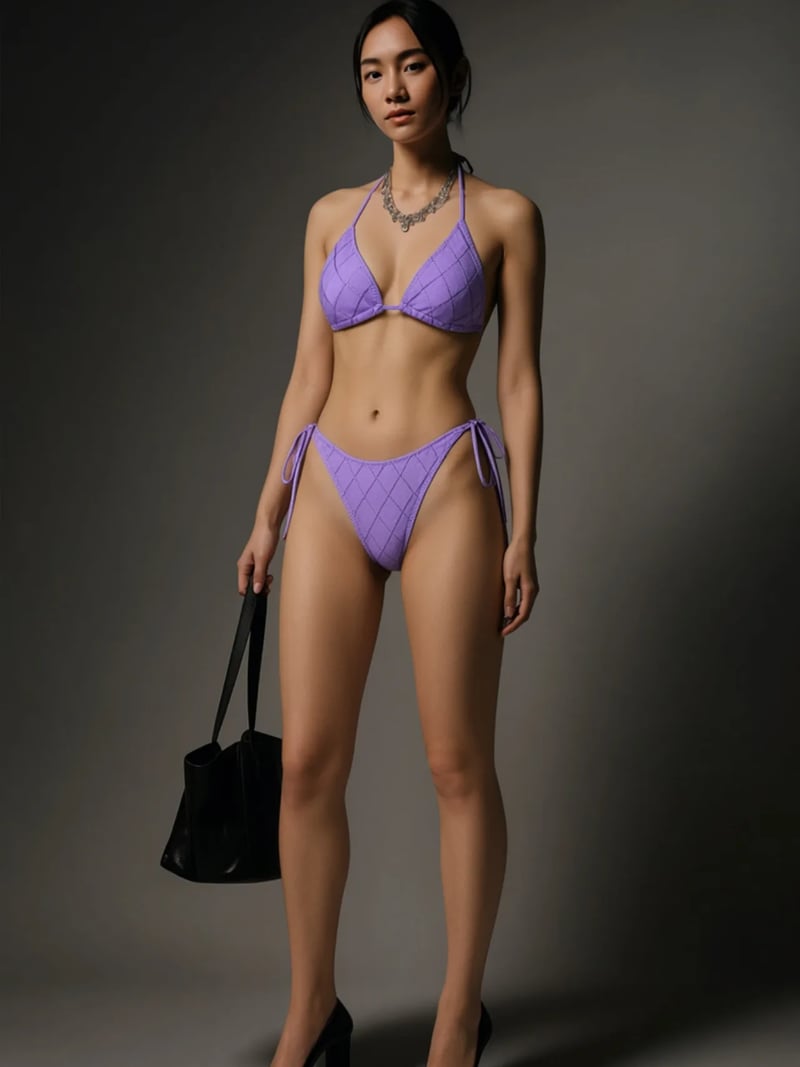
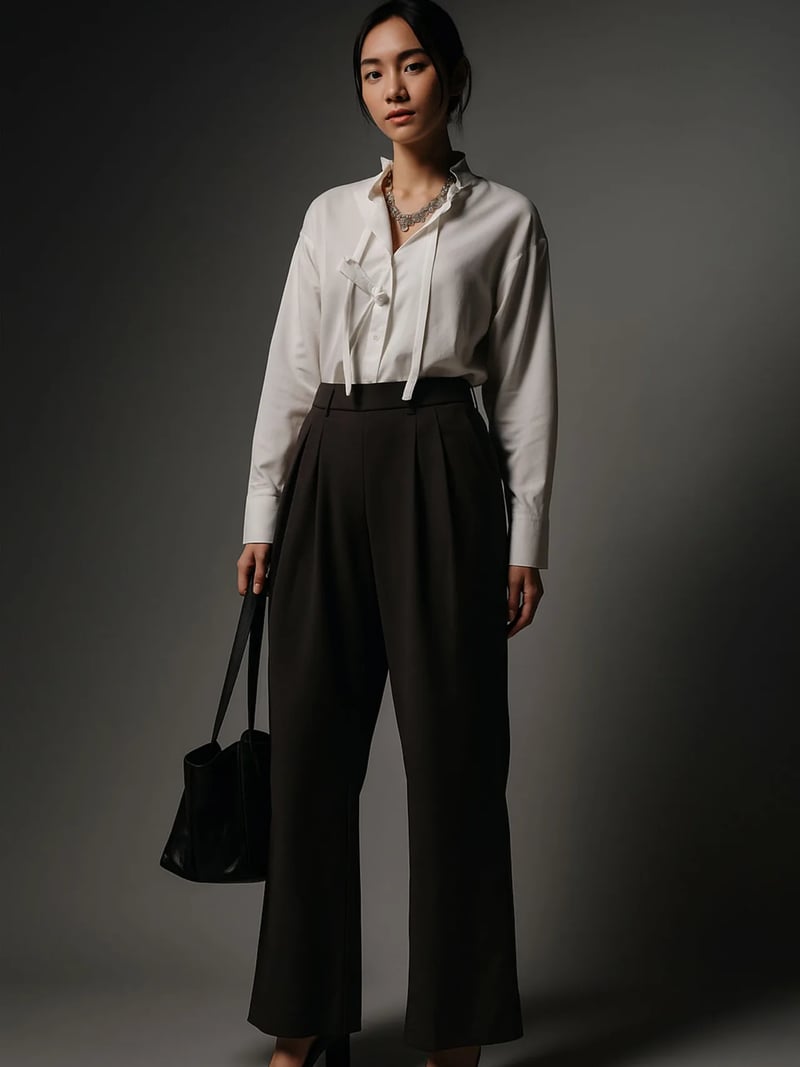
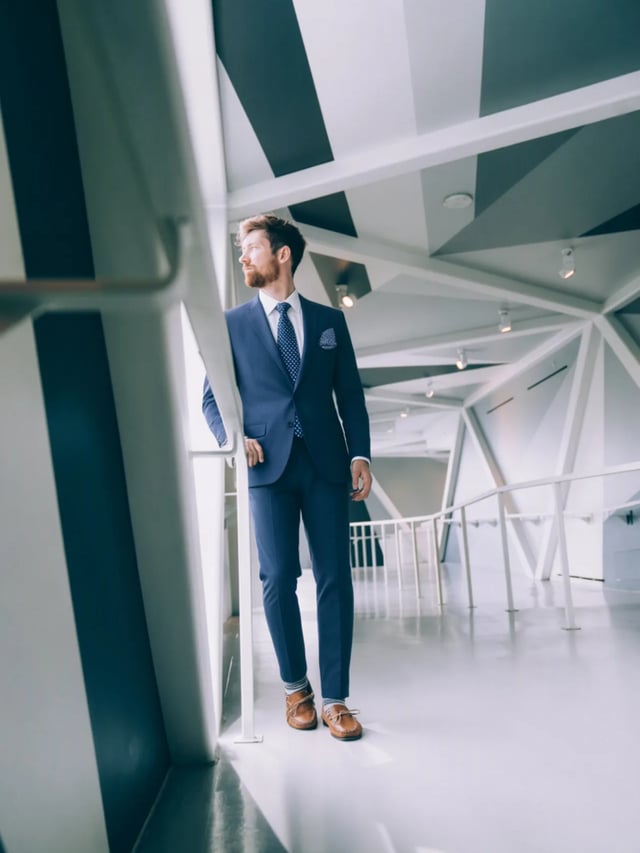
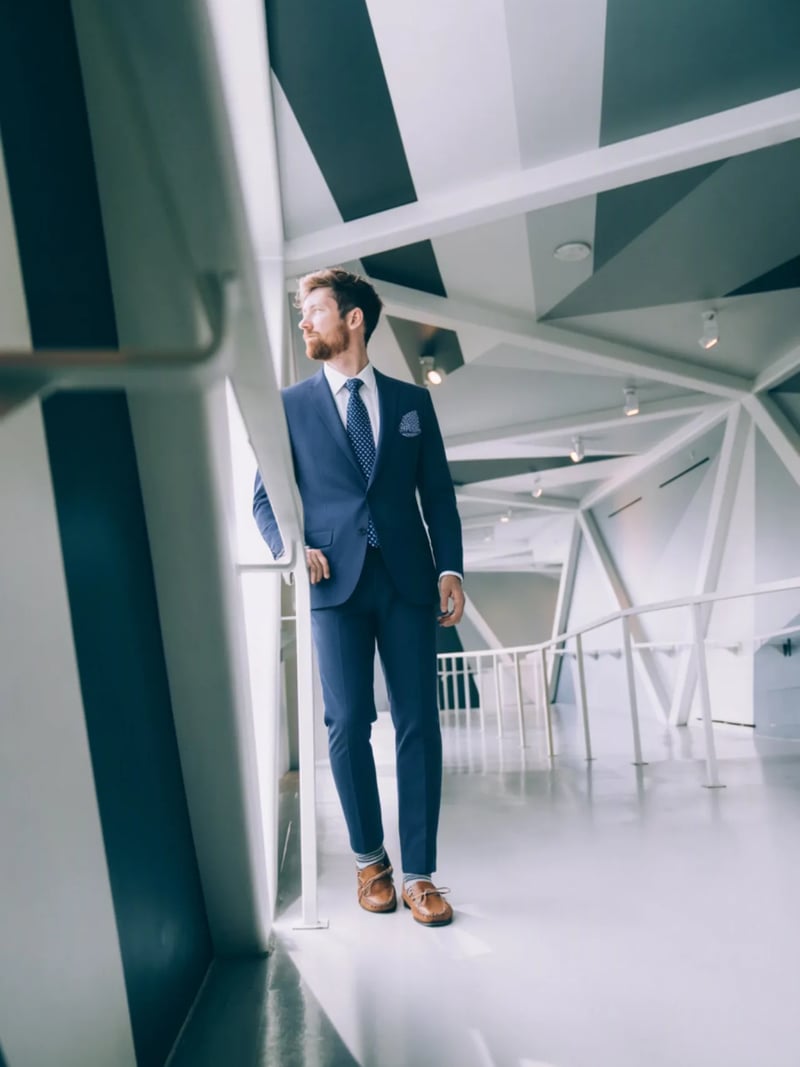
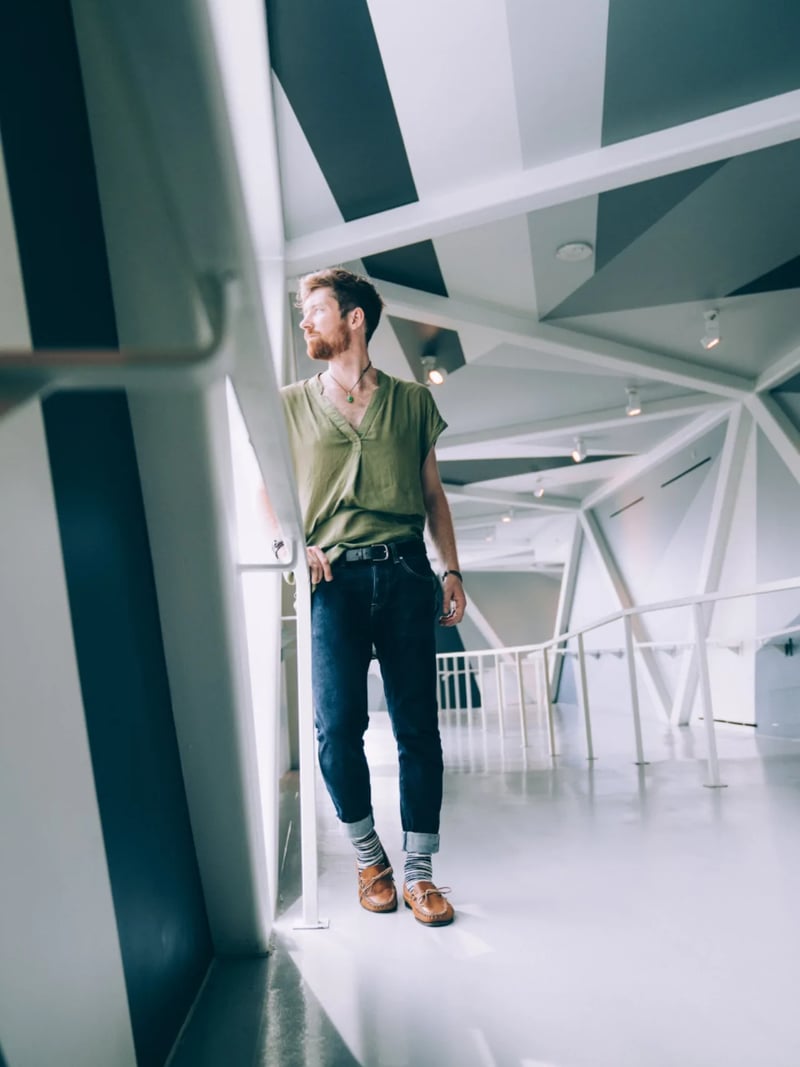
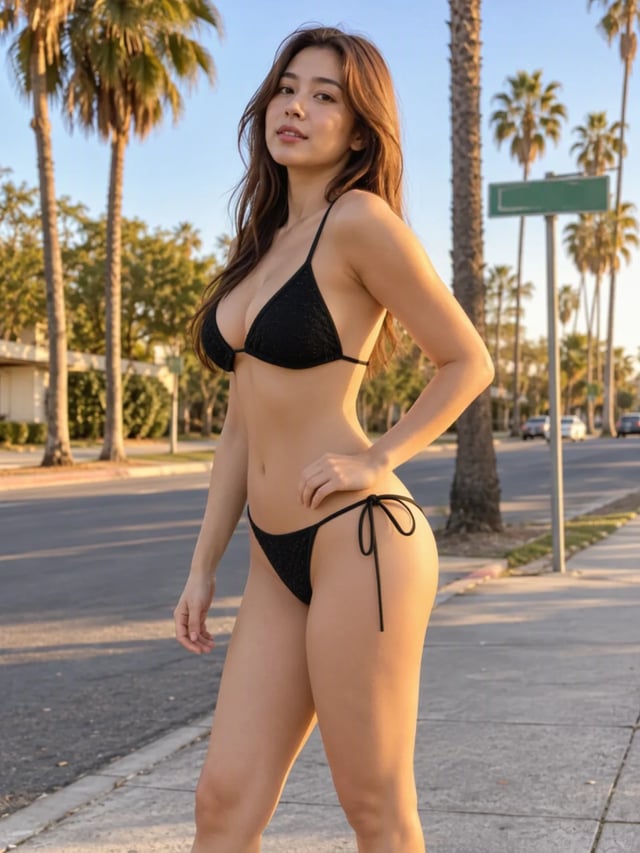
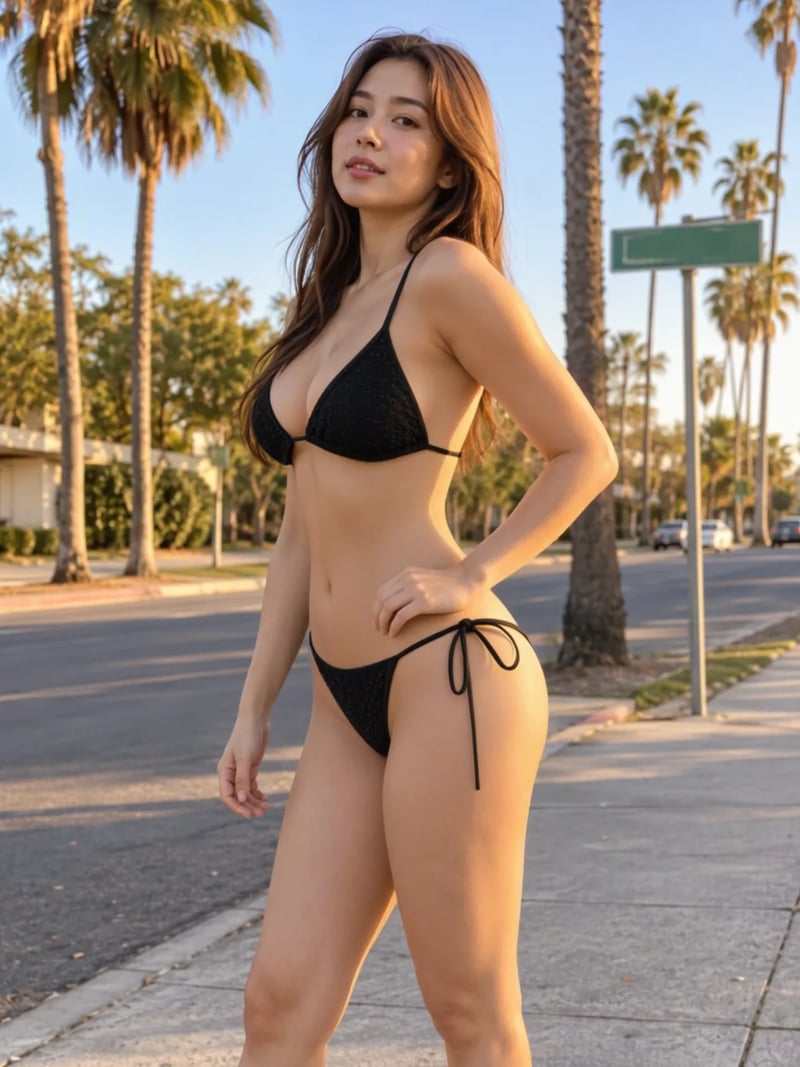
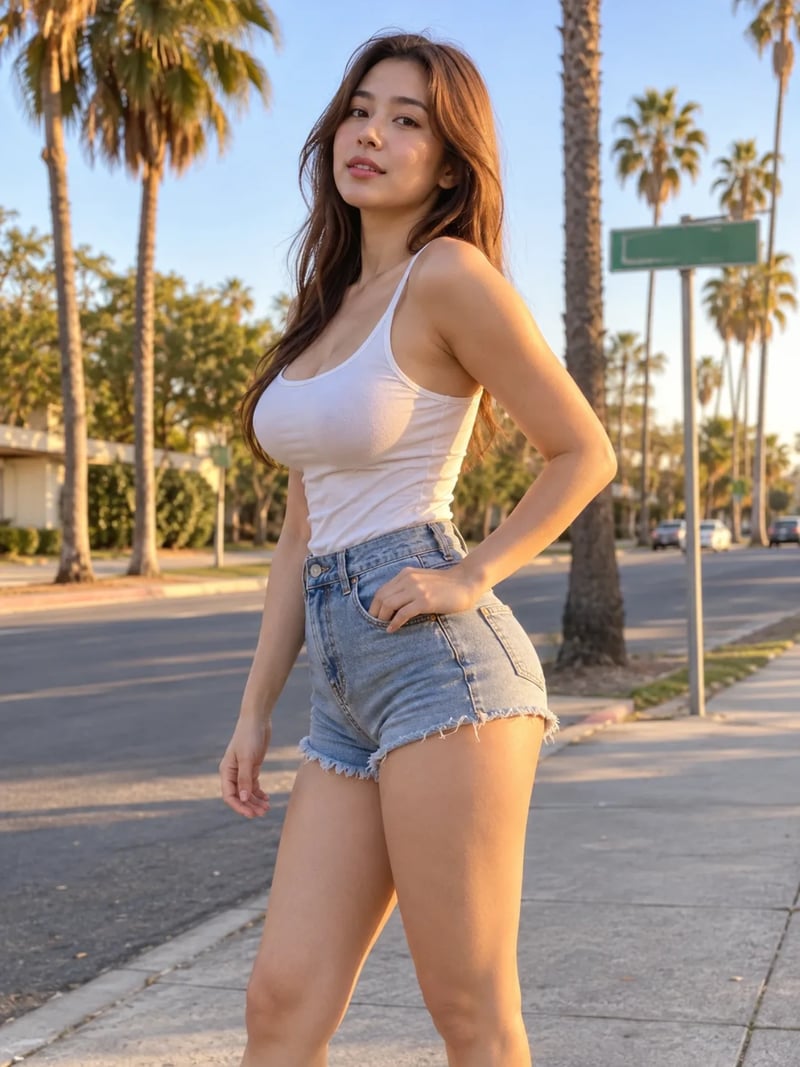
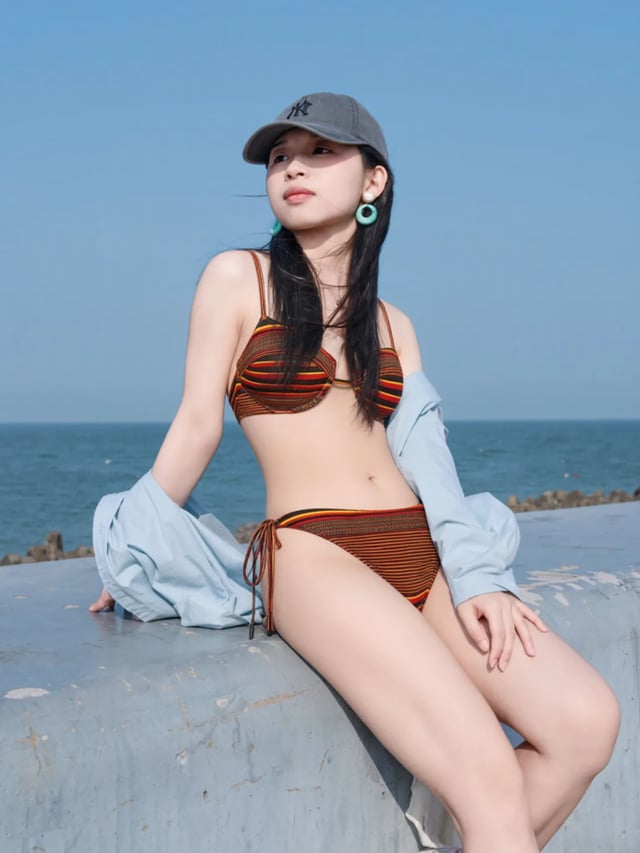
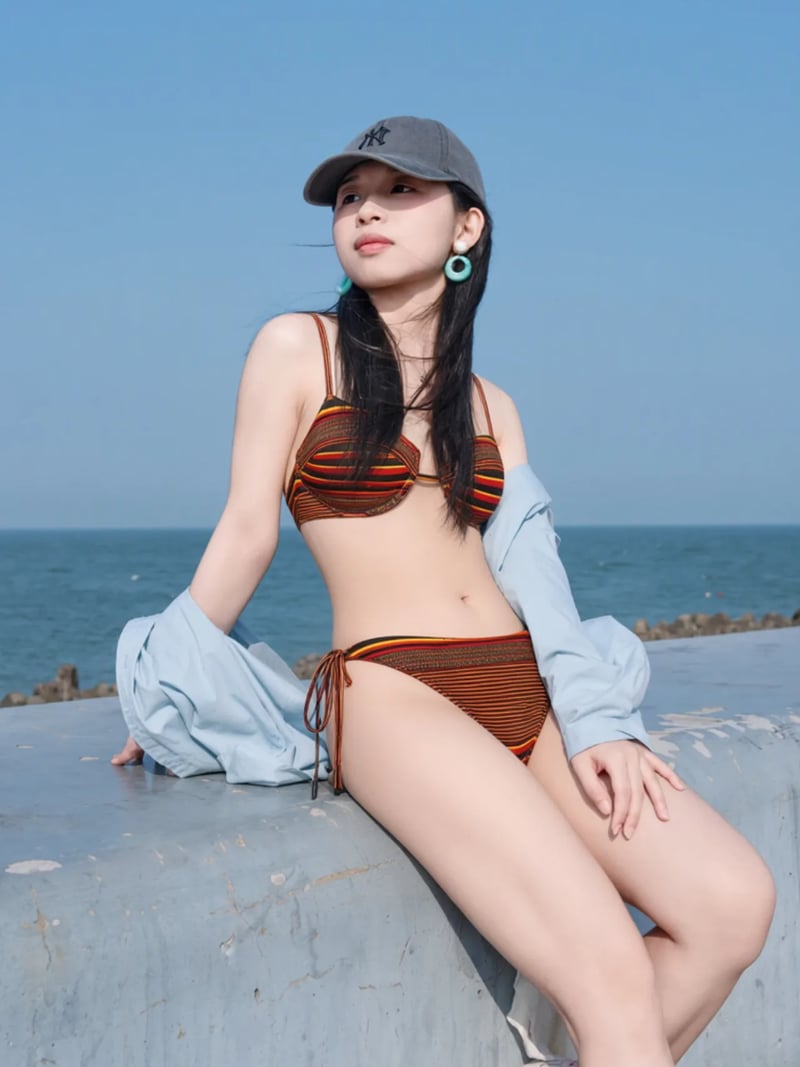
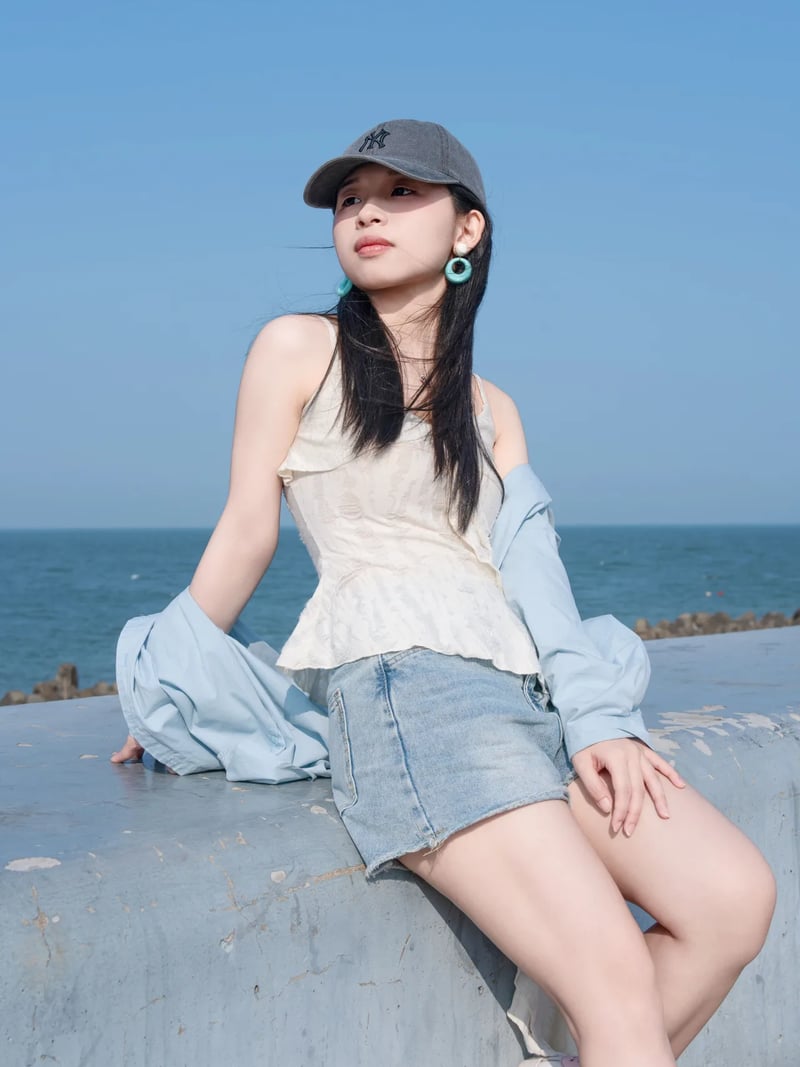
AI着せ替え:どんな写真でも服をワンクリックで変更
AI着せ替えで写真の服を変更:自分の写真と服の画像をアップロードするだけ。顔・ポーズ・背景はそのまま。新規ユーザーは無料クレジットで試せます。
最終更新日 2026-11-10
AI着せ替えは、手元の写真の服を別の服に変えるツールです。人物の写真と、着せたい服の写真の2枚をアップロードします。AIがその服を写真の人物に着せ、体型とポーズに合わせます。顔、髪型、ポーズ、背景はそのままです。
買う前の試着、撮り直さずにプロフィール写真を更新、結婚式や面接の服選び、1枚の写真からSNS用に何パターンも作る、といった使い方ができます。服の画像はネットショップの商品写真でも、ベッドに置いて撮った平置き写真でも、誰かが着ている写真でもかまいません。使うのは服だけで、写っている他の人の顔や体は使いません。
手作業で写真の服を変えるには、元の服を切り抜き、新しい生地を描き、光に合わせてシワや影を作り直す必要があります。ここではワンクリックです。1回で最大4パターン生成し、比べて、いちばん似合うものをダウンロードできます。服以外も変えたいなら、同じ写真で AI髪型チェンジャー も試してみてください。
AI着せ替えが人物はそのままに服だけを変える仕組み
AIはまず写真の中の服と、その下の体を見つけます。肩、腕、ウエスト、そしてどう立っているか。そのうえで新しい服をその体型に描くので、袖は腕に沿い、ジャケットは実際の写真のように肩から落ちます。
自然な仕上がりのもう半分は光です。新しい生地のシワや影は写真にもともとある光に合わせるので、服が貼り付けたように見えません。顔、髪型、肌の色、手、背景は元の写真のまま、手を加えません。
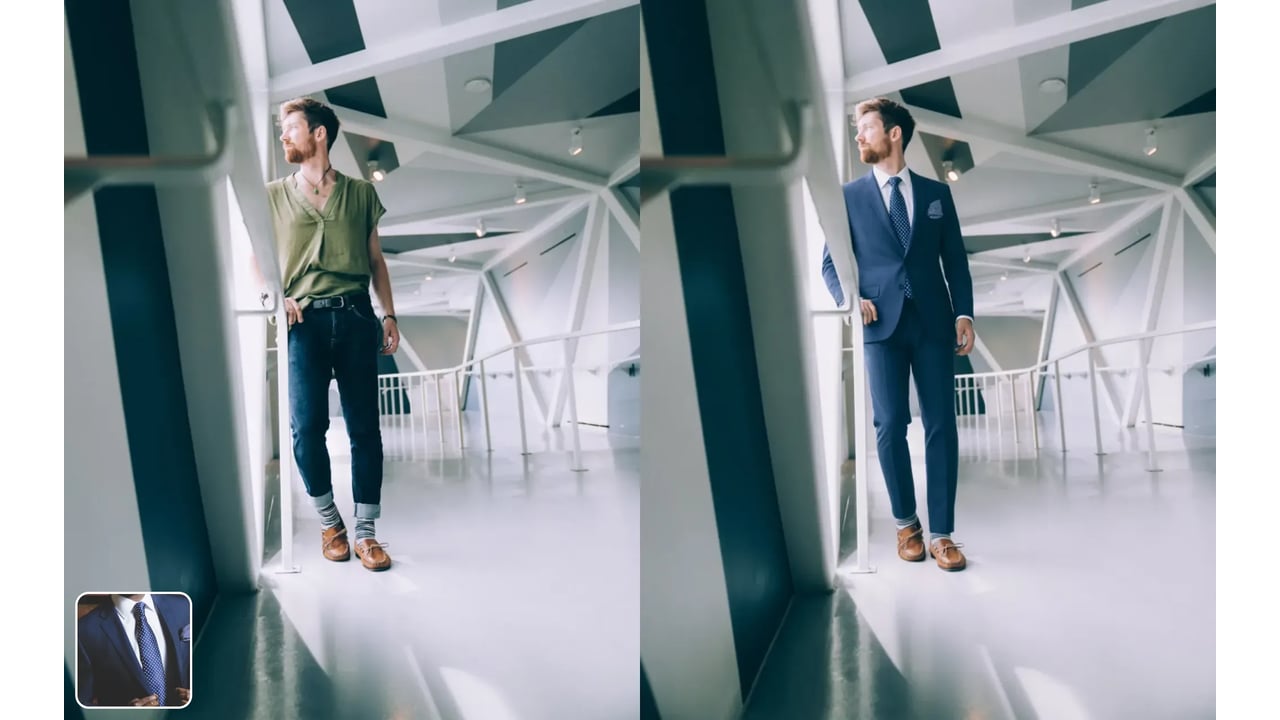
服の画像はどこから用意する?
ネットショップのジャケット、ベッドに広げたワンピース、友だちが着ている服など、着せたい服そのものの画像をアップロードします。AIはそのデザイン、色、柄、ディテールを再現します。画像に人が着ていても、使うのは服だけです。
服がはっきり写っていれば、出どころは問いません。商品ページのスクリーンショット、クローゼットに掛かっている服の写真、気に入ったコーデのスナップなどです。いくつか比べたいときは、同じ写真に別々の服の画像を組み合わせて生成し、結果を並べて見てください。
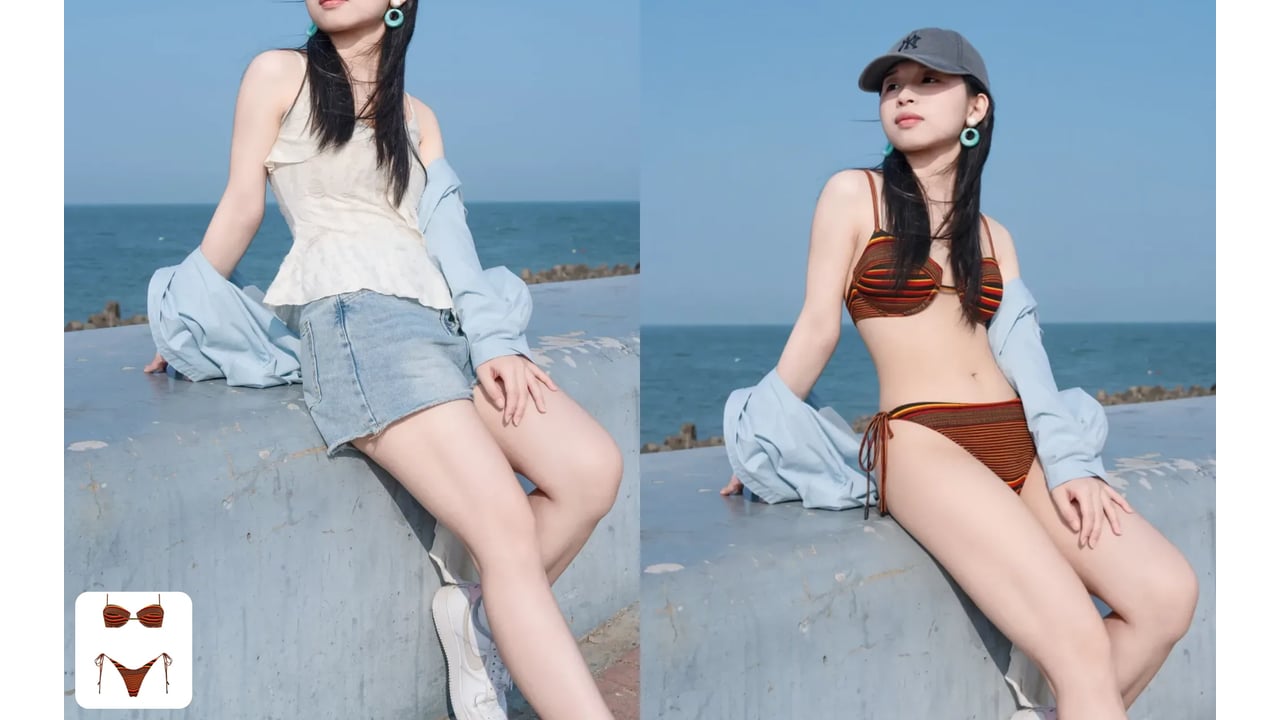
自然に着せ替えるコツ
まずは元の写真選びから。人物にピントが合っていて明るく、バッグやペット、ほかの人で隠れていないことが大切です。全身や上半身の写真なら新しい服を着せる余白がありますが、顔のアップでは変える服がほとんどありません。
服と写真を合わせましょう。ロングコートなら脚まで、ショートパンツならひざまで写っている必要があります。うまくいかないときは、まず服の画像をもっとはっきりしたものに変え、何パターンか生成して選んでください。
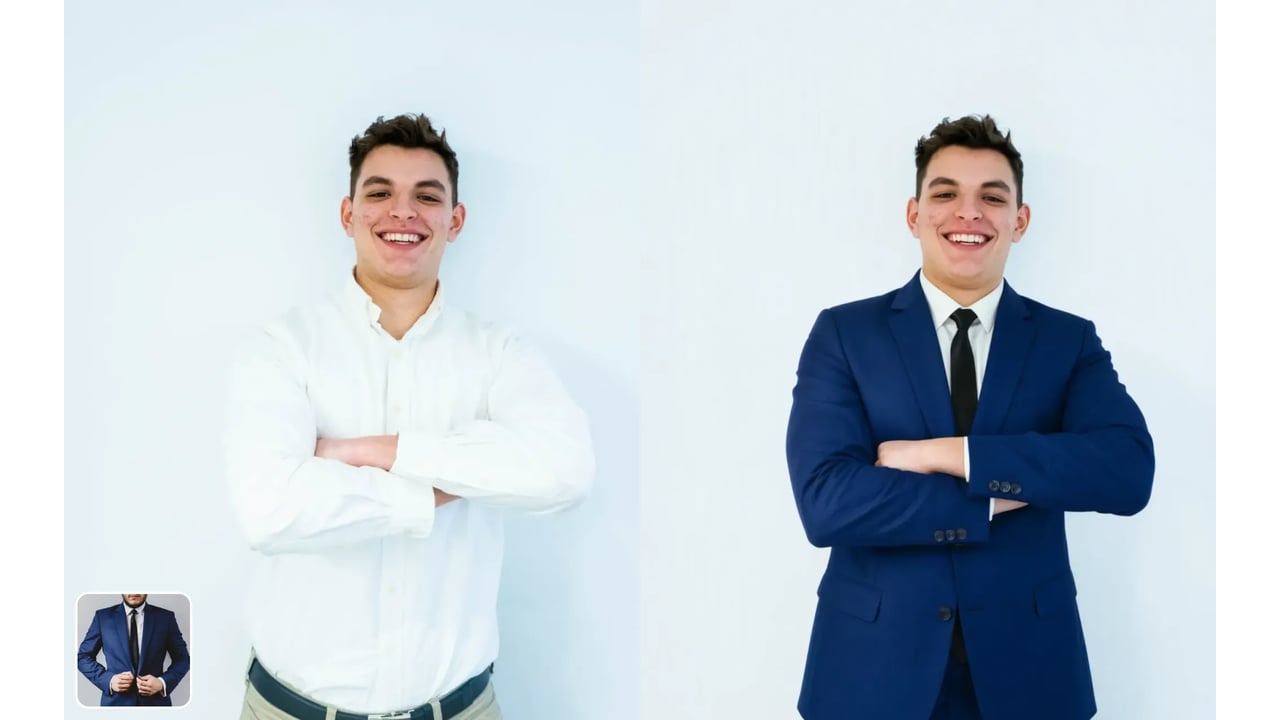
トータルで新しいスタイルに
服はイメージチェンジの半分にすぎないことも。服が決まったら、AI髪型チェンジャー で新しい髪型、AIヘアカラーチェンジャー で新しい髪色、AI瞳の色チェンジャー で違う瞳の色を試してみましょう。どのツールも変えるのは1か所だけで、写真のほかの部分はそのままです。
その服を何年後かに着たらどう見えるか気になる?AIエイジングで年を重ねた姿を見る、または Gender Swap で同じコーデを異性バージョンで試せます。
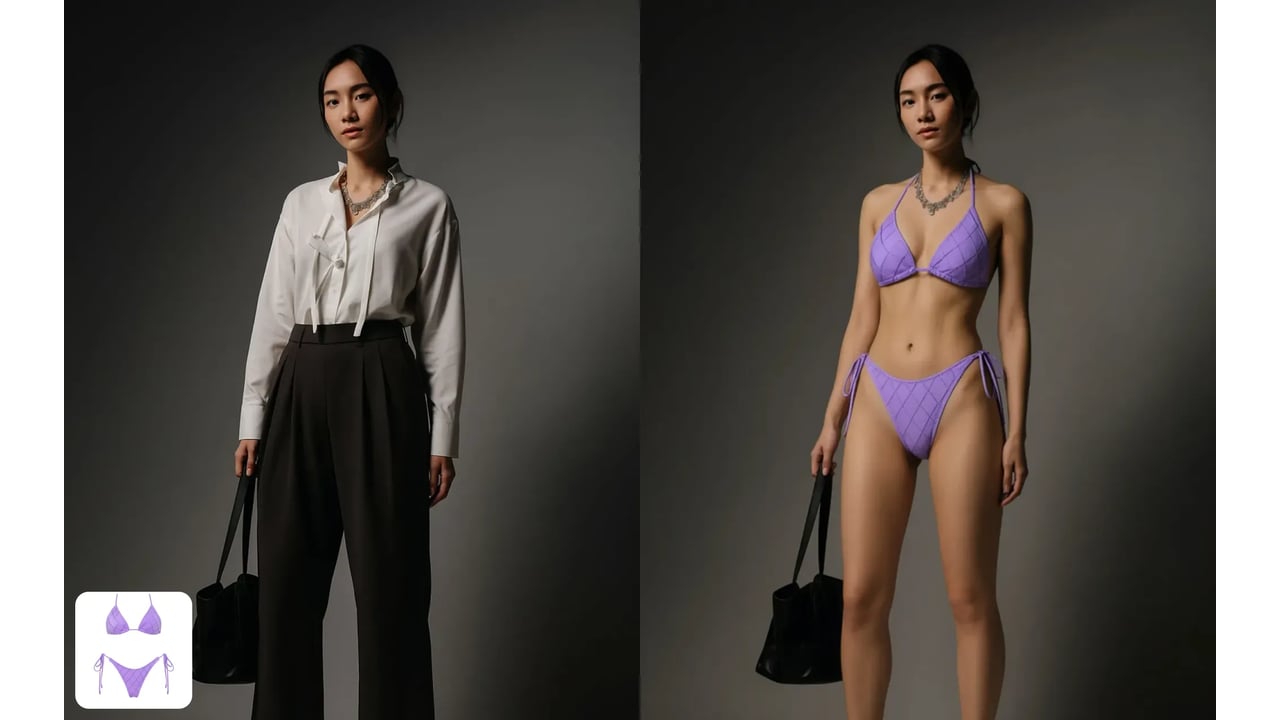
同意・プライバシー・適切な利用
服を変えるのは、自分の写真か、本人が同意した写真だけにしてください。編集した画像で人をだましたり、推薦を装ったり、実在の人物の性的なコンテンツを作ったりしないでください。このツールは人物に服を着せたままにし、それ以外の用途向けには作られていません。
アップロードした画像はツールを動かすためにサーバーで処理され、結果を表示するために保存されることがあります。詳しくはプライバシーポリシーをご覧ください。商用利用では、AIが権利処理をしてくれるわけではありません。モデルの許諾や服のデザインには引き続き許可が必要です。
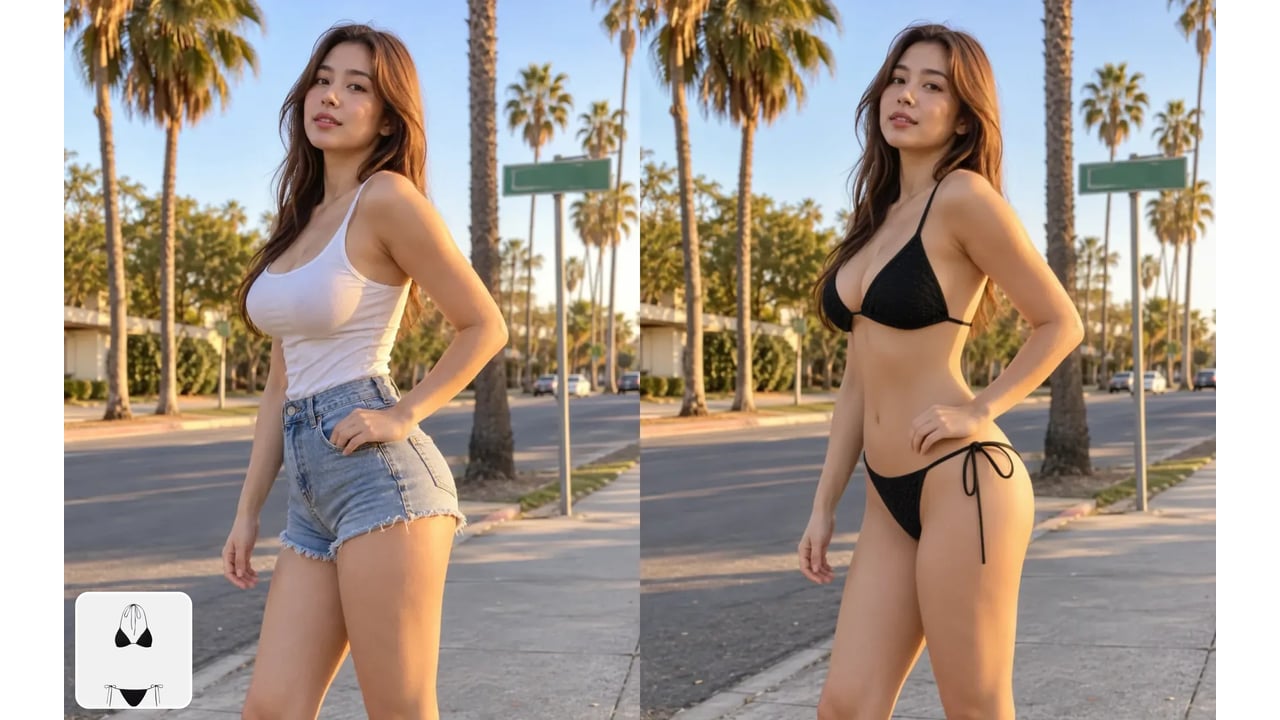
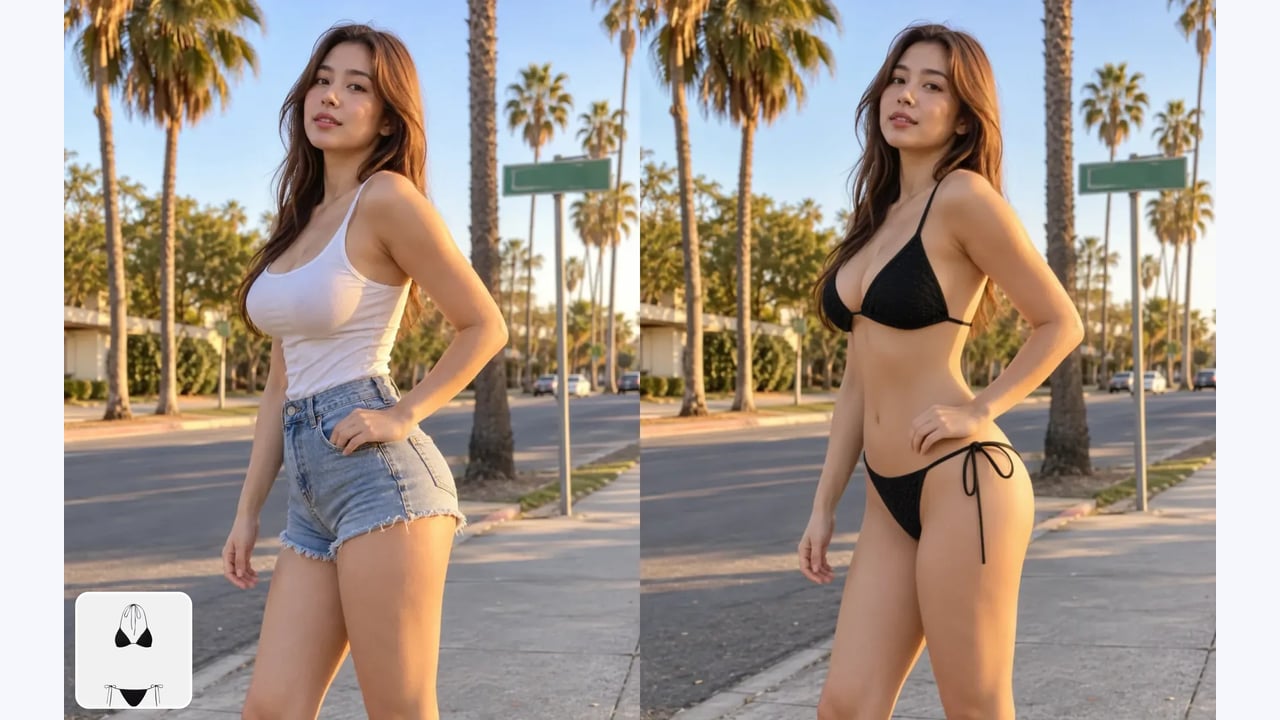
ビフォーアフター:AI着せ替えの結果
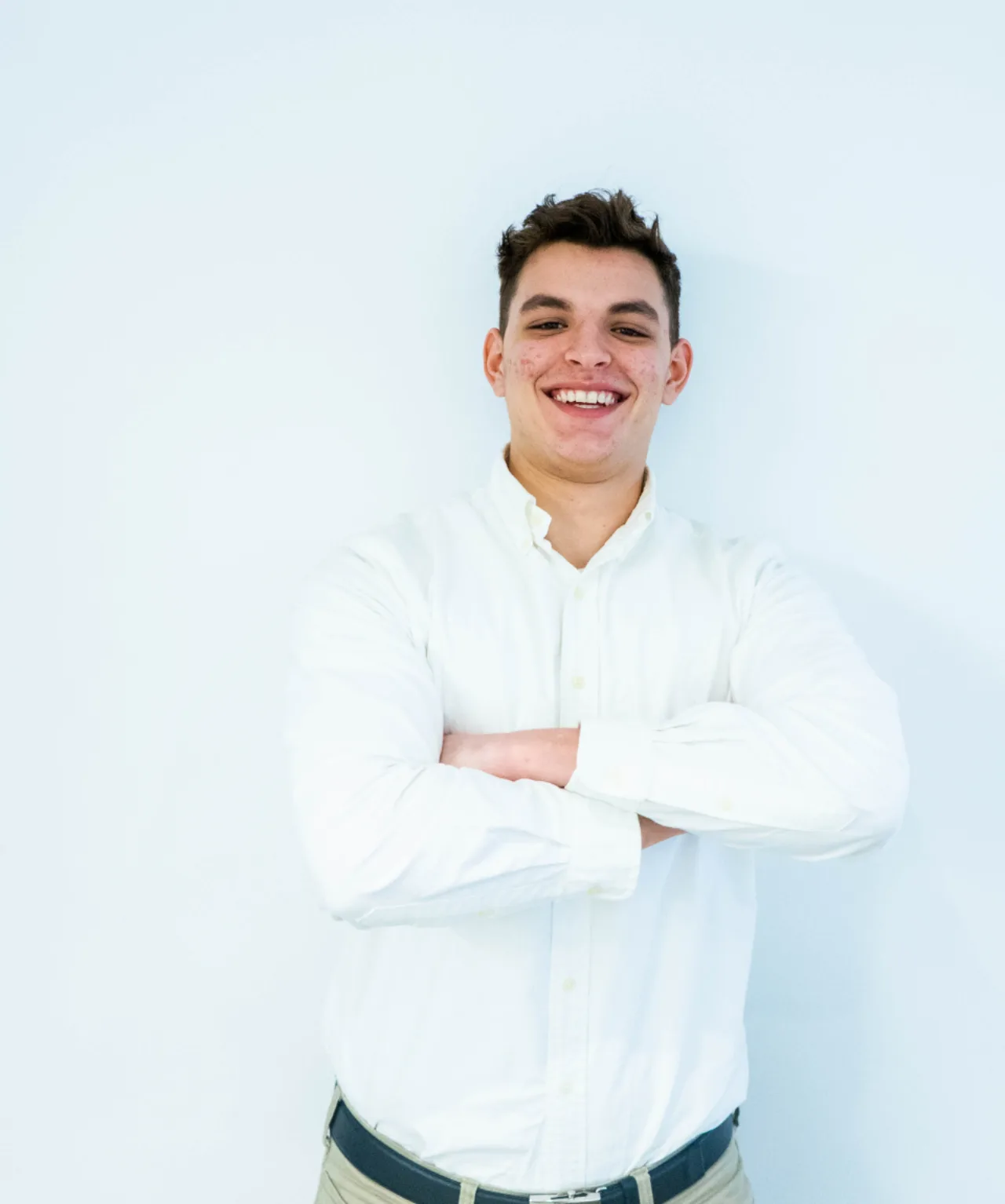
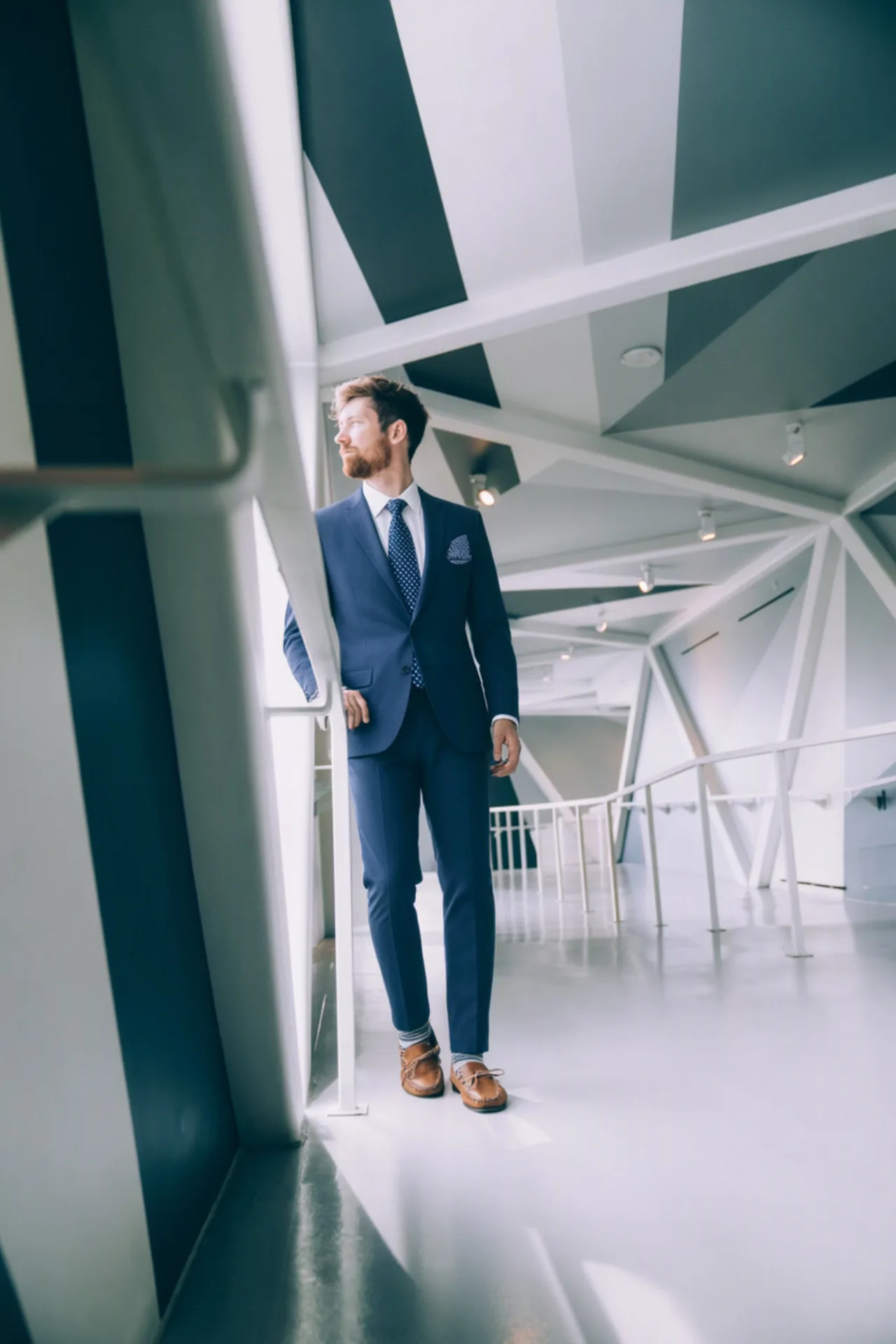
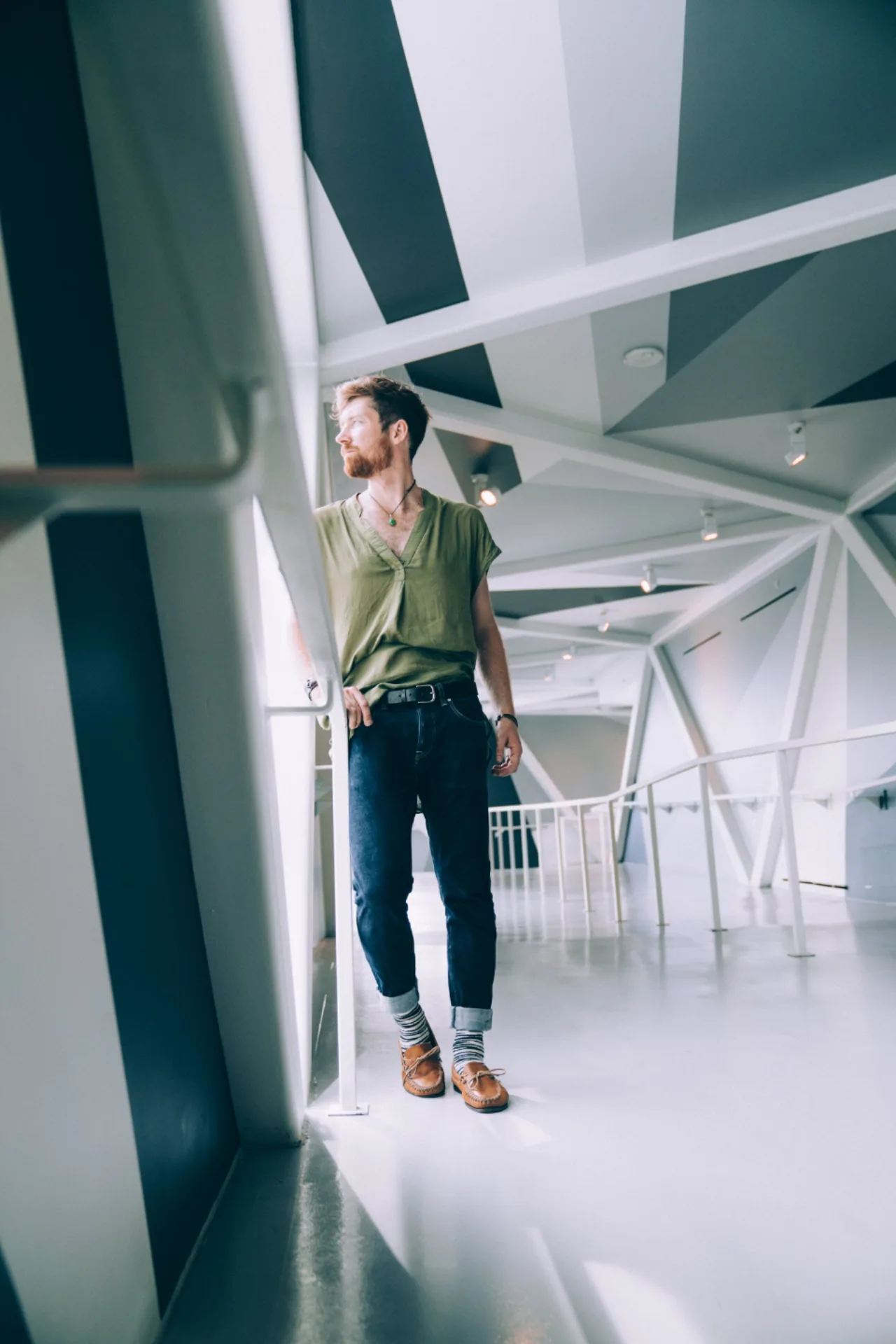
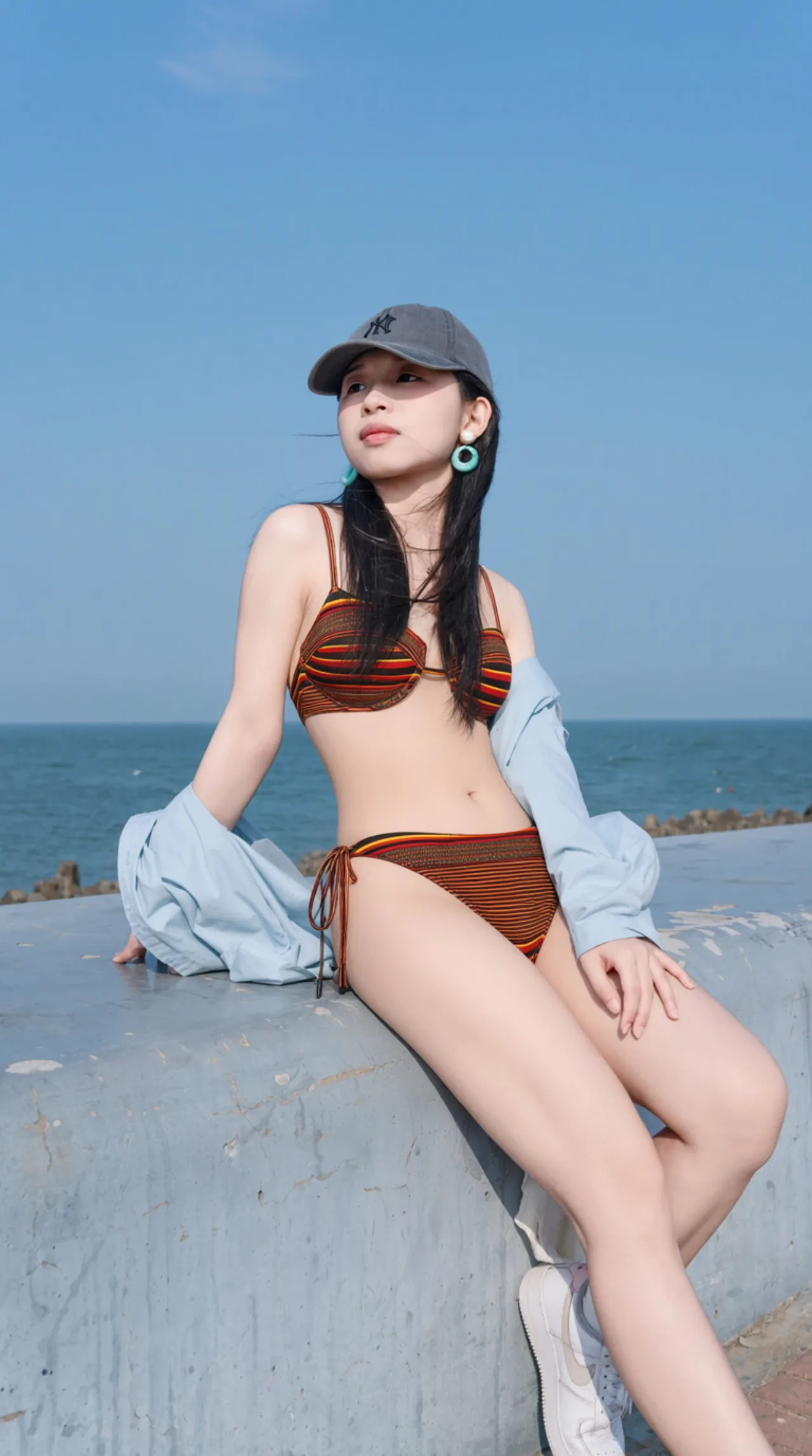
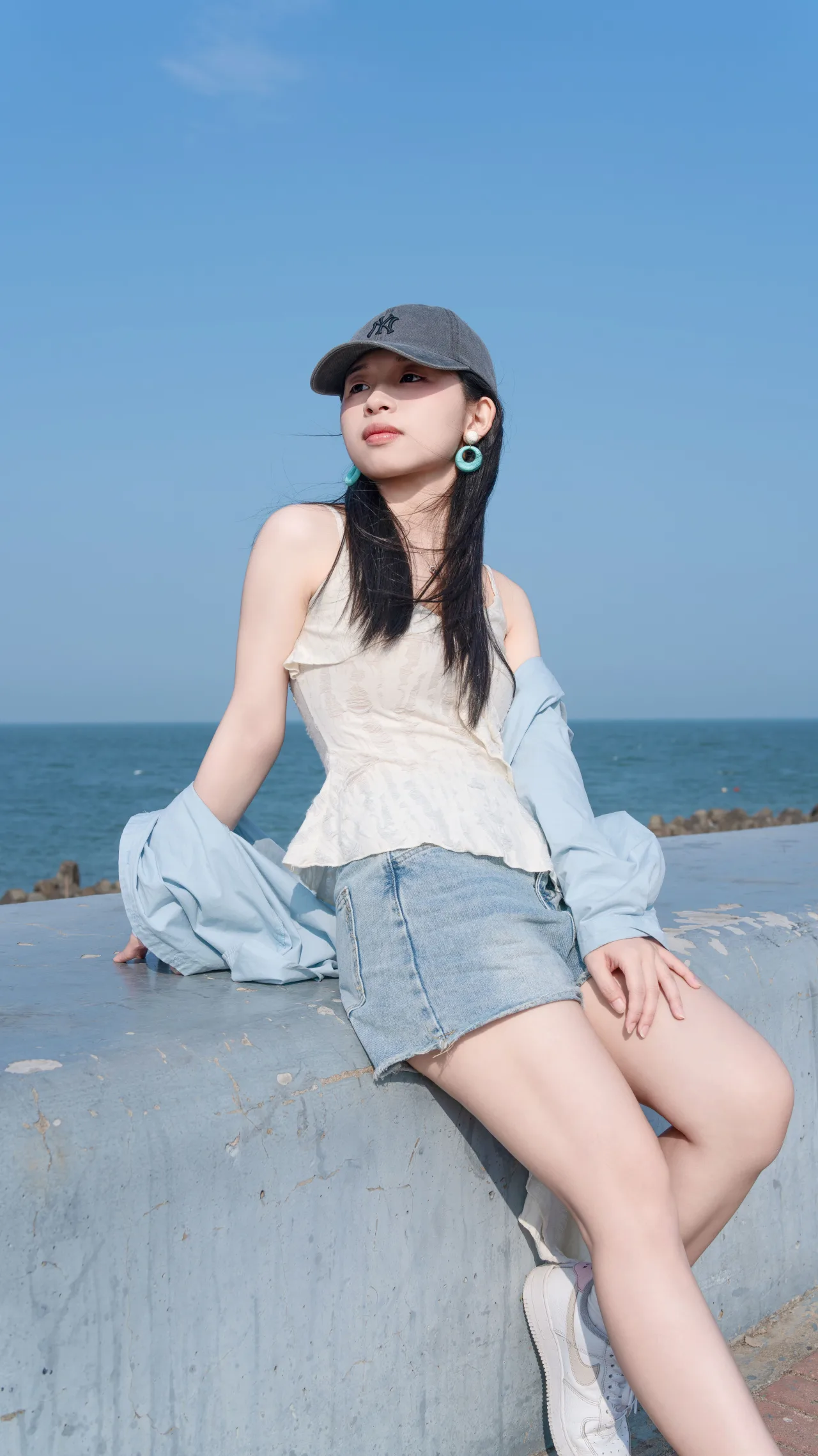
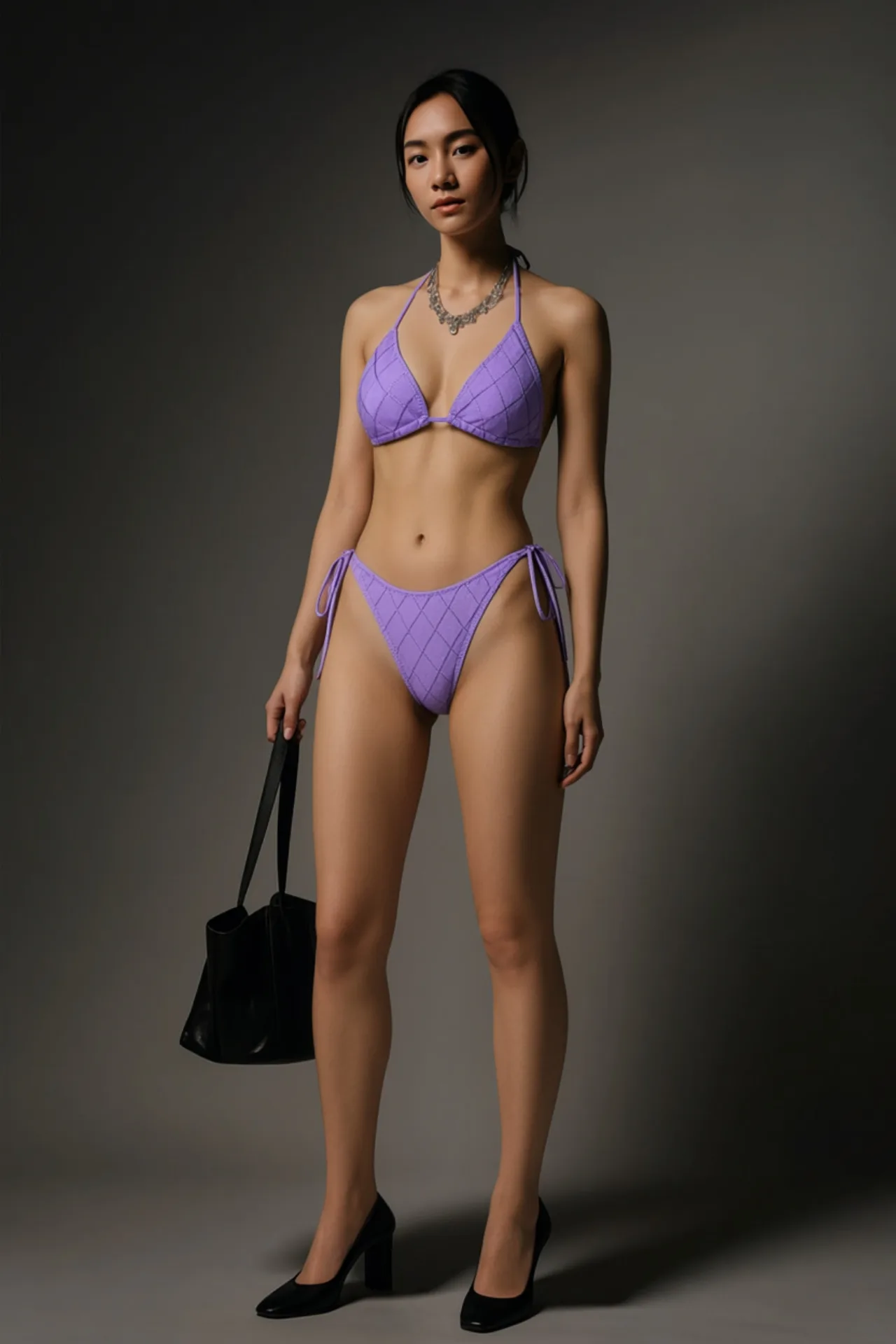
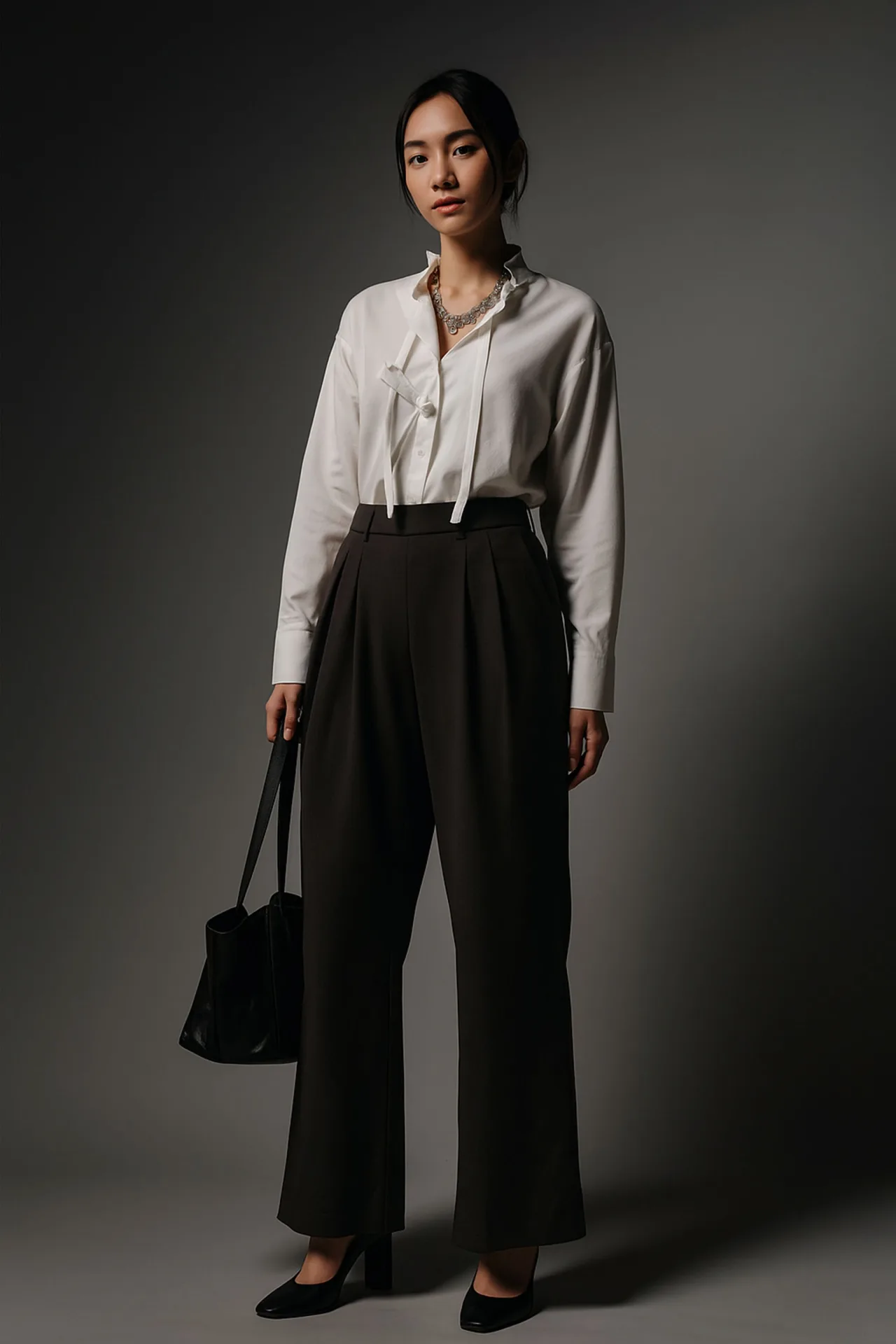
AI Clothes Changerの使い方
- 1写真をアップロード
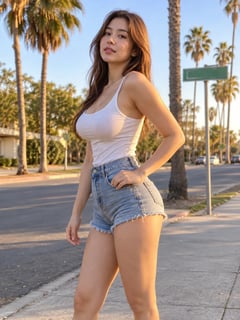
服を変えたい人物の写真を追加します。ピントが合っていて明るく、体と今の服がはっきり写っている写真がいちばんきれいに仕上がります。全身や上半身の写真ほどAIが使える情報が多くなります。JPG、PNG、WEBPに対応しています。
- 2新しい服を選ぶ
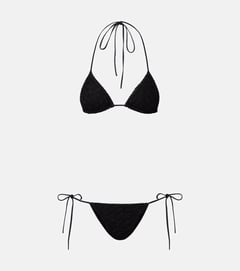
「Clothing Photo」に新しい服の画像を追加します。ネットショップの商品写真、ベッドに置いた平置き写真、誰かが着ている写真のどれでもかまいません。服全体が写っている画像を選んでください。使うのは服だけで、写っている人の顔や体は使いません。
- 3生成してダウンロード
1〜4パターンを選んで「生成」をクリックします。画像1枚につき3クレジットで、数秒から1分ほどで完成します。結果を比べて似合うものをダウンロードするか、別の服の画像で違うスタイルを試しましょう。
おすすめの用途
買う前にバーチャル試着
ネットショップの商品写真を保存して、自分の写真に着せてみましょう。注文する前に色やシルエットが似合うか確認でき、返品も減らせます。ほとんどのショップの服で使えるバーチャル試着です。
プロフィールやLinkedInの写真を更新
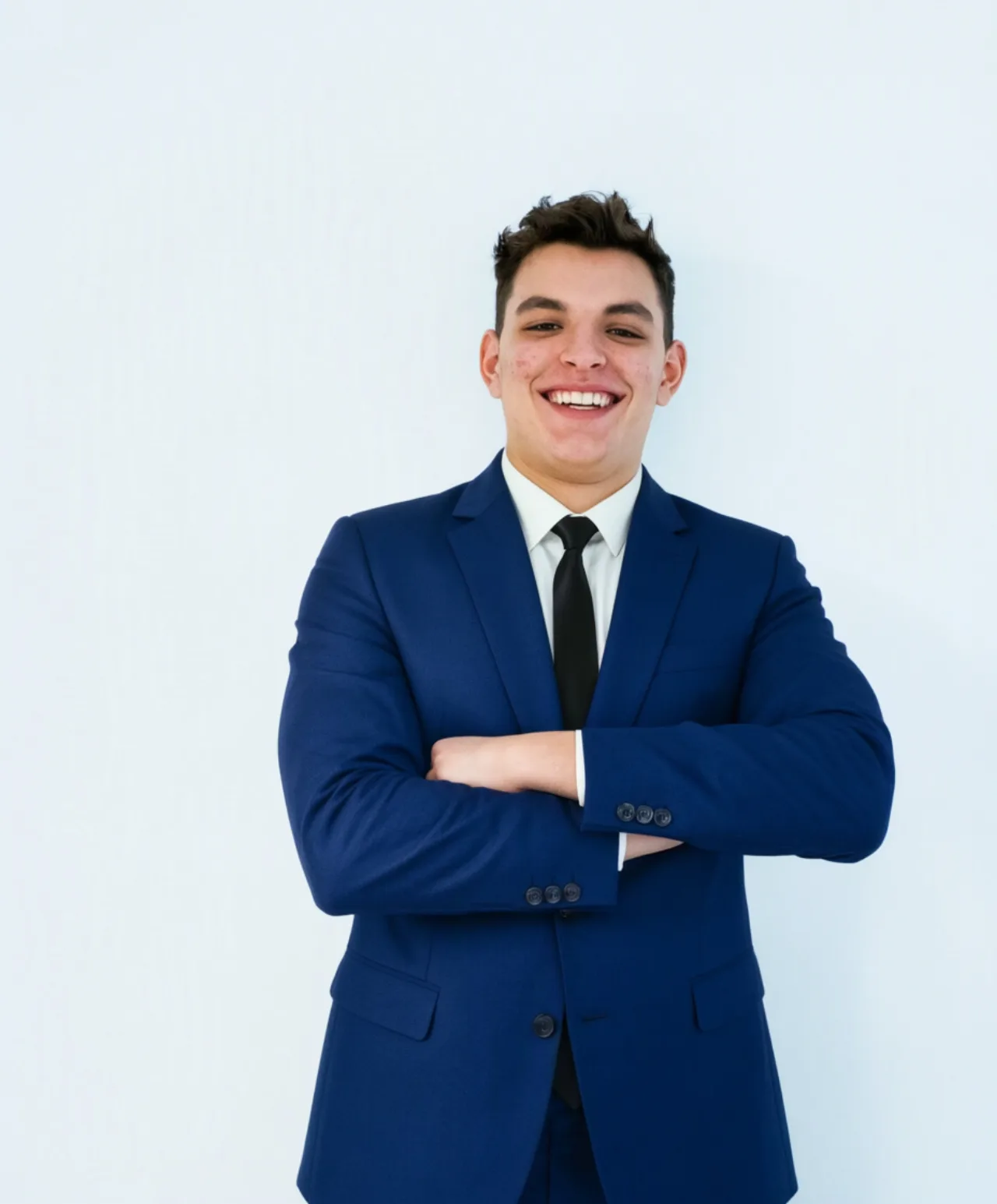
いちばん写りのいい写真がパーカー姿だったら、ビジネススーツやきれいめカジュアルの服の画像で着せ替えましょう。顔、光、背景はそのまま。撮り直すほどではないときのLinkedIn、履歴書、チーム紹介、登壇者プロフィールに便利です。
イベントの服を事前に決める
結婚式のゲスト、卒業式、パーティー、初めての面接。2〜3着を自分の写真で試して並べて比べましょう。トータルで決めたいなら AIヘアカラーチェンジャー で髪色もチェックできます。
SNS用にコーデのバリエーションを
1枚のいい写真を何本もの投稿に。ストリート系をイブニングに変えたり、好きなショップの今季アイテムを試したり、InstagramやTikTokのシリーズ投稿のテーマを決めたり。着替えも撮り直しも必要ありません。
ECやアパレルブランドのモックアップ
サンプルが届く前に、今あるモデル写真に新作を着せて見せたり、カラーごとの商品写真で同じモデルに全色を着せたりできます。公開前にモデル写真とデザインの権利を確認してください。
カップル写真やグループ写真
カップルでおそろいの服、チームでそろえた服にしたいときは、一人ずつ着せ替えてから 写真に人物を追加 で撮影に来られなかった人を、同じ光とサイズ感で加えましょう。
ひと目でわかるポイント
よくある質問
AI着せ替えとは何ですか?
写真の中の服を別の服に置き換えるオンラインツールです。人物の写真と新しい服の画像を指定すると、AIがその人の体型・ポーズ・光に合わせて服を描き直します。顔、髪型、背景など写真のほかの部分は変わりません。
AIで写真の服を変えるにはどうすればいいですか?
写真と着せたい服の画像をアップロードし、生成枚数を決めて「生成」をクリックします。数秒から1分ほどで結果がワークスペースに表示され、すぐにダウンロードできます。
AI着せ替えは無料ですか?
新規ユーザーはGoogleでログインすると無料クレジットがもらえるので、支払いやカード登録なしで試せます。その後は画像1枚につき3クレジットです。無制限の無料プランはなく、生成にはアカウントが必要です。
服の画像は必要ですか?
はい。このツールは常に2枚の画像を使います。あなたの写真と服の画像です。ネットショップのスクリーンショット、クローゼットの服の写真、気に入ったコーデのスナップなど、服がはっきり写っていればほとんどの画像で使えます。
顔や体型、背景は変わりますか?
変わりません。服だけを変えるように作られています。顔、表情、髪型、肌の色、体型、ポーズ、背景は元の写真のままです。結果はリアルなプレビューとしてご覧ください。実際の服の着心地はサイズや生地にもよります。
どんな服の画像がいいですか?
服全体がはっきり写っている画像です。ネットショップの商品写真、平置き写真、正面から着ている人の写真などがおすすめです。小さすぎる切り抜き、強いフィルター、バッグや腕で半分隠れた服は避けてください。画像に人が写っていても、使うのは服だけで、その人の顔や体は使いません。
髪型や髪色も変えられますか?
はい、ほかのツールで変えられます。着せ替えた結果をダウンロードし、AI髪型チェンジャー で新しい髪型に、AIヘアカラーチェンジャー で新しい髪色にできます。どのツールも変えるのは1か所だけで、写真のほかの部分はそのままです。
AI着せ替えで服を脱がせることはできますか?
できません。服を別の服に置き換えるだけで、裸や透けた服、服を脱いだ画像は作りません。人物は常に服を着たままです。自分の写真、または本人の同意を得た写真だけを編集してください。
ECサイトや商品写真に使えますか?
はい、プレビューやモックアップに使えます。たとえば、権利を持っているモデル写真に自社の服を着せる場合です。公開前に、モデル写真と服のデザインの権利またはライセンスがあることを確認し、マーケットプレイスが求める場合は編集済みであることを表示してください。
対応形式は?スマホでも使えますか?
2枚ともJPG、PNG、WEBPに対応しています。ワークスペースはスマホのブラウザで動くので、カメラロールからアップロードして結果をスマホに保存できます。アプリのインストールは不要です。