 Photography Colleges
Add a Person to a Photo
Best Examples
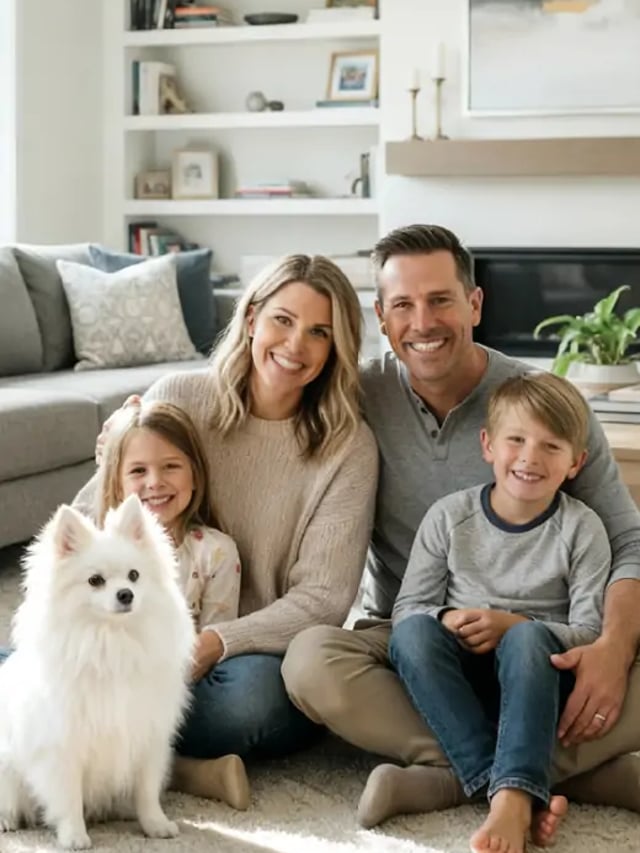
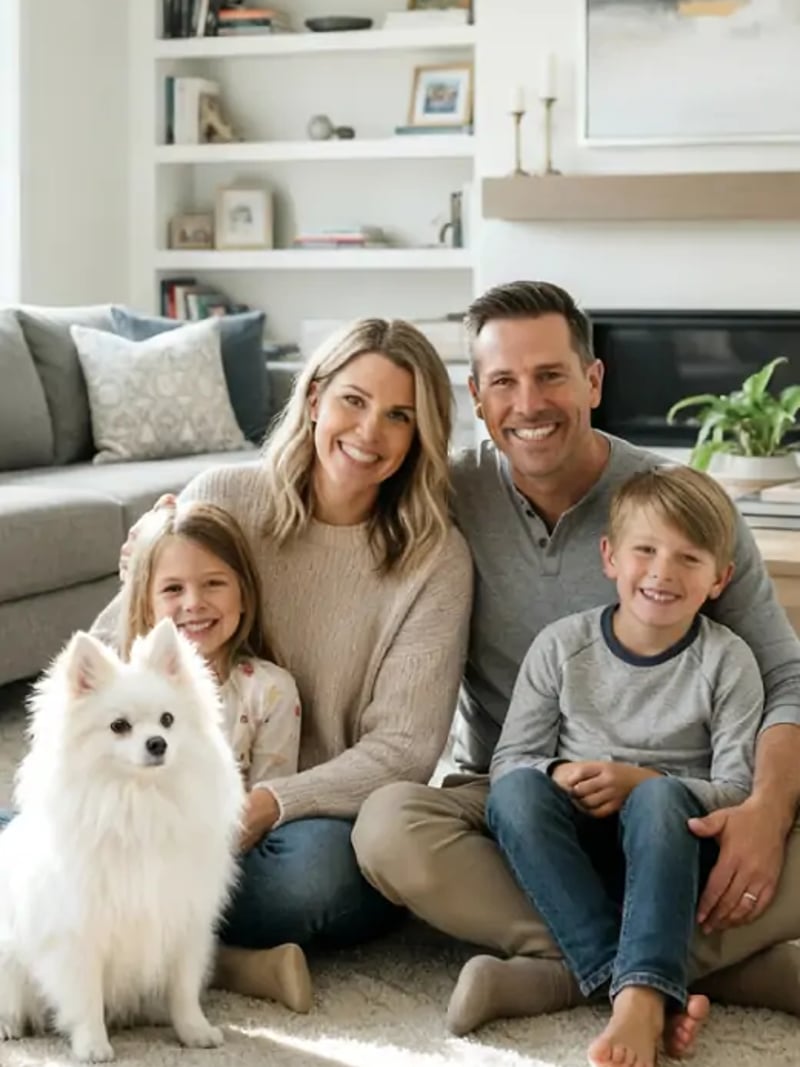
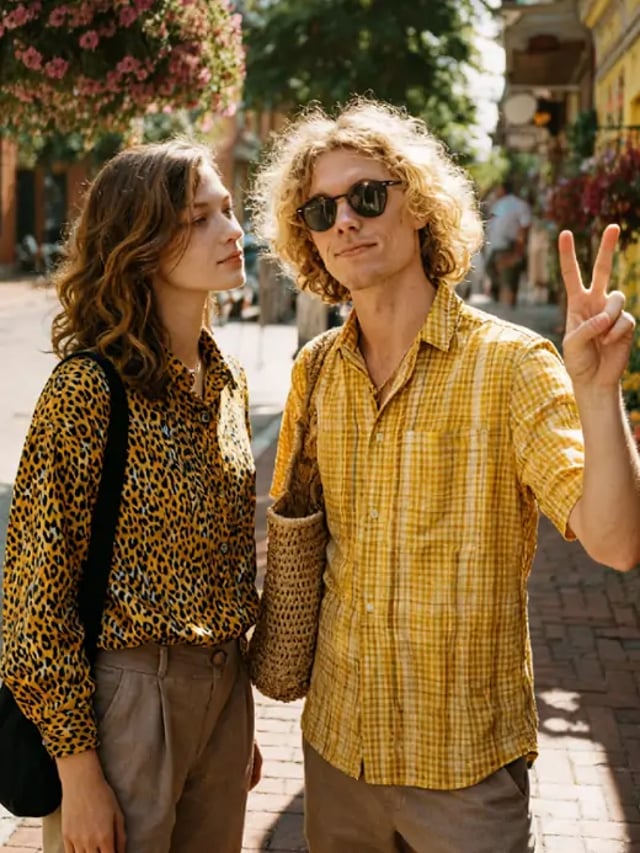
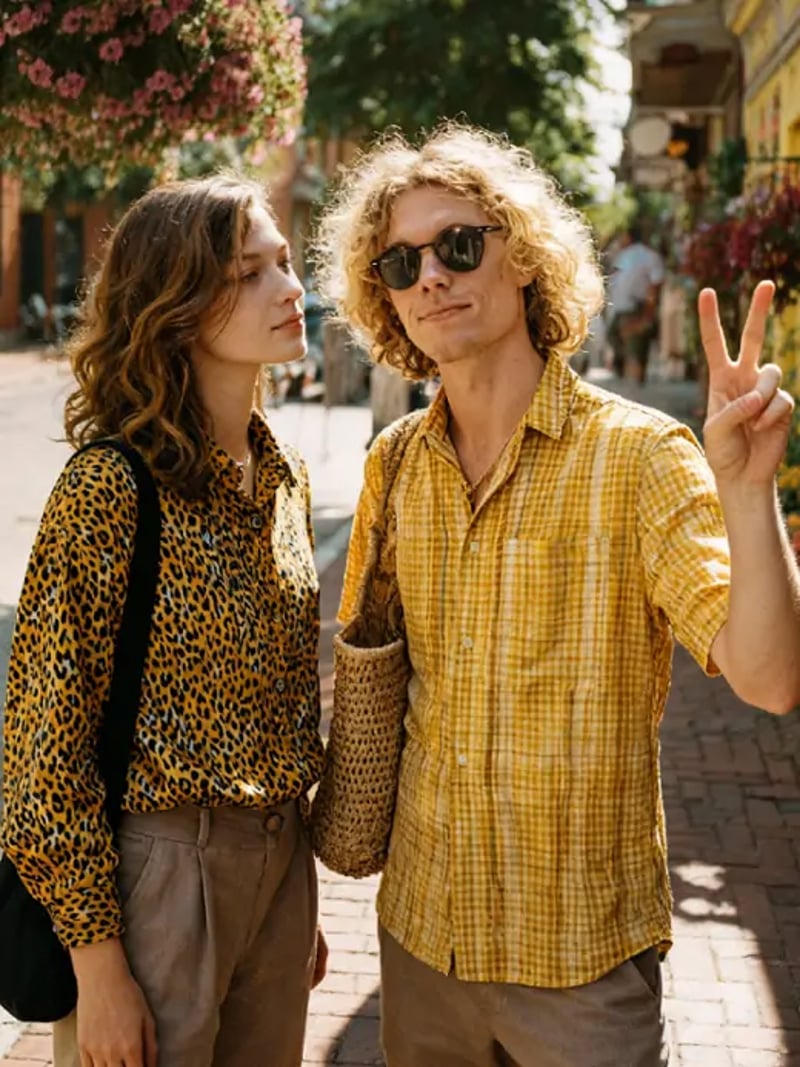
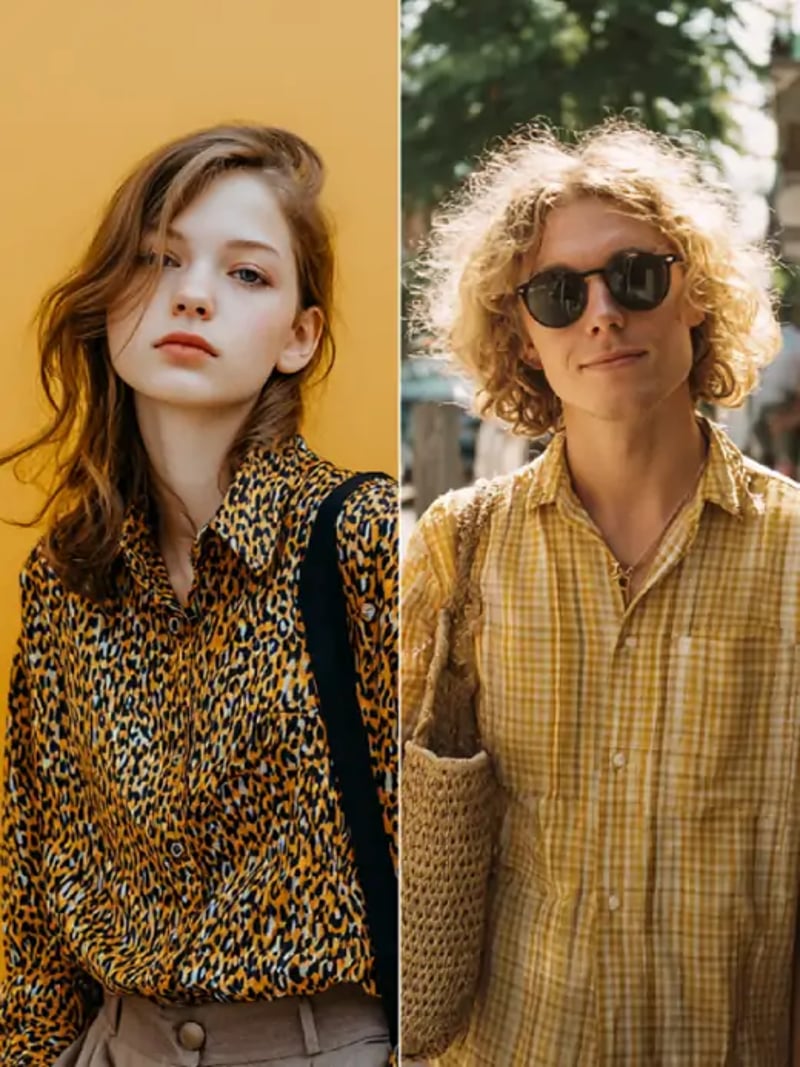
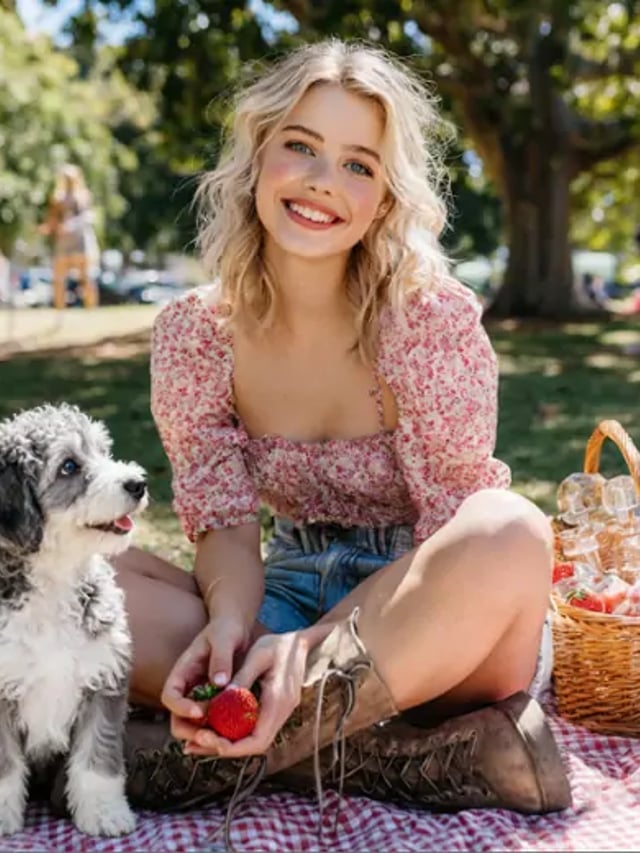
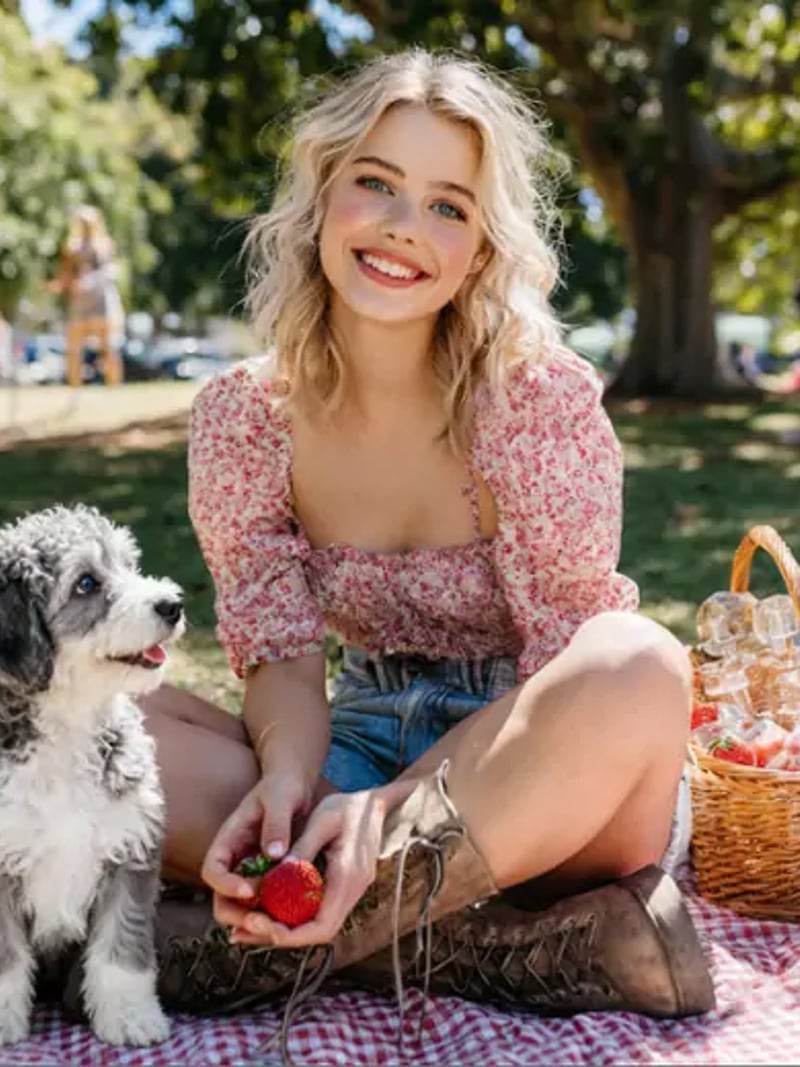
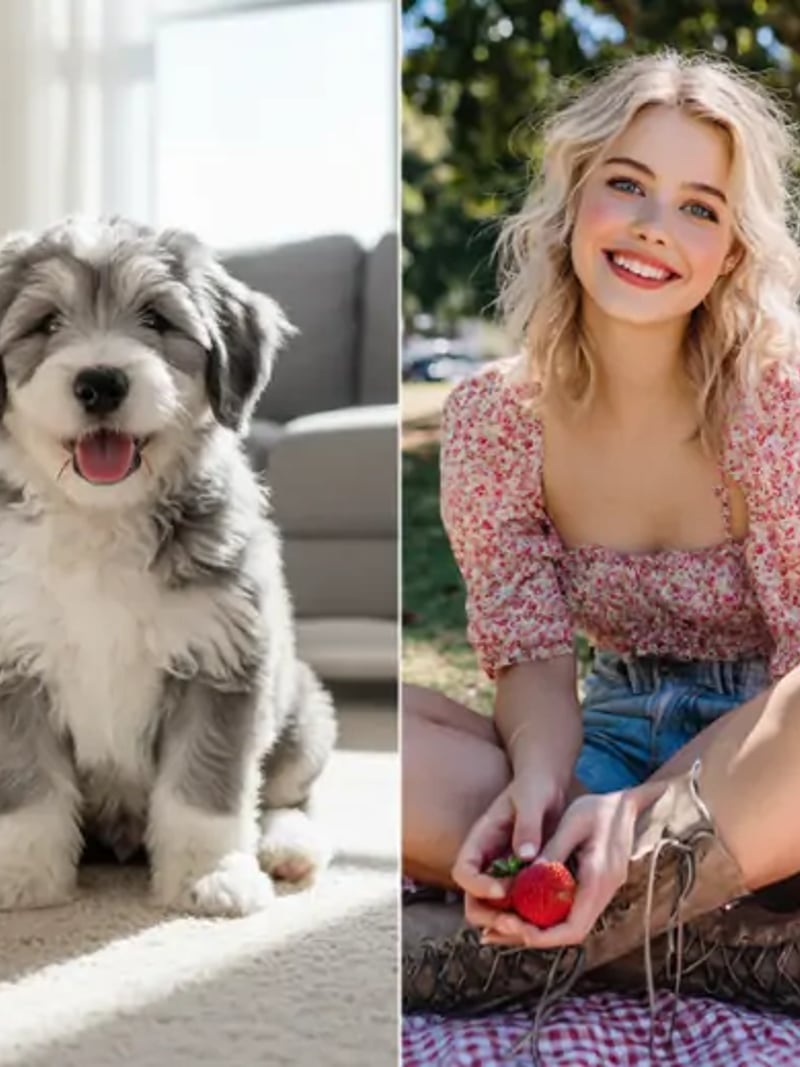
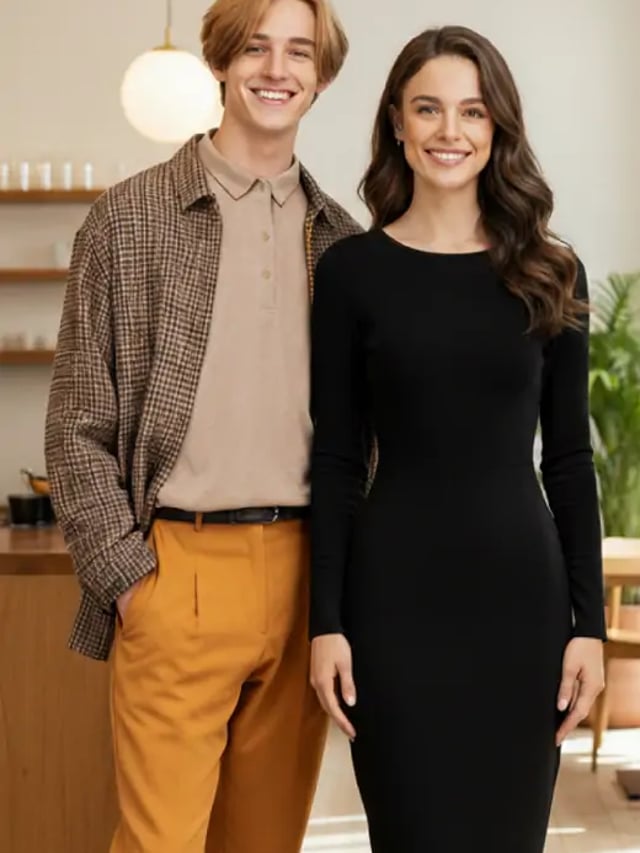
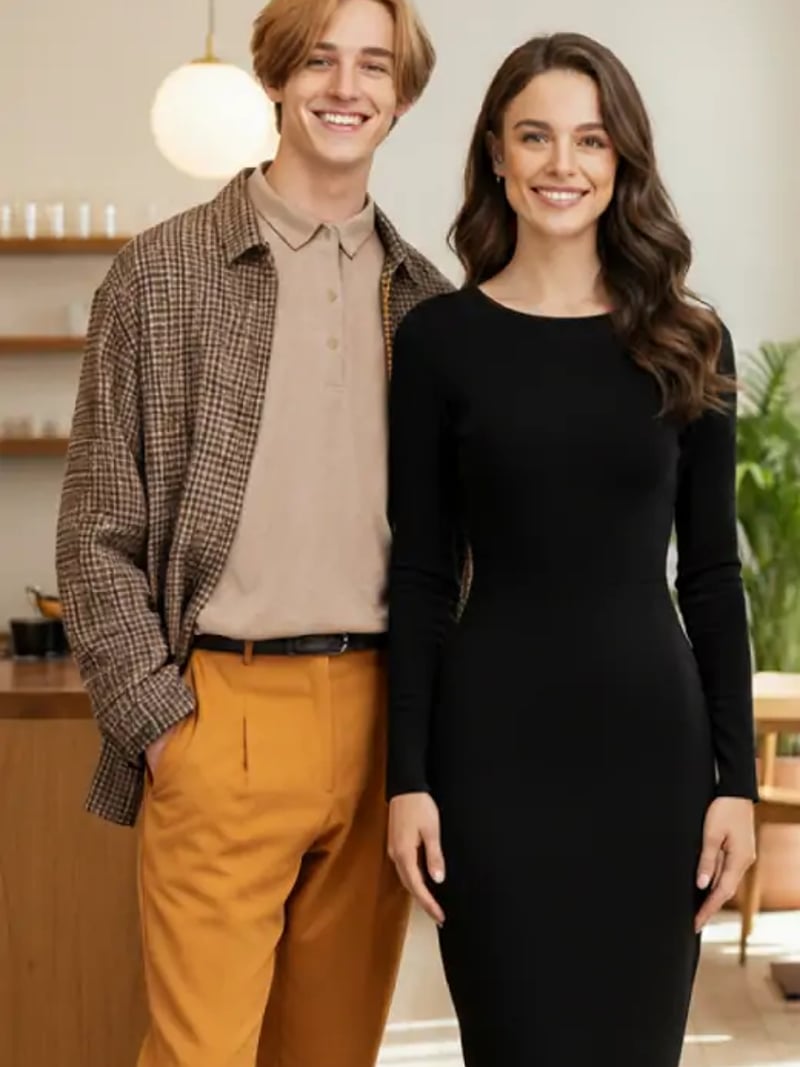
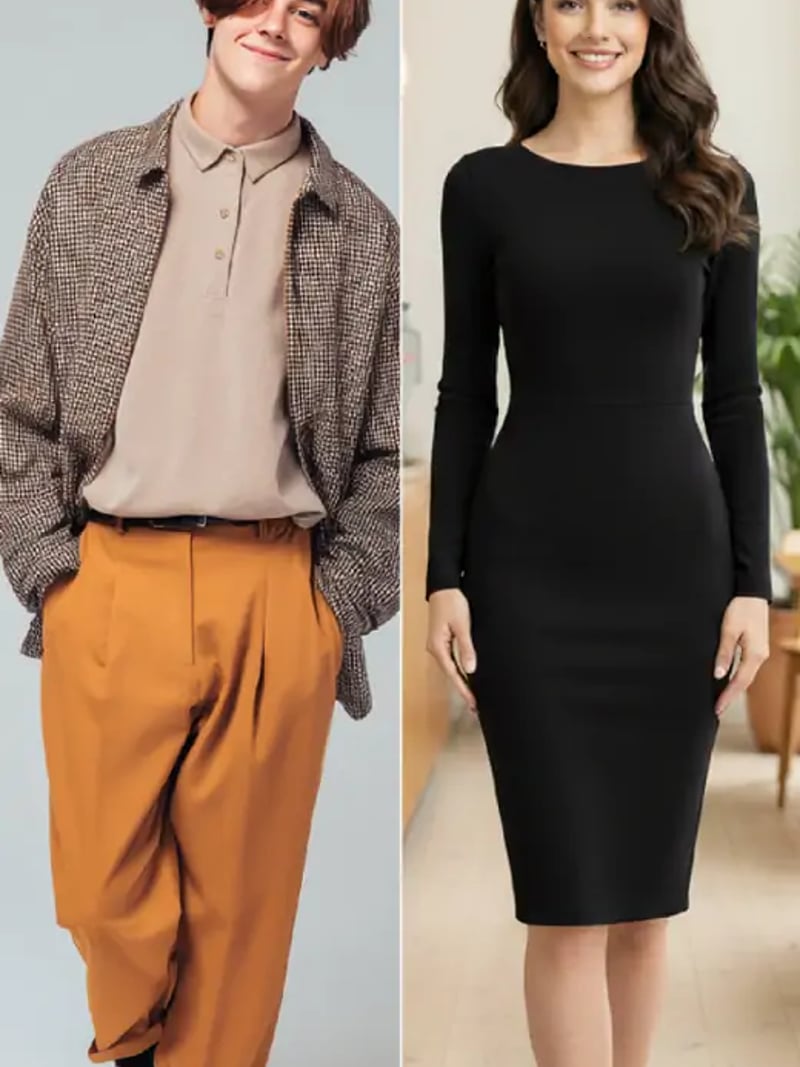
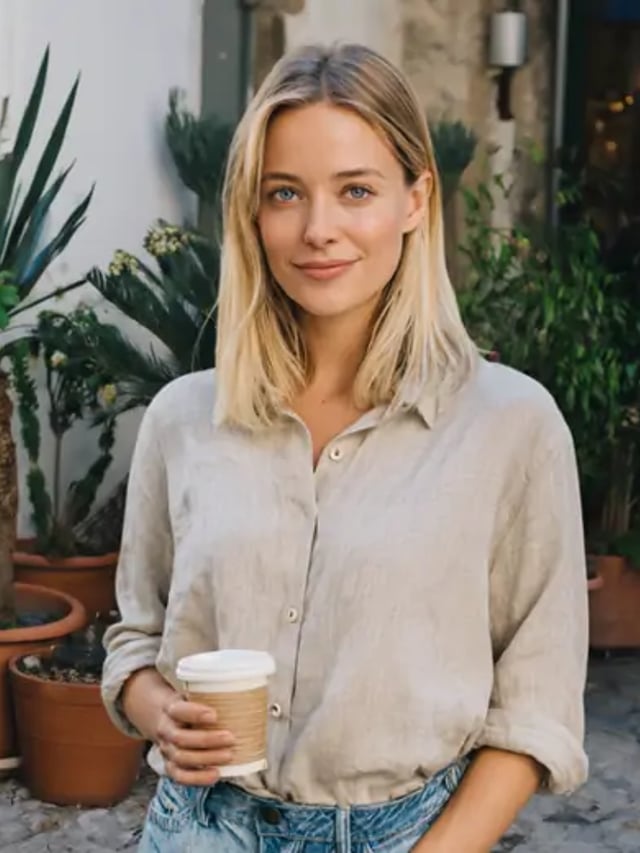
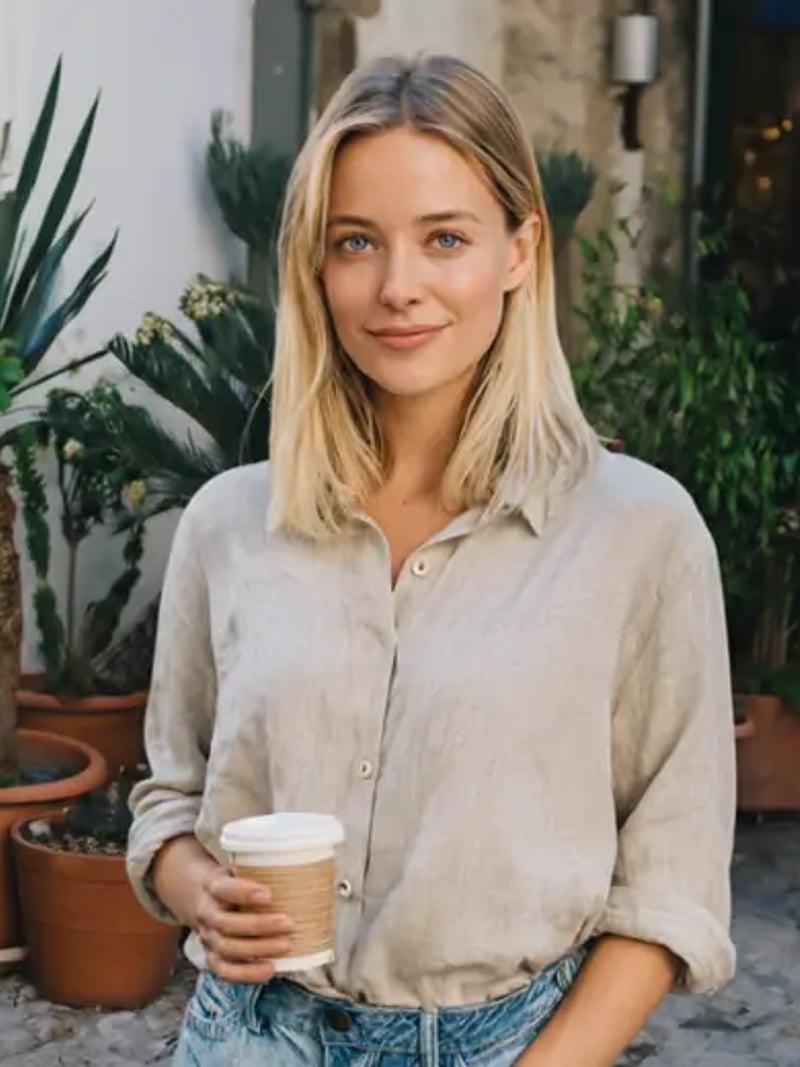
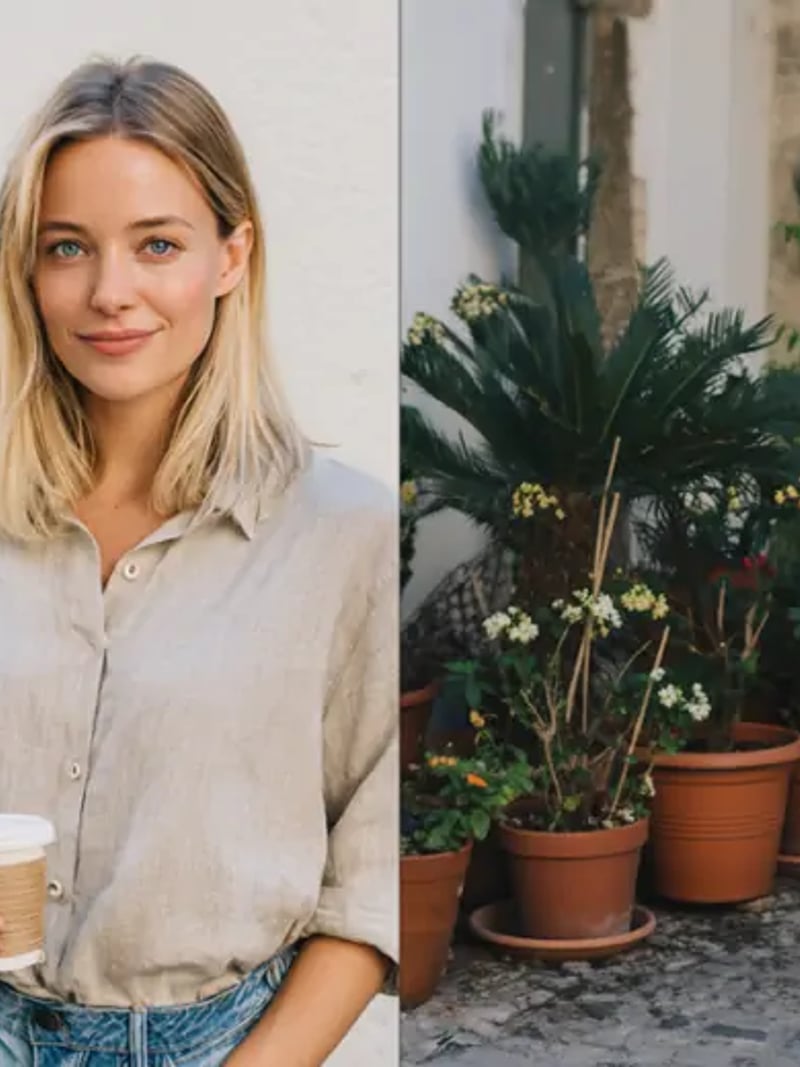
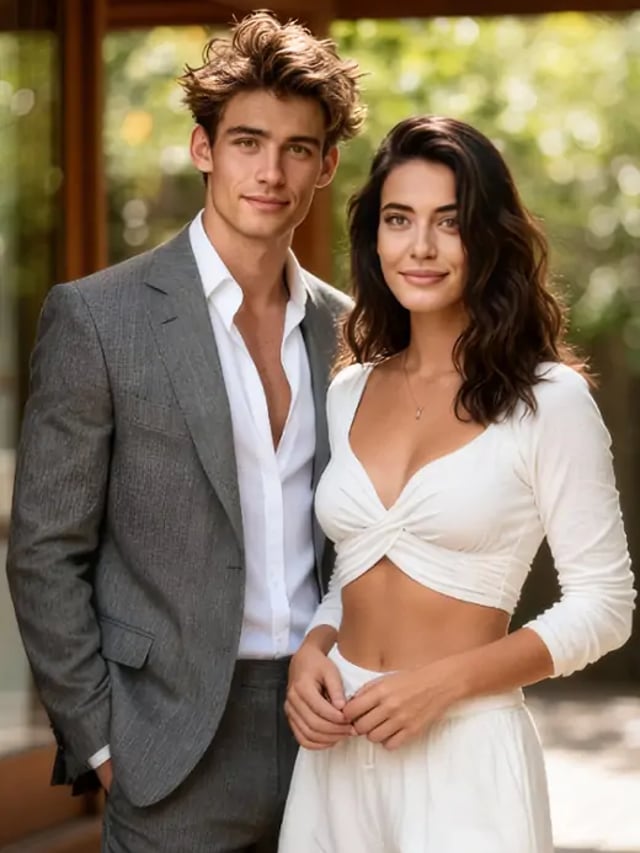
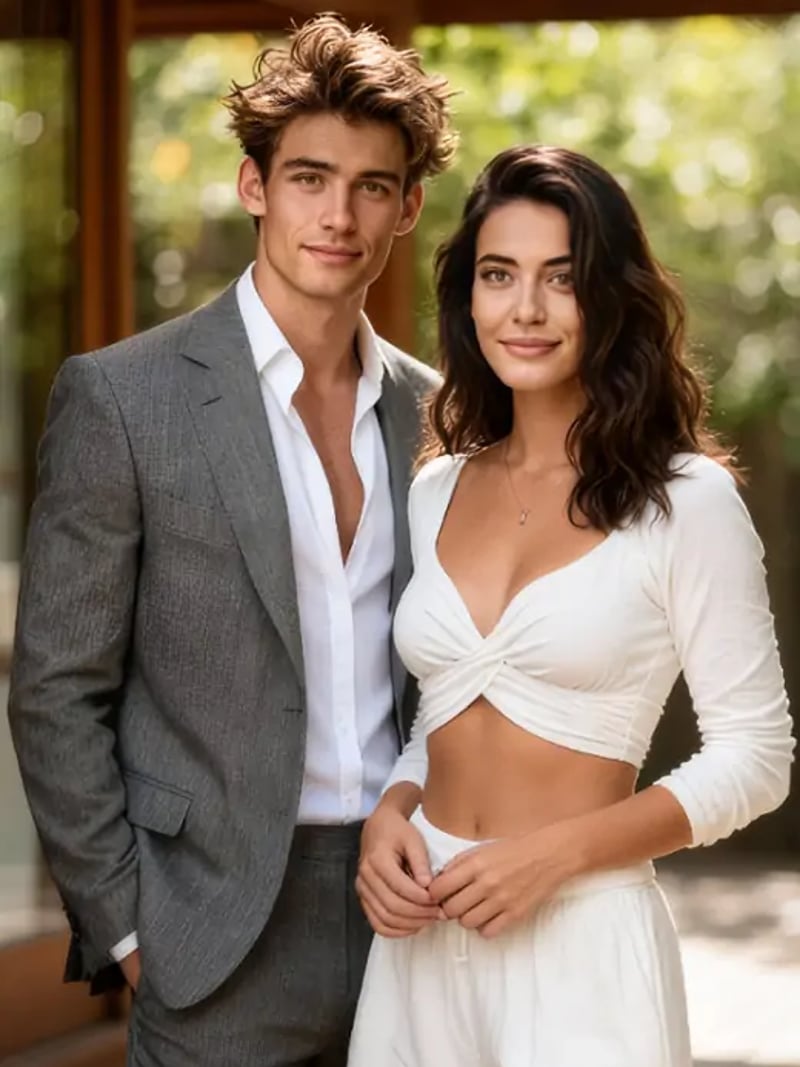
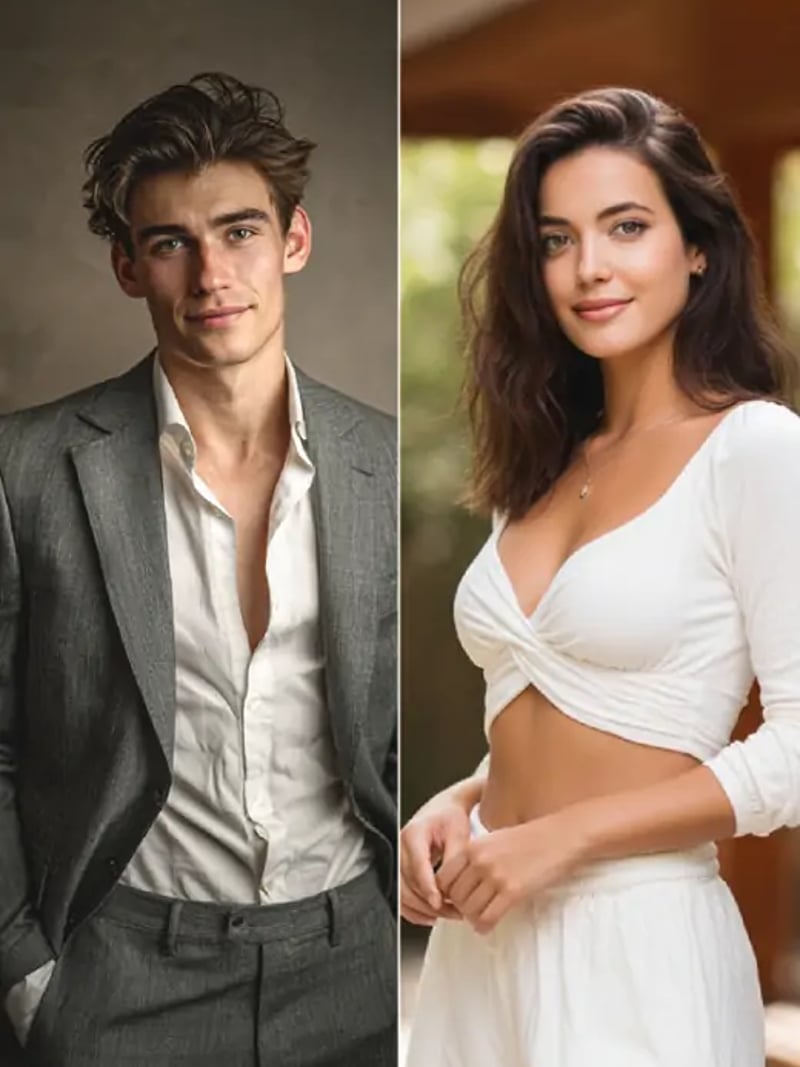
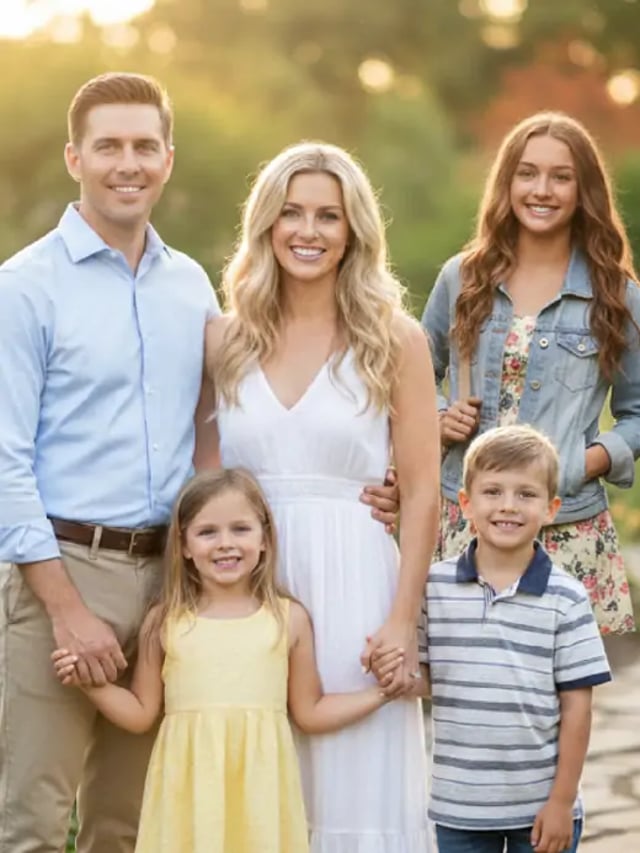
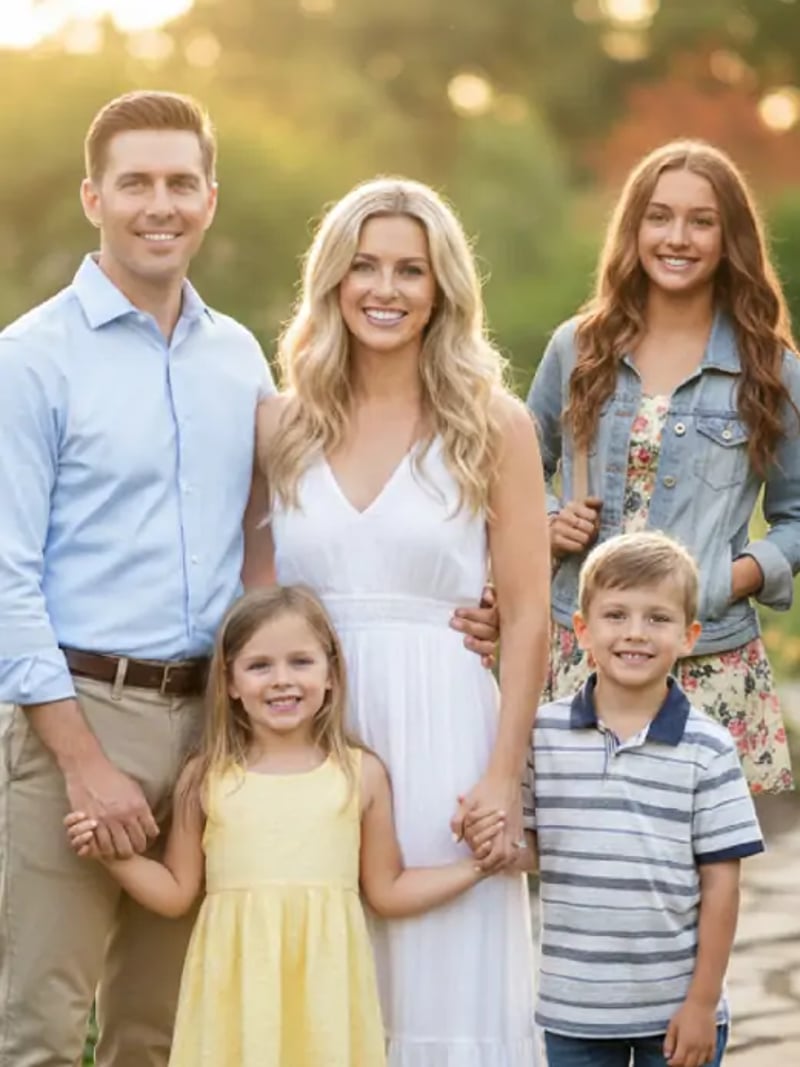
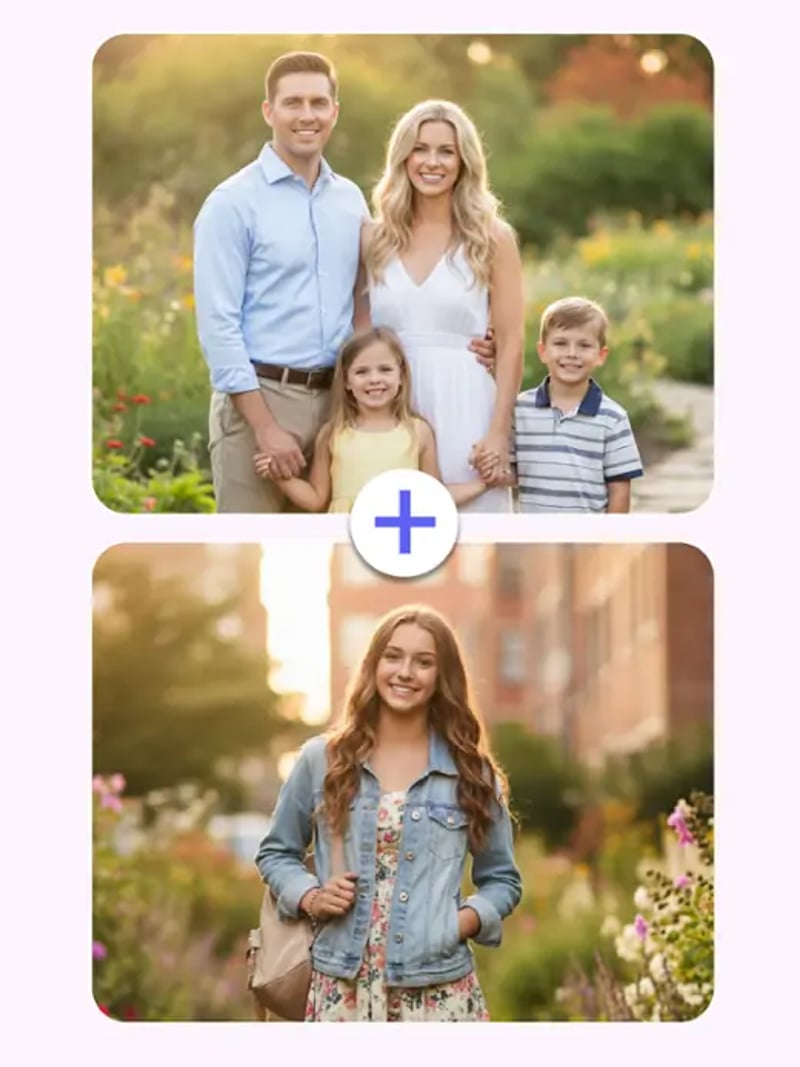
Añadir una persona a una foto con IA — gratis y realista
Añade una persona a una foto con IA: sube la escena y un retrato, y la nueva persona se adapta a la luz, la escala y la perspectiva. Gratis, sin tarjeta.
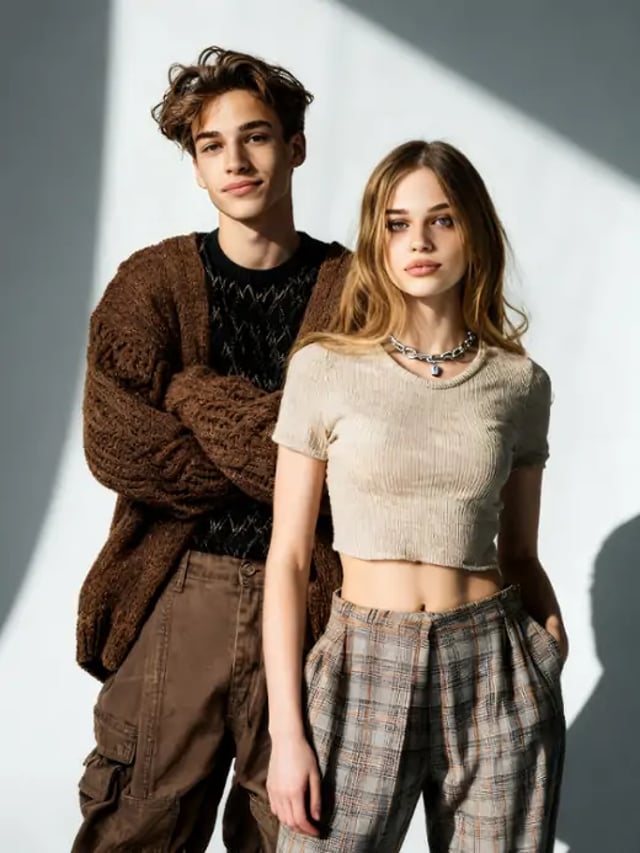
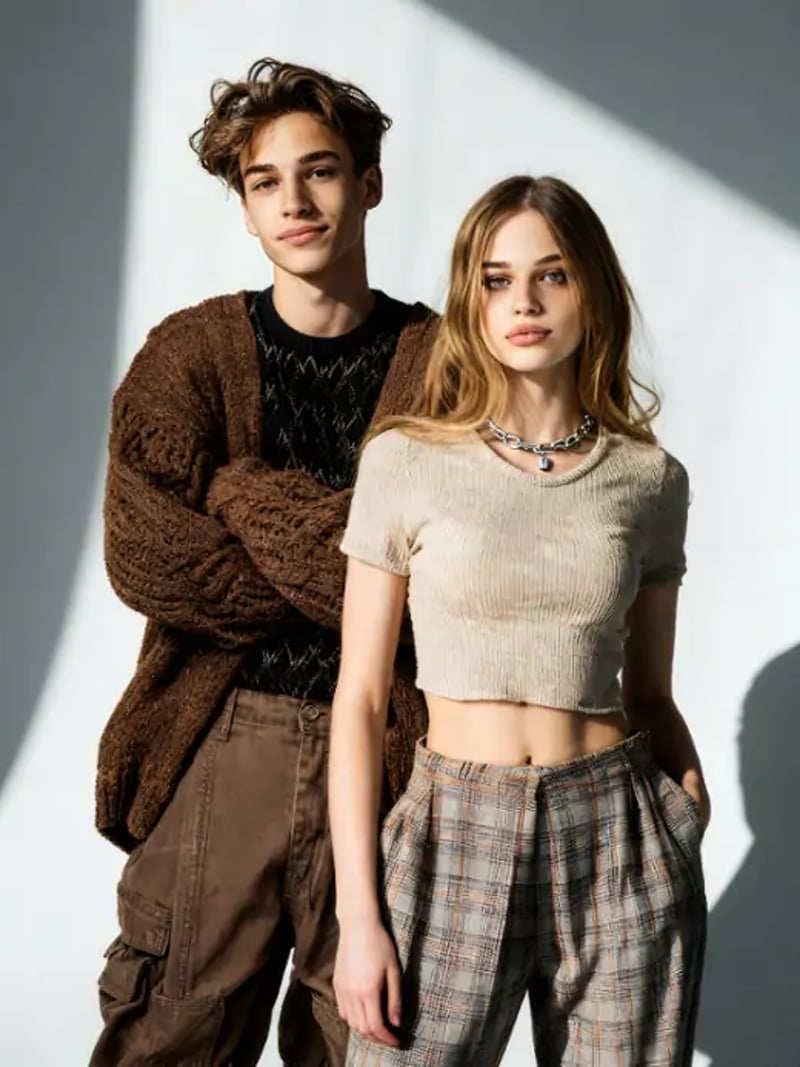
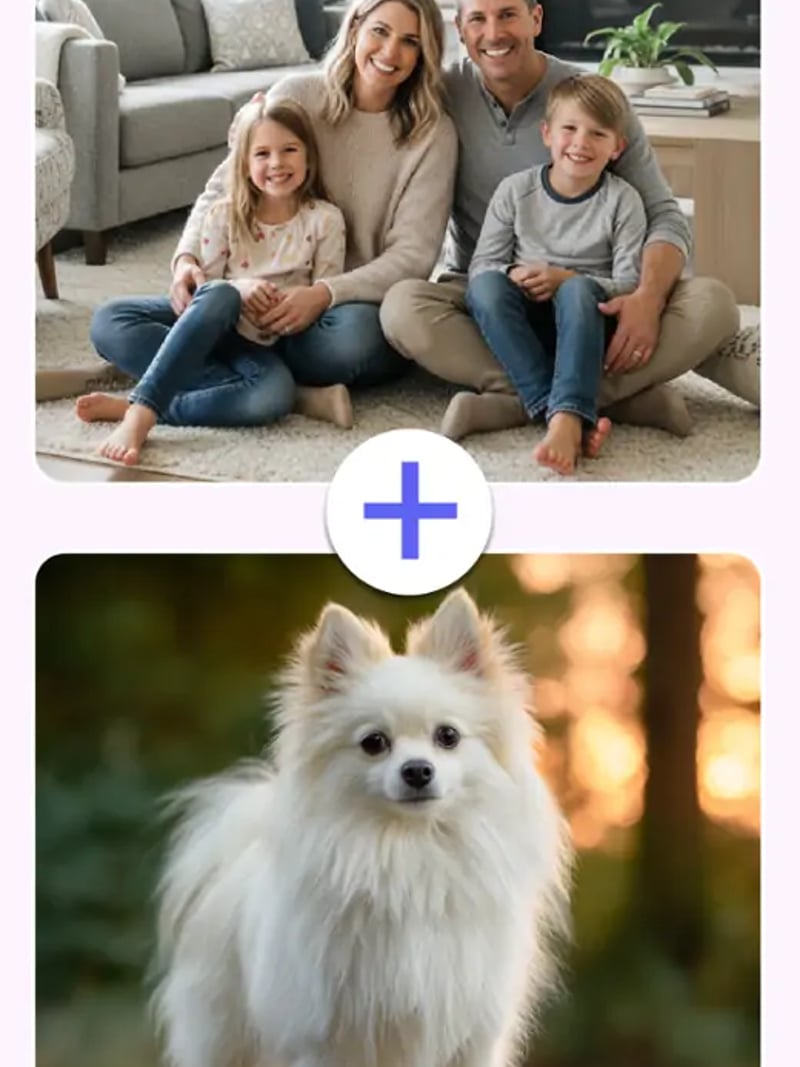
Añadir una persona a una foto (Add a Person to a Photo) parte de dos imágenes y devuelve una sola fotografía creíble. Subes la foto que quieres conservar y, después, un retrato nítido de la persona que quieres incorporar. La IA analiza la dirección de la luz, la temperatura de color, el ángulo de cámara y la escala corporal de la escena, y coloca ahí a la persona nueva. Todo lo demás del encuadre queda tal como lo fotografiaste.
Está pensado para quien siempre acaba fuera de la foto: la amiga cuyo vuelo se retrasó, el familiar que se quedó en casa, la persona que sujeta la cámara en cada comida familiar. También encaja con fotógrafos, editores de redes sociales y equipos de marketing pequeños, siempre que repetir la sesión no compense. Sin máscaras, sin herramientas de selección y sin experiencia previa en edición.
El fotomontaje manual llega al mismo sitio, pero exige práctica y tiempo. Recortas al sujeto, suavizas el borde, repintas una sombra y peleas con el color hasta que cuadra. Aquí todo ese trabajo ocurre en una sola pasada. Genera hasta cuatro variaciones y descarga la que se lea como una única toma continua.
Así añade la IA a una persona a una foto de forma natural
Lo que más delata a un montaje es la luz. Un retrato iluminado por una ventana nunca encajará en una escena bañada por el sol de la tarde. La IA adapta a la persona insertada a la dirección de las sombras, el contraste y el color de la foto de destino, de modo que la luz sobre la persona nueva coincida con la que ya había en la escena.
La escala y la perspectiva reciben el mismo tratamiento. Alguien que está tres pasos por detrás de la primera fila debe verse más pequeño y algo más alejado. El tamaño del cuerpo y la línea de los ojos se ajustan al ángulo de cámara de tu foto de destino, y eso es lo que elimina el aspecto de pegatina.
La identidad se respeta en todo momento. La forma del rostro, el tono de piel, el pelo y la ropa salen de tu retrato, no de un promedio inventado. El resto de la foto de destino no se toca, así que las personas que ya aparecían, el fondo y el encuadre siguen exactamente igual.
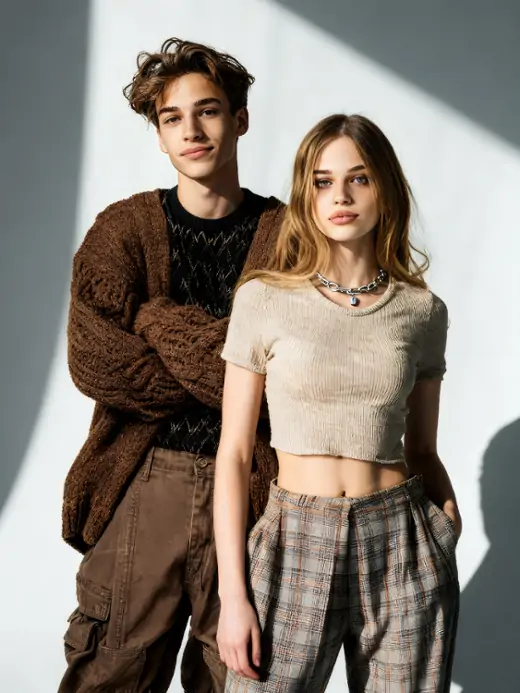
Agregar a alguien a una foto de grupo sin Photoshop
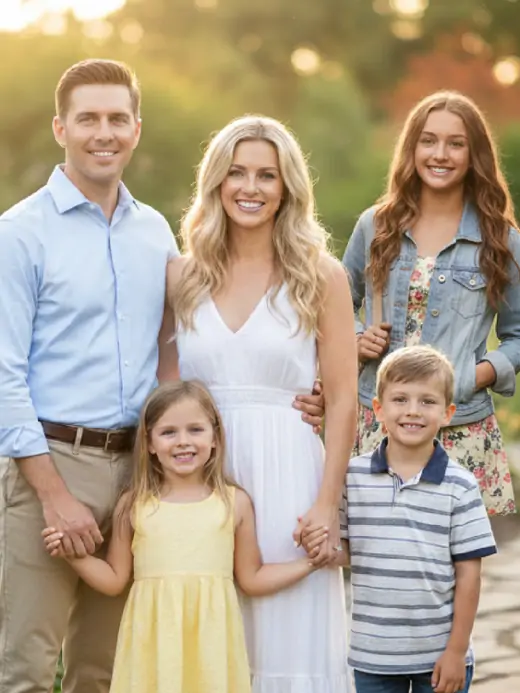
Las fotos de grupo son lo más difícil de repetir. La gente se dispersa, la luz cambia y el momento ya pasó. Sube la foto del grupo y un retrato, y la persona que faltaba se coloca en la fila con una separación y una superposición verosímiles, en lugar de flotar delante de todos.
Esto resuelve además el problema más viejo de la fotografía familiar: quien sujeta la cámara nunca sale en el resultado. Fotografía primero al grupo, hazte después un retrato con una luz parecida y añádete al encuadre. Una toma de medio cuerpo a la misma altura de cámara es la que mejor encaja.
El mismo flujo de dos imágenes cubre otros usos concretos: pasar una persona de una foto a otra, juntar en un mismo encuadre a dos personas que viven en ciudades distintas o meter a un amigo en una foto de viaje que se perdió.
Montaje con IA frente a edición fotográfica manual
En un editor de escritorio controlas cada píxel, algo que ayuda de verdad cuando un cliente necesita una posición concreta de la mano. El precio es el tiempo. Un recorte limpio, una sombra de contacto pintada a mano y un color igualado suman con facilidad una hora de trabajo, y eso dando por hecho que ya dominas el programa.
Esta herramienta cambia ese control minucioso por rapidez y consistencia. Un par de imágenes, un clic y resultados en segundos o, como mucho, en torno a un minuto. Como puedes pedir hasta cuatro variaciones por ejecución, comparas opciones terminadas en vez de deshacer pinceladas.
La advertencia honesta es que la calidad del resultado depende de la calidad de lo que subes. Un retrato nítido y bien iluminado, tomado desde un ángulo parecido al de la escena, produce una integración mucho mejor que un recorte oscuro y de baja resolución. Si el primer resultado no convence, cambia el retrato de origen antes que cualquier otra cosa.
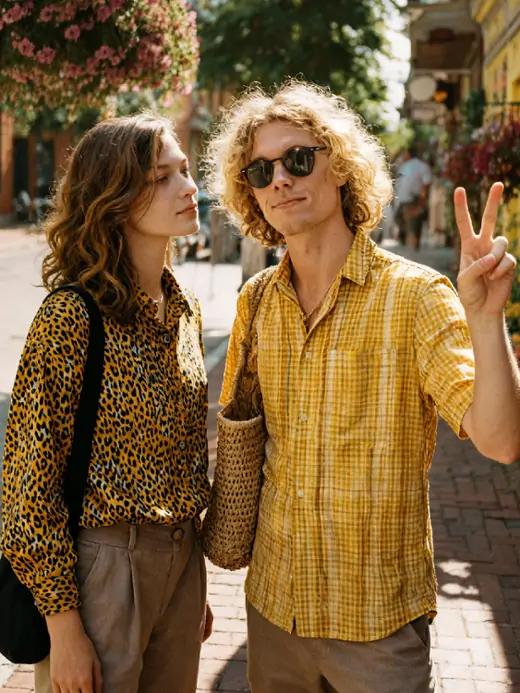
Consentimiento, privacidad y uso justo
Añade únicamente a personas que hayan dado su permiso o que sean de tu propia familia en tus propias fotos. No uses la herramienta para dar a entender que alguien asistió a un evento, respaldó un producto o estuvo junto a una persona a la que nunca conoció. Los resultados son para un uso personal, creativo y lícito; la suplantación de identidad nunca es un uso aceptable.
Las imágenes que subes se procesan en nuestros servidores para que la herramienta funcione y pueden almacenarse para prestar el servicio. Lee la política de privacidad antes de subir cualquier cosa sensible. Las fotos de menores deben gestionarlas su padre, madre o tutor, y los montajes conmemorativos merecen la misma prudencia que aplicarías a un retrato familiar impreso.
En trabajos comerciales, recuerda que la IA no gestiona los derechos por ti. Siguen aplicándose las autorizaciones de modelo, las marcas registradas y los permisos de localización. Guarda un registro de quién ha dado su consentimiento para aparecer en cada montaje.
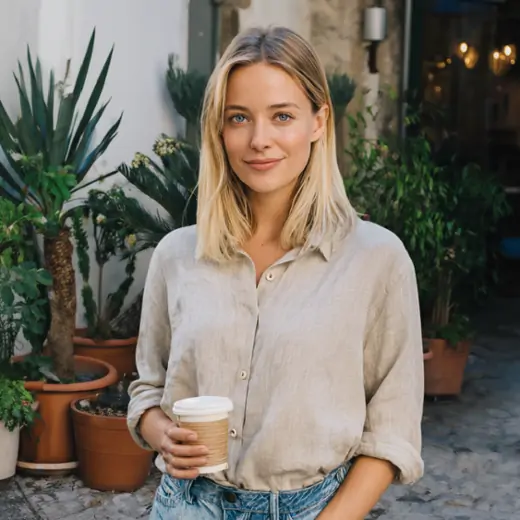
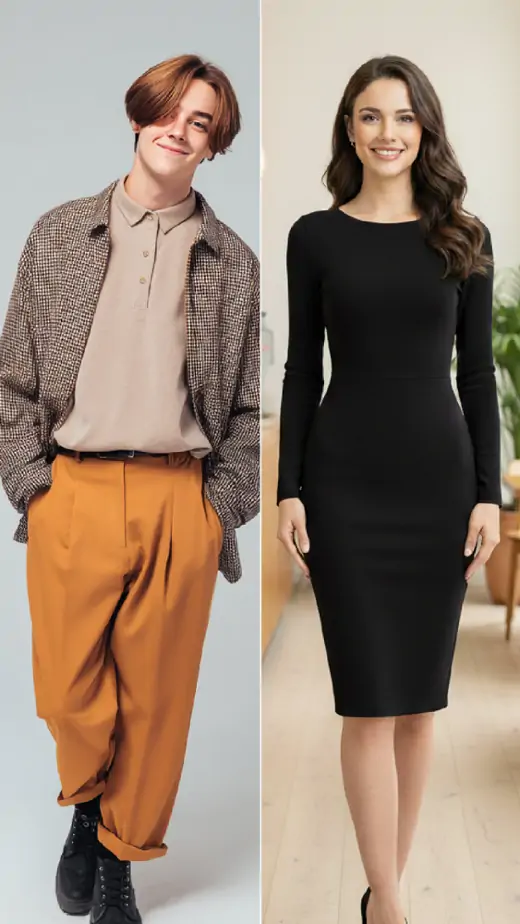
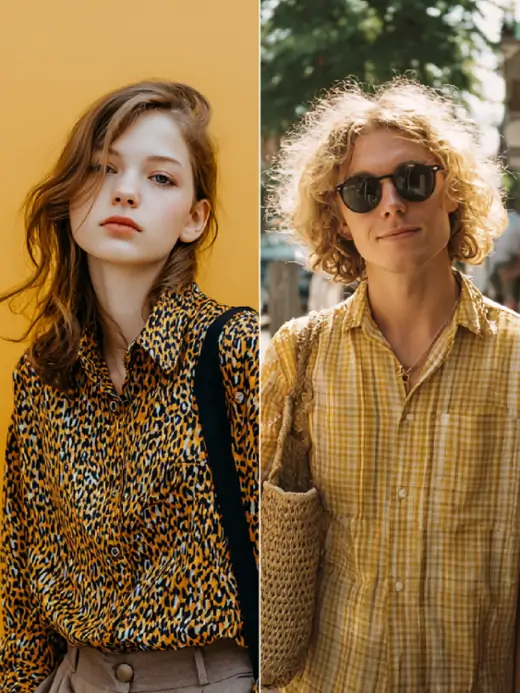
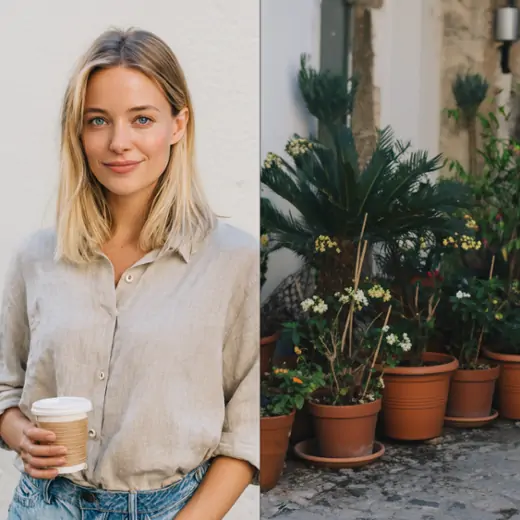
Antes y después: resultados de añadir una persona a una foto
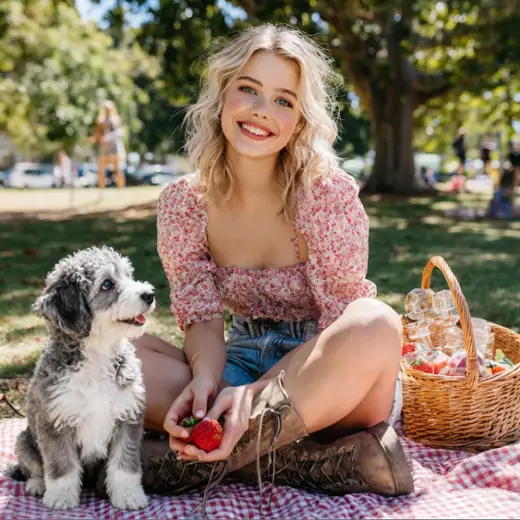
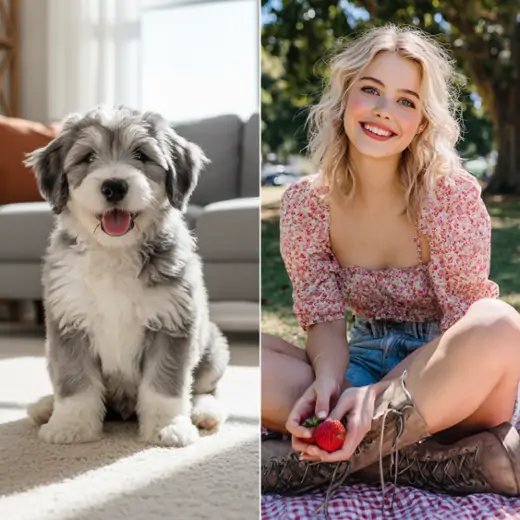
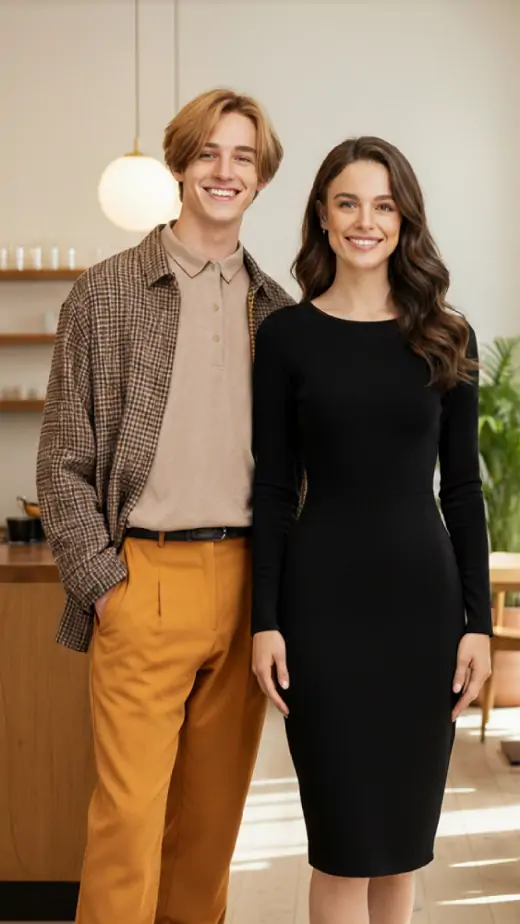
Cómo usar Add a Person to a Photo
- 1Sube la foto de destino
Arrastra la foto que quieres conservar a la casilla Target Photo (foto de destino) en JPG, PNG o WEBP. Su escena, su fondo, su encuadre y todas las personas que ya aparecen se mantienen intactos, así que elige la versión que imprimirías.
- 2Sube a la persona que quieres añadir
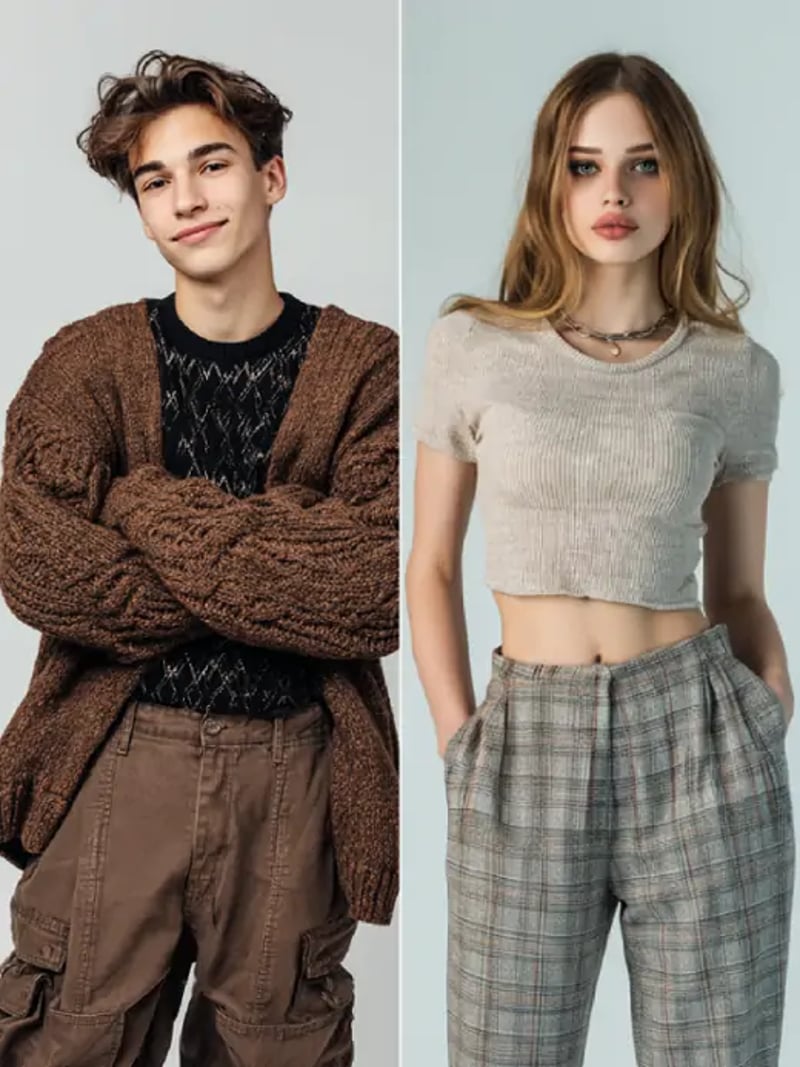
Añade un retrato nítido en la casilla Person to Add (persona a añadir). Una toma bien iluminada, de medio cuerpo o cuerpo entero y hecha más o menos a la misma altura de cámara que la foto de destino da la colocación más natural y el tono de piel más fiel.
- 3Elige la cantidad y genera
Selecciona una cantidad (Quantity) entre 1 y 4 y pulsa Generate. Cada imagen cuesta 3 créditos. Los resultados llegan en segundos o, como mucho, en torno a un minuto; compara las variaciones y descarga la que se lea como una sola fotografía.
Casos de uso
Completa una foto familiar o de grupo
Alguien se perdió la graduación, la mesa de la boda o la cena de las fiestas. Sube la foto del grupo y un retrato de quien no estuvo, y aparecerá en la fila con una separación creíble. Es la forma más rápida de añadir a una persona que falta en una foto sin repetir la sesión.
Añádete a la foto que hiciste tú
Si siempre sujetas la cámara, nunca sales en el encuadre. Es el típico archivo familiar en el que uno de los padres falta en todas las fotos. Basta con añadir una persona a una foto una vez para que toda la colección por fin te incluya, con el tamaño correcto y las sombras que corresponden.
Parejas y amistades a distancia
Dos personas en dos ciudades pueden compartir un mismo encuadre. Sube la foto de una como escena y la de la otra como retrato, y la IA construye una sola imagen con una iluminación coherente. Útil para publicaciones de aniversario, paquetes sorpresa y tarjetas impresas cuando viajar no es posible.
Escenas de marketing y producto
Los equipos pequeños pueden probar la composición de una campaña antes de contratar una sesión. Coloca a un compañero o la foto de un modelo con licencia en el interior de una tienda, un montaje de producto o un fondo de evento, y genera cuatro opciones para revisar. Confirma las autorizaciones de modelo antes de publicar nada.
Retratos conmemorativos y de recuerdo
A veces una familia quiere que un ser querido que ya no está aparezca en un retrato nuevo. Usa una foto de archivo nítida y bien iluminada, y mantén una edición contenida que respete el tono de la imagen original. Trata el resultado como un recuerdo privado y no como el documento de un acto que ocurrió.
De un vistazo
Preguntas frecuentes
¿Cómo añado una persona a una foto en línea?
Sube dos imágenes y pulsa Generate. La primera es la foto de destino que quieres conservar; la segunda, un retrato de la persona que quieres insertar. Elige una cantidad de 1 a 4 y deja que la IA ajuste la iluminación, la escala y la perspectiva. Los resultados llegan en segundos o, como mucho, en torno a un minuto, y descargas el archivo directamente desde el espacio de trabajo.
¿Puedo añadir una persona a una foto sin Photoshop?
Sí. Todo funciona en tu navegador, así que no hay ningún programa que instalar ni capas, máscaras o recortes que gestionar. Inicia sesión con Google, sube las dos fotos y el montaje se hace solo. Sirve tanto a quien nunca ha editado una imagen como a profesionales que quieren un primer borrador rápido.
¿Es gratis añadir una persona a una foto?
Los usuarios nuevos reciben créditos gratis para probar cualquier herramienta y no hace falta tarjeta de crédito para empezar. Cada imagen generada cuesta 3 créditos, así que una tanda de cuatro variaciones consume 12. No hay ningún plan ilimitado.
¿Cambiará el resto de la foto?
No. El fondo, las personas que ya aparecen, los objetos, el encuadre y la iluminación general de tu foto de destino se conservan. Solo se añade la persona nueva a la escena. Esa es la promesa central de la herramienta y por eso el resultado se lee como una fotografía continua y no como un collage.
¿Hasta qué punto son realistas los resultados?
Los resultados convencen cuando las dos fotos de origen son nítidas y tienen una luz parecida. La IA ajusta la dirección de las sombras, el contraste, el color y la escala corporal para que la persona insertada encaje en la escena. Aun así, la calidad varía según lo que subas: una luz que no encaja es la causa más habitual de un montaje falso, y un retrato hecho con una iluminación similar y a una altura de cámara parecida soluciona casi todos los casos.
¿Qué formatos de archivo puedo subir?
Se admiten fotos en JPG, PNG y WEBP en las dos casillas. Usa la versión de mayor calidad que tengas y evita una captura de pantalla o una descarga muy comprimida de una red social. El detalle del rostro y de la ropa de tu retrato influye en lo bien que se integra la persona.
¿Cuánto tarda una generación?
La mayoría de las ejecuciones terminan en segundos, y una tanda de cuatro variaciones puede tardar hasta cerca de un minuto. Te quedas en el espacio de trabajo mientras se procesa y cada resultado aparece en cuanto está listo. La generación se ejecuta en nuestros servidores, así que puedes dejar el espacio de trabajo abierto hasta que acabe.
¿Puedo añadir una persona a una foto desde el iPhone o Android?
Sí. El espacio de trabajo funciona en el navegador del móvil, así que puedes subir las dos fotos desde tu galería y descargar el resultado en el teléfono. No hay ninguna aplicación que instalar y la generación ocurre en nuestros servidores, no en el dispositivo.
¿Es legal y seguro agregar a alguien a una foto?
Editar tus propias fotos no tiene problema, pero inserta solo a personas que hayan dado su permiso o que sean de tu familia. No crees imágenes que sugieran una asistencia, un respaldo o una relación que nunca existieron. Las imágenes que subes se procesan y pueden almacenarse para que el servicio funcione, así que revisa antes la política de privacidad.
¿Puedo añadir a un familiar fallecido a una foto de familia?
Muchas familias lo hacen como recuerdo. Usa una foto de archivo nítida y bien iluminada de esa persona y mantén una edición contenida que respete el tono de la imagen original. Trata el resultado como un recuerdo familiar privado y no como el registro de un acto que ocurrió.