
自分の参考動画で作る video to video AI
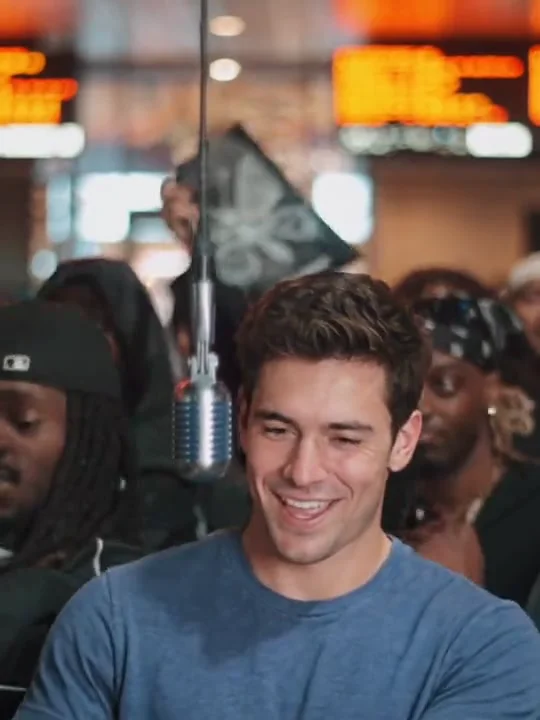
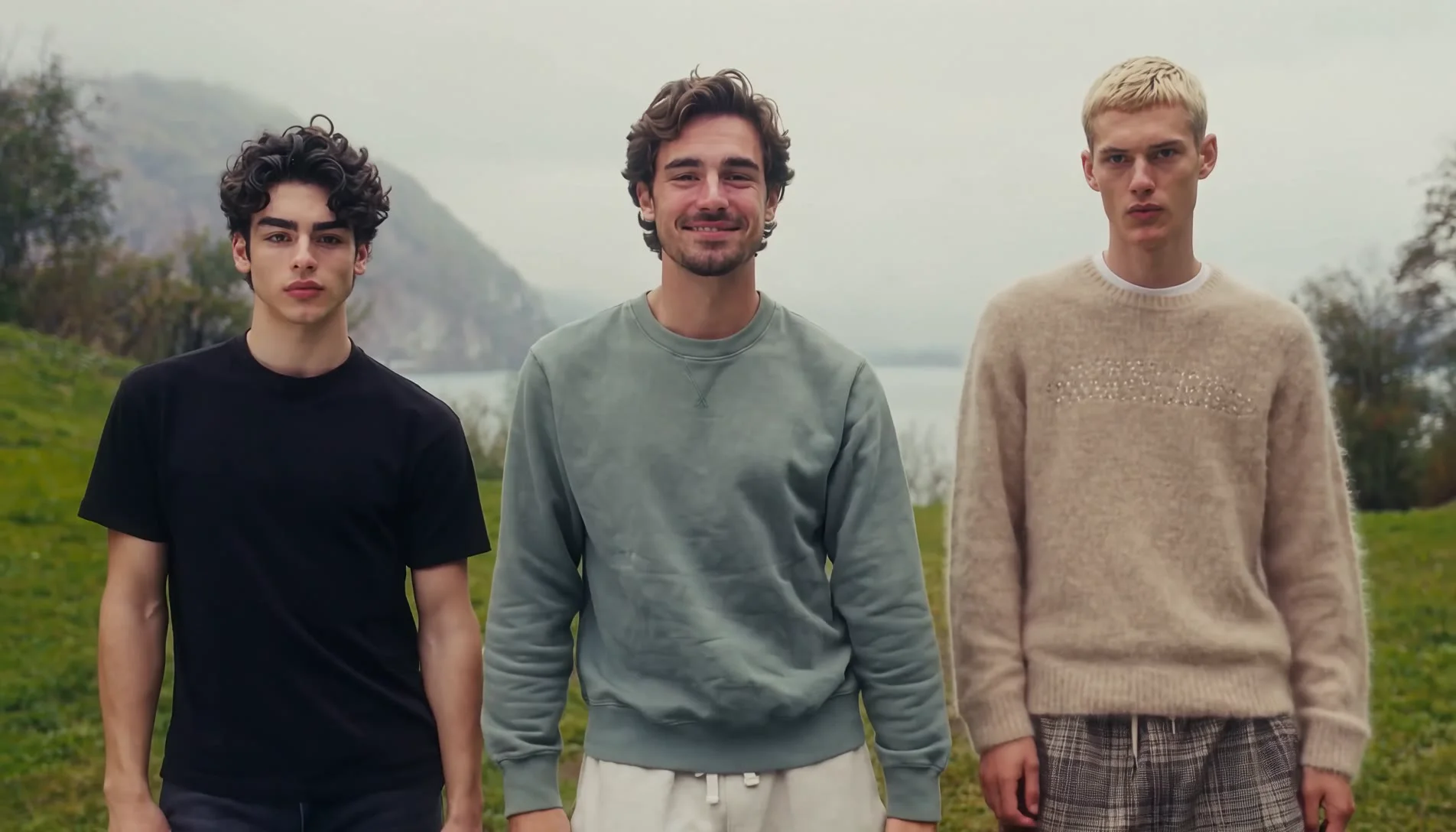
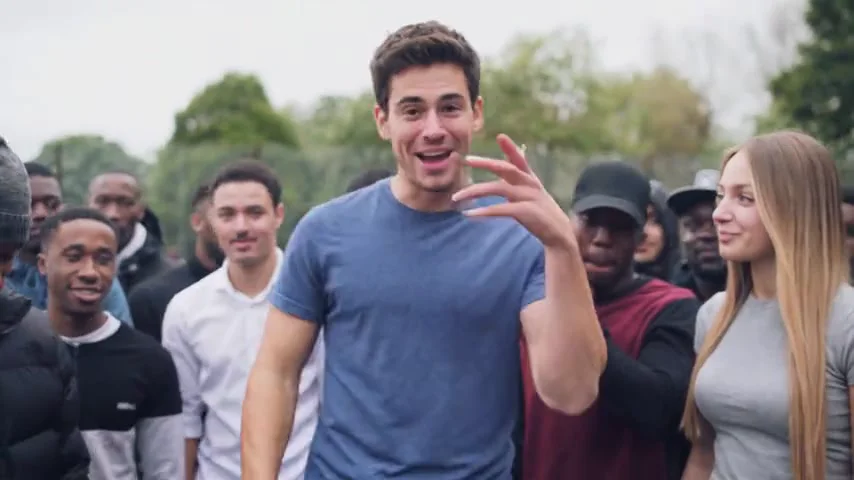
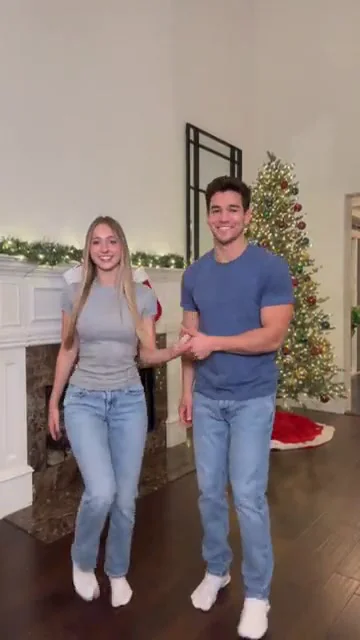
フリー作成は、動画から動画を生成する AI(video to video AI)ツールです。参考動画をアップロードし、登場させたい人物や物の写真を追加して、変えたい内容を入力します。仕上がりは元の動画のカット、動き、カメラワークに沿います。
動画内の人物やキャラクターの入れ替えのほか、動きはそのままで場面だけを変えることもできます。モデルは自分で選び、文章では @Video1 や @Image1 のように素材を指定します。
フリー作成の使い方
- 1参考動画をアップロード
動きを残したい動画を追加します。選んだモデルで使える長さ、サイズ、解像度はパネルに表示されます。
- 2素材を追加して内容を入力
画像(対応モデルでは音声も)を追加し、「@Video1 のダンサーを @Image1 の人物に入れ替える」のように変更点を書きます。
- 3設定して生成
解像度、長さ、比率、音声を選びます。必要なクレジットは送信前にボタンに表示され、動画は「作成履歴」で確認できます。
特長
複数モデルを1つのパネルで
Seedance 2.5 / 2.0、Wan 3.0、Kling 4.0、MiniMax H3 を同じパネルで使えるので、同じアイデアを別のモデルでも試せます。
人物の入れ替え
1人につき写真1枚を用意し、誰を誰に替えるかを書くだけ。顔、髪型、体格、服装は写真から反映されます。
動きは元動画から
カット、身ぶり、タイミングは参考動画に従うため、振り付けを細かく説明する必要はありません。
支払い前に制限がわかる
モデルで使えないファイルは、選んだ時点で理由とともに表示されます。
よくある質問
video to video AI とは?
テキストだけでなく、既存の動画をもとに AI で動画を生成する方法です。元の動きとカメラワークに沿い、人物や場所など指定した部分だけを変えます。
AI で動画の人物を入れ替えるには?
動画をアップロードし、新しい人物のはっきりした写真を1枚追加して、誰と入れ替えるかを書きます。複数人の場合は1人1枚ずつ、位置や服装で指定します。
どのモデルを選べばいいですか?
まずはおすすめのモデルから。Wan 3.0 は人物の入れ替えに向いた低コストな選択肢、Seedance 2.5 は長めの参考動画と多くの画像に対応、Kling 4.0 は元動画の直接編集もできます。
料金は?
選んだモデルと解像度の1秒あたりのクレジット × 動画の長さです。送信前に表示され、生成に失敗した場合は返却されます。
どんな動画をアップロードできますか?
利用する権利のある MP4 または MOV です。長さ、サイズ、解像度の上限はモデルごとに異なり、パネルに表示されます。実在の人物や著作権のある音楽を含む動画を受け付けないモデルもあります。
テンプレートとの違いは?
テンプレートは動画、モデル、設定が固定で、写真を追加するだけです。フリー作成は自分の動画から始め、すべてを自分で決められます。すべてのテンプレートもご覧ください。