 Photography Colleges
Add a Person to a Photo
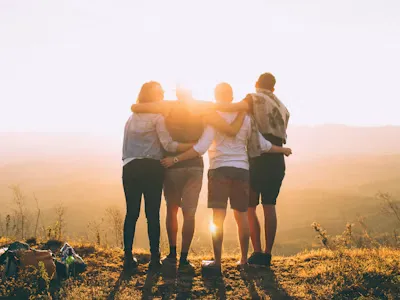
Best Examples
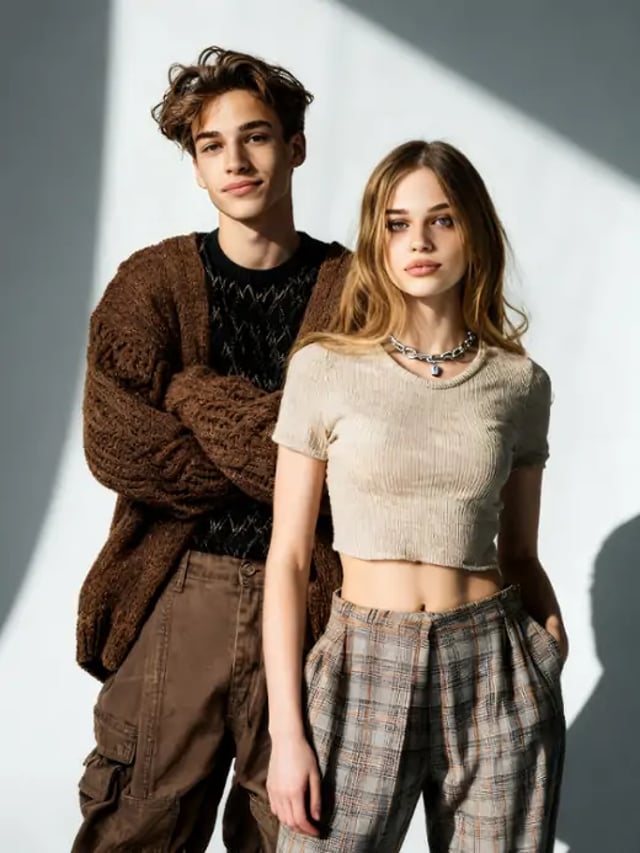
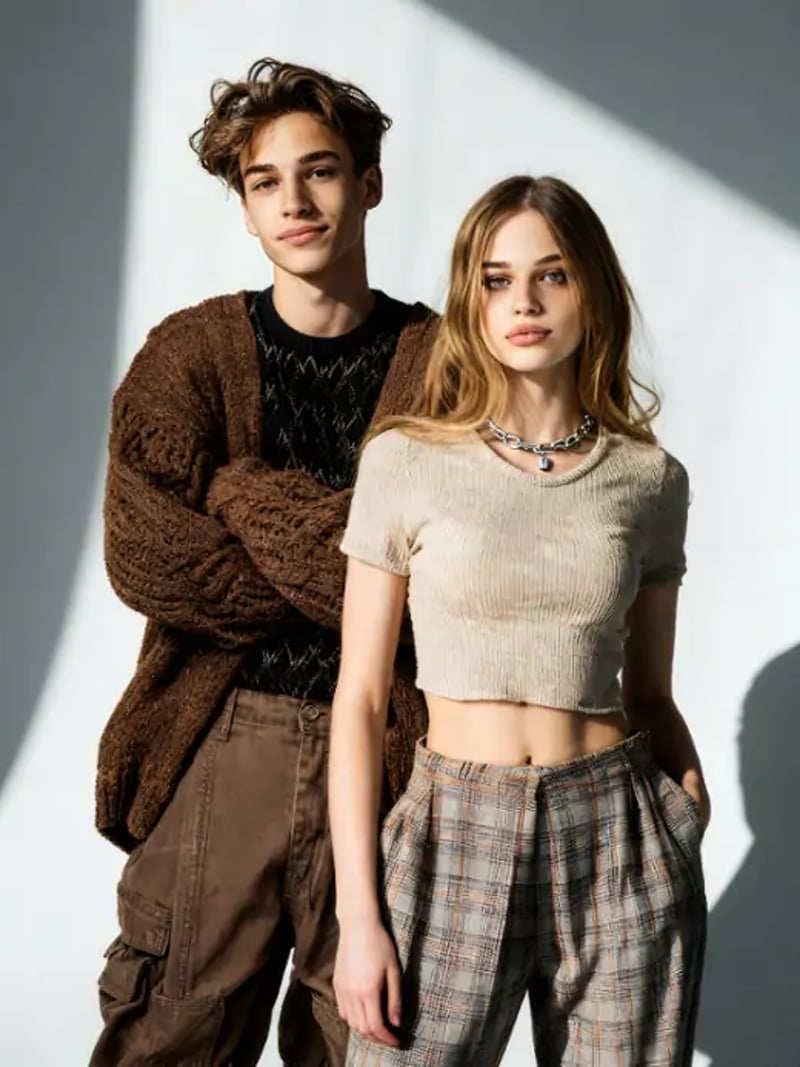
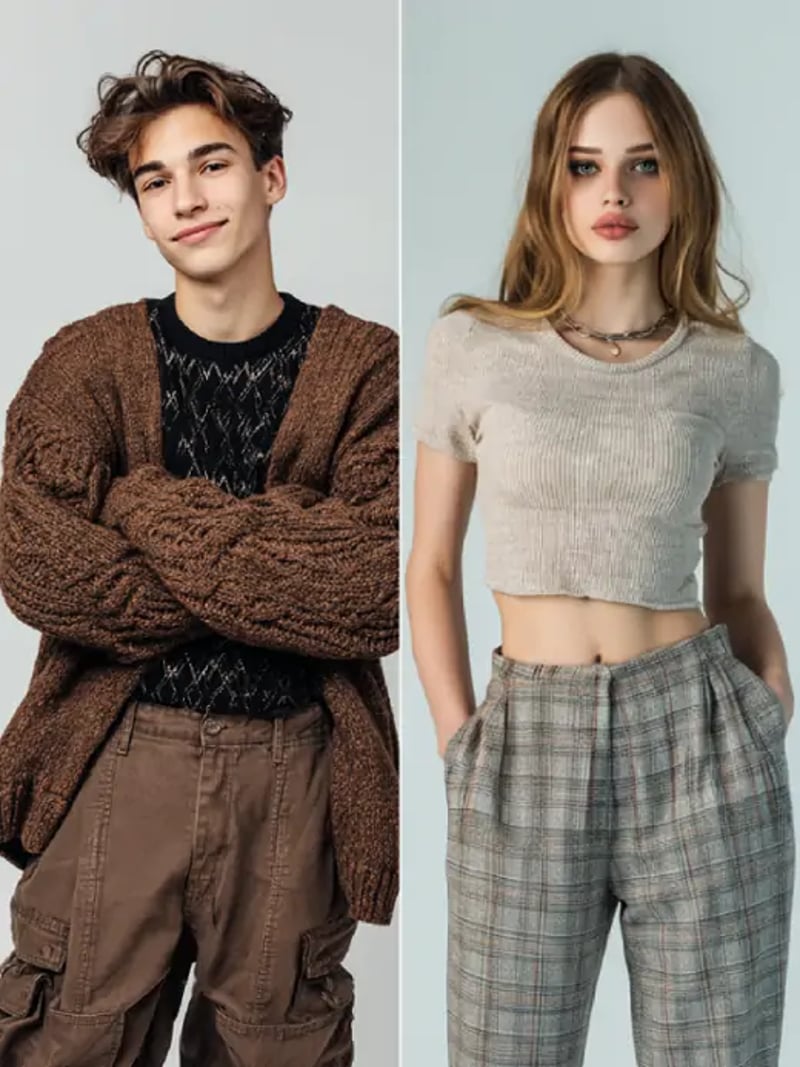
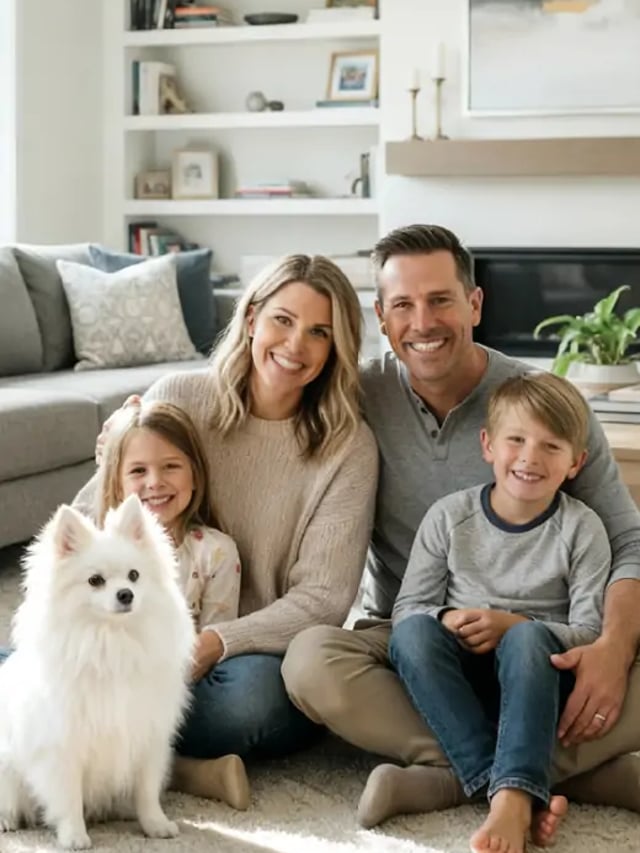
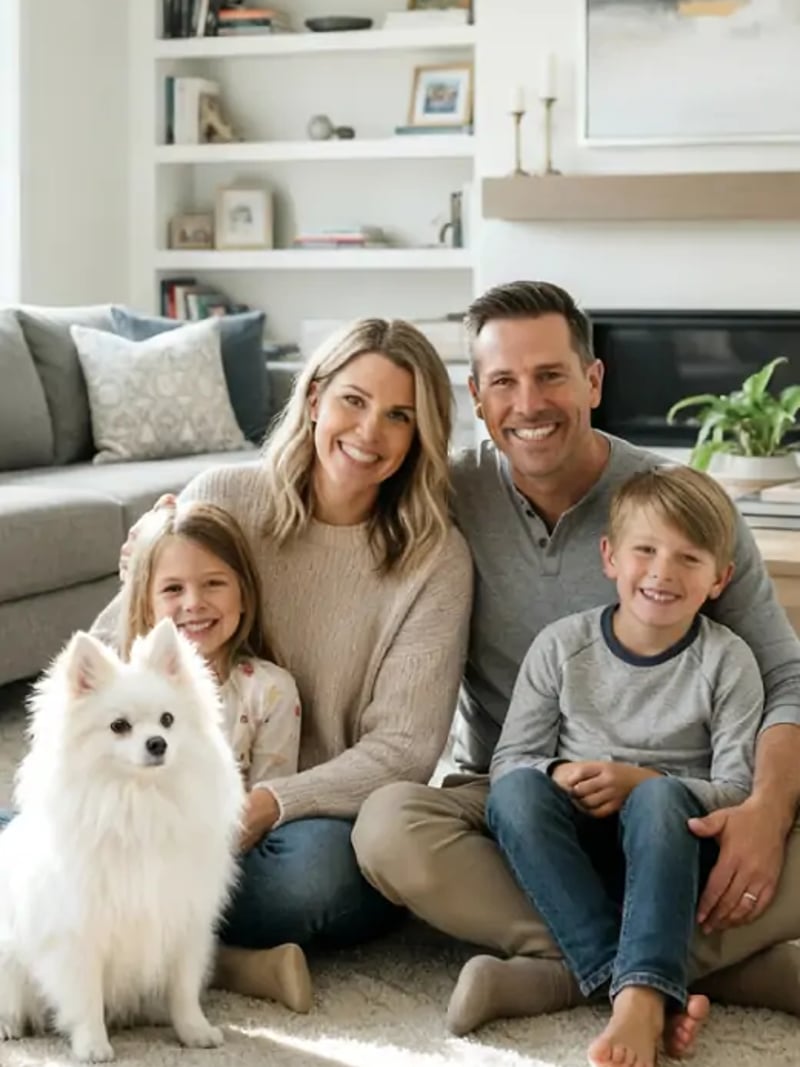
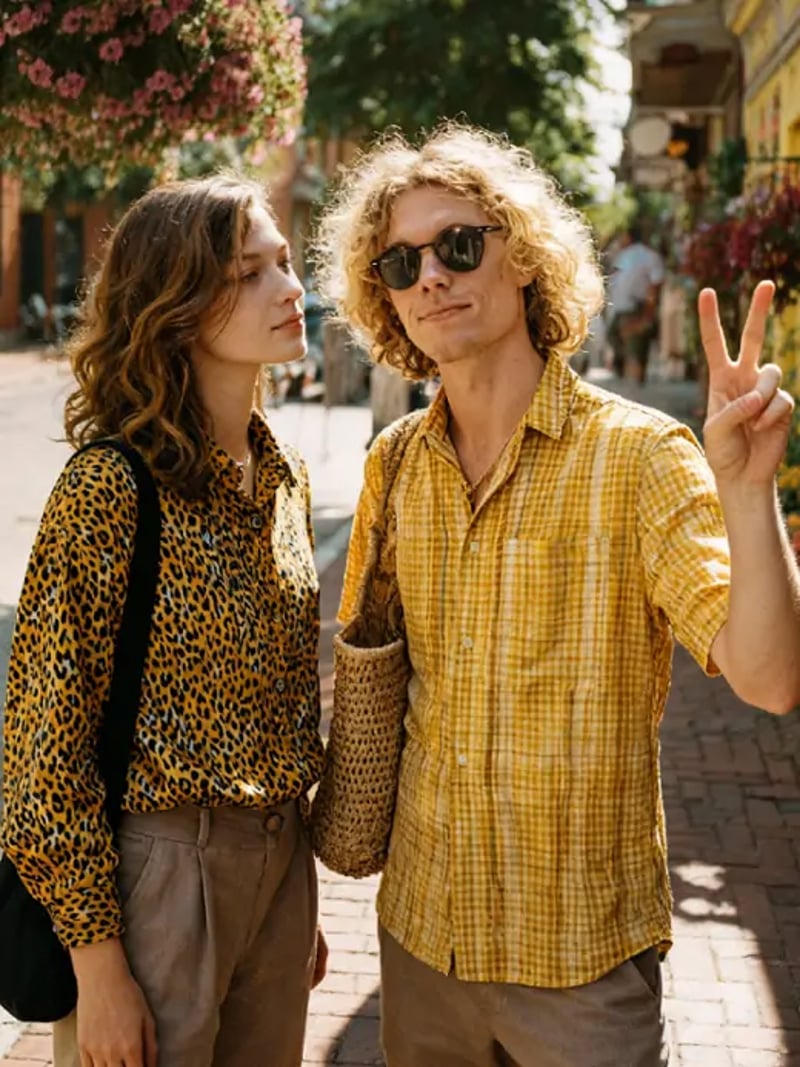
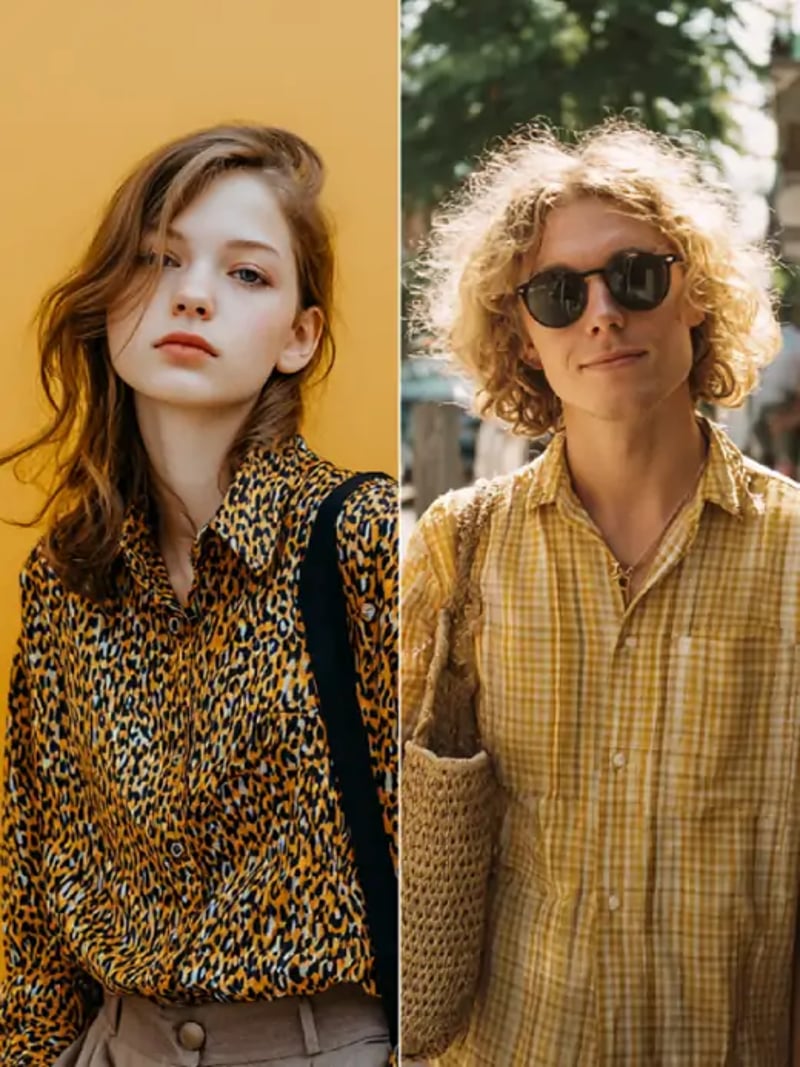
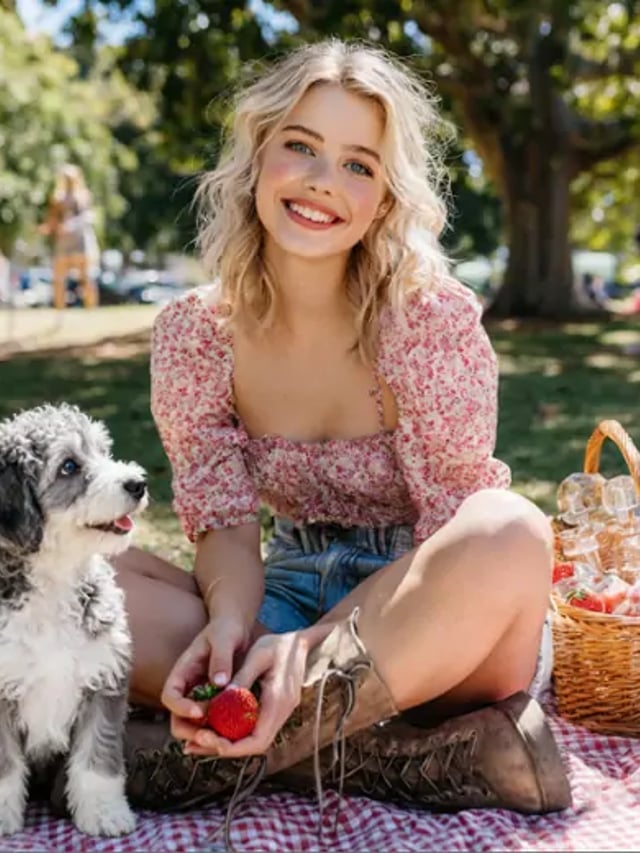
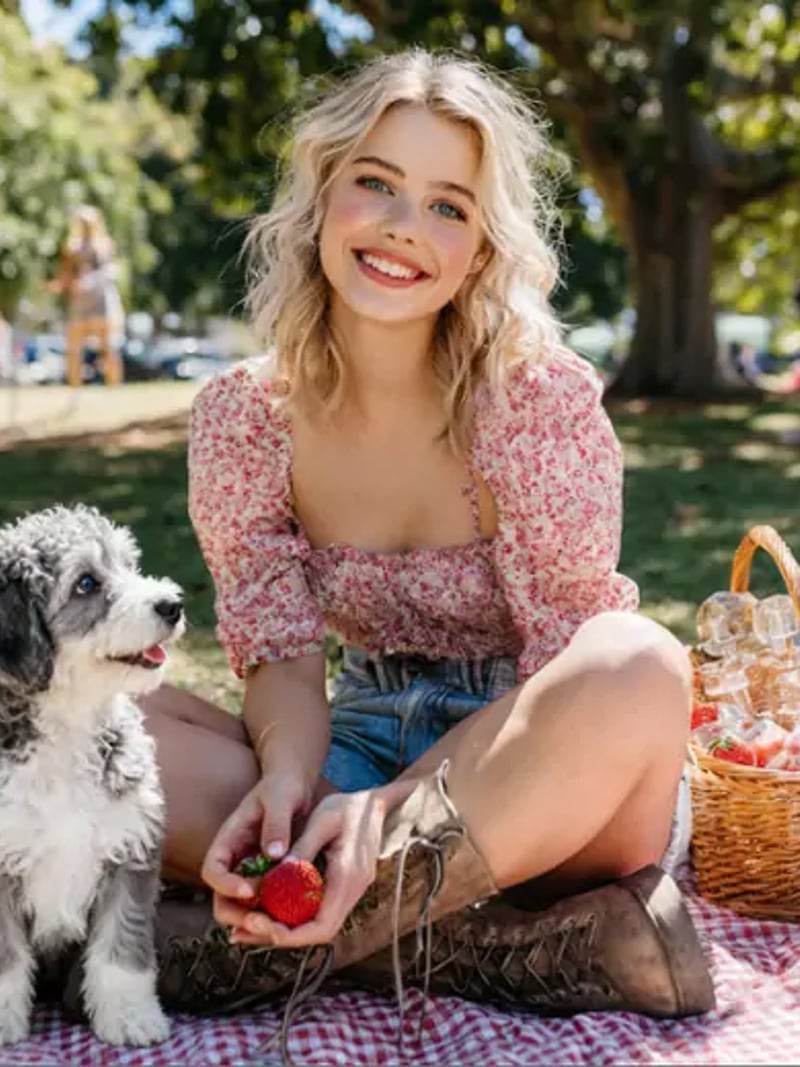
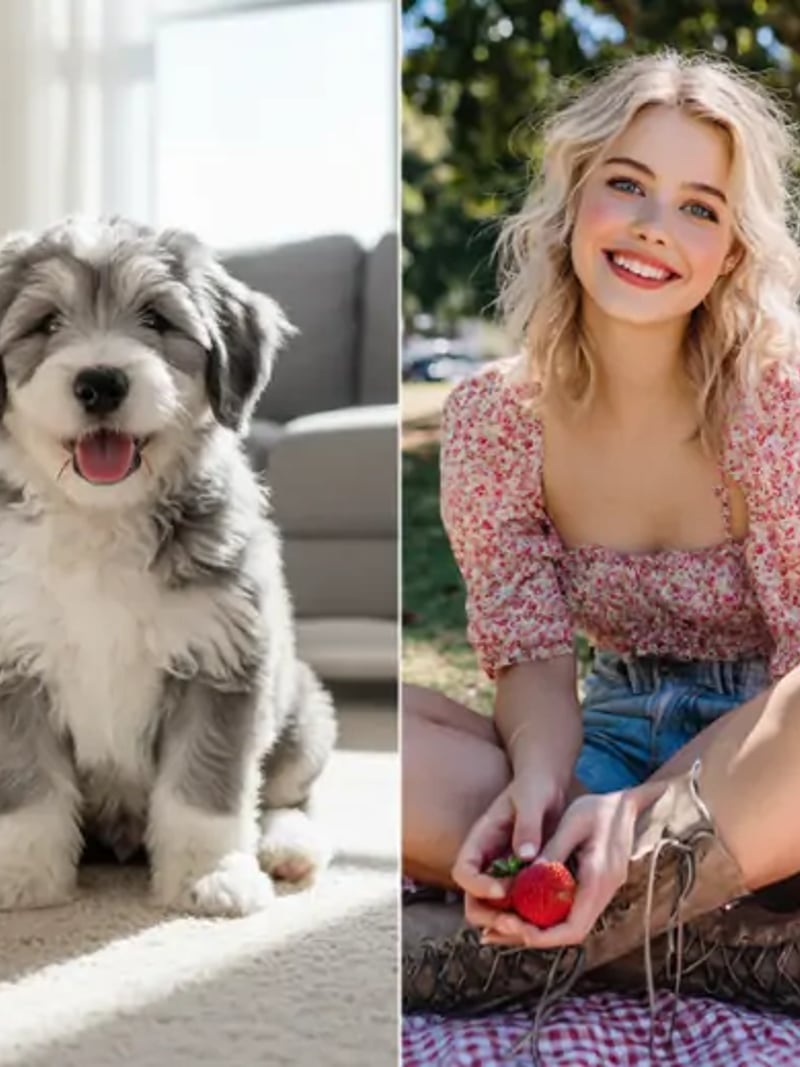
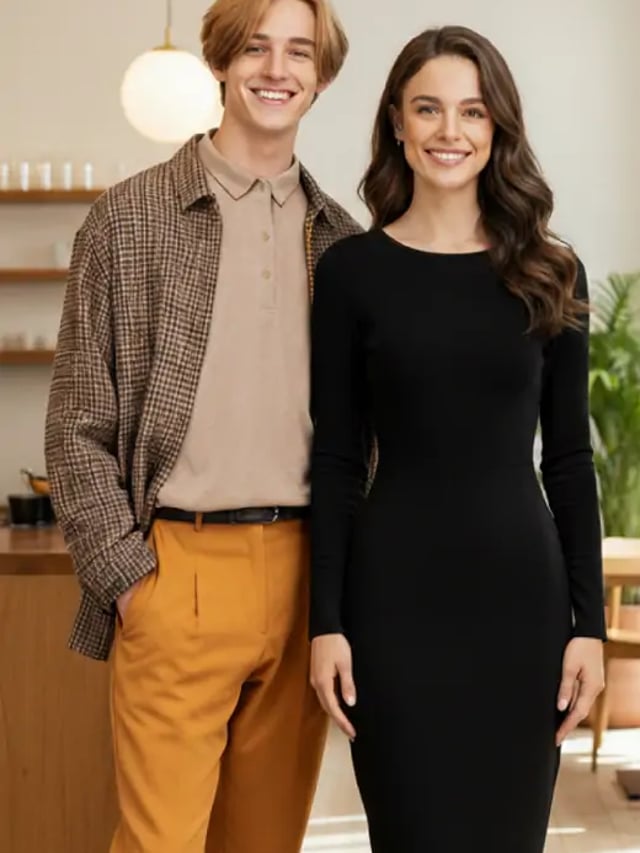
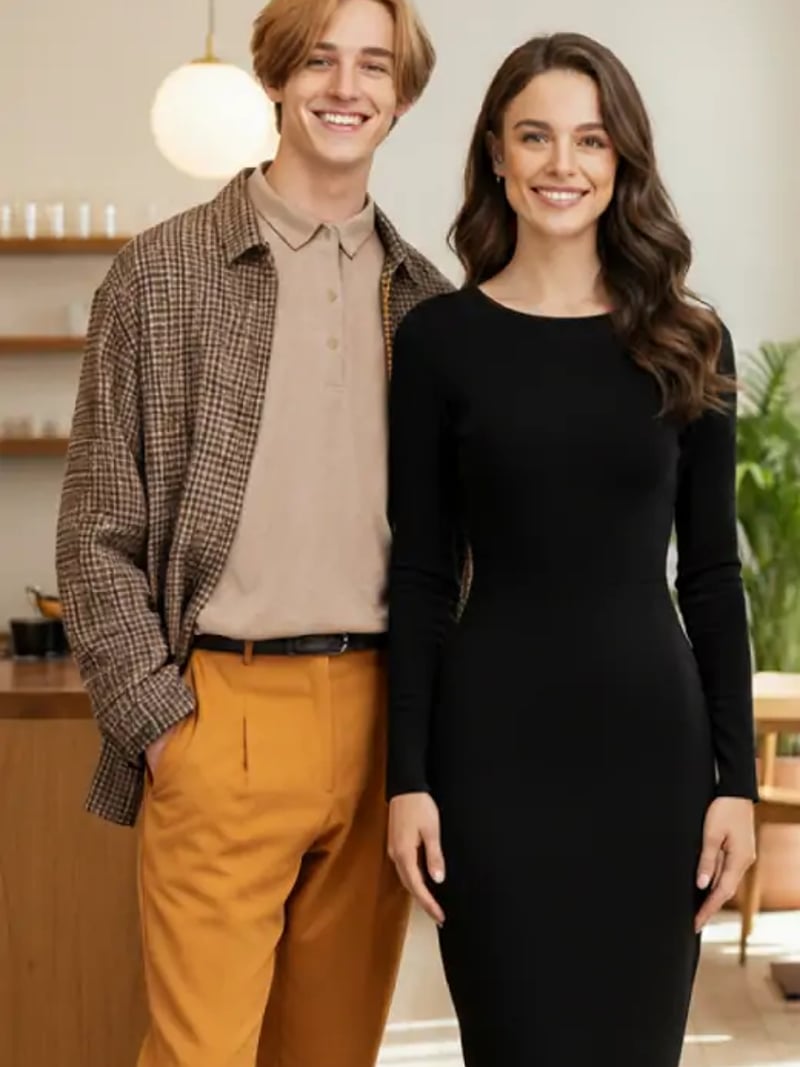
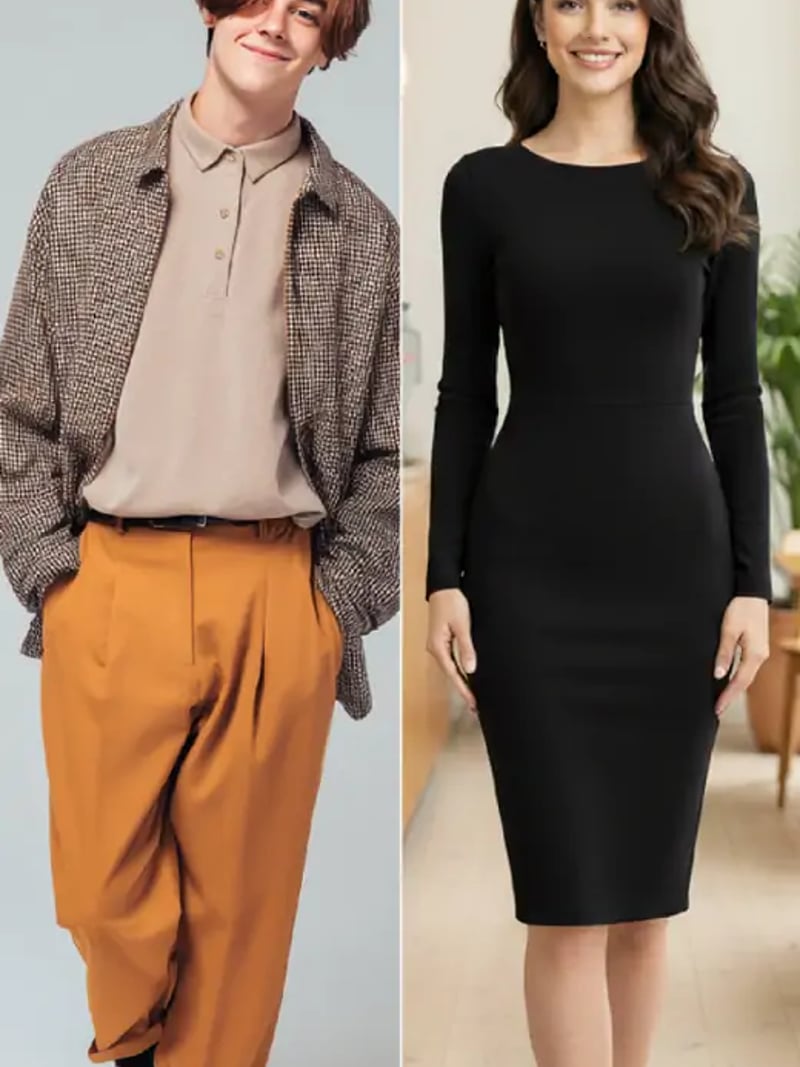
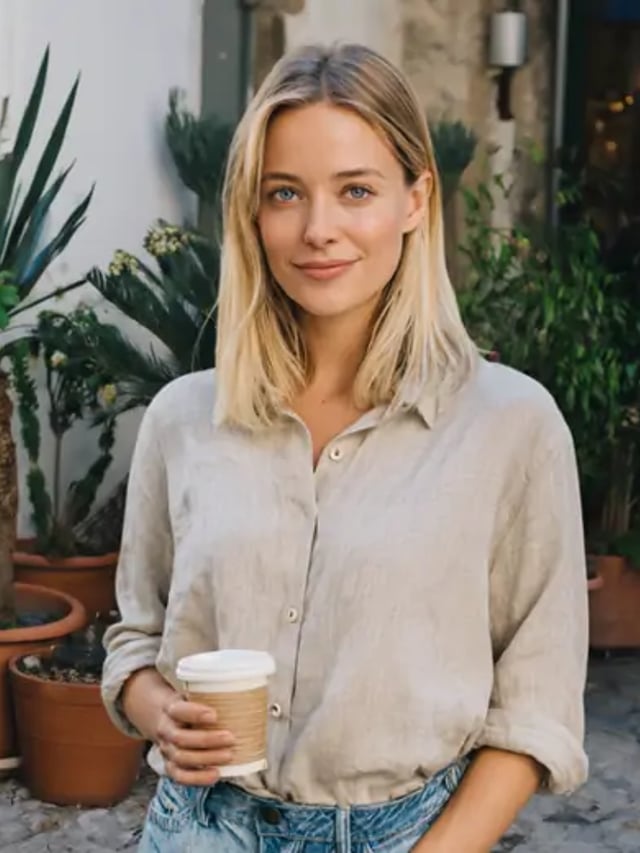
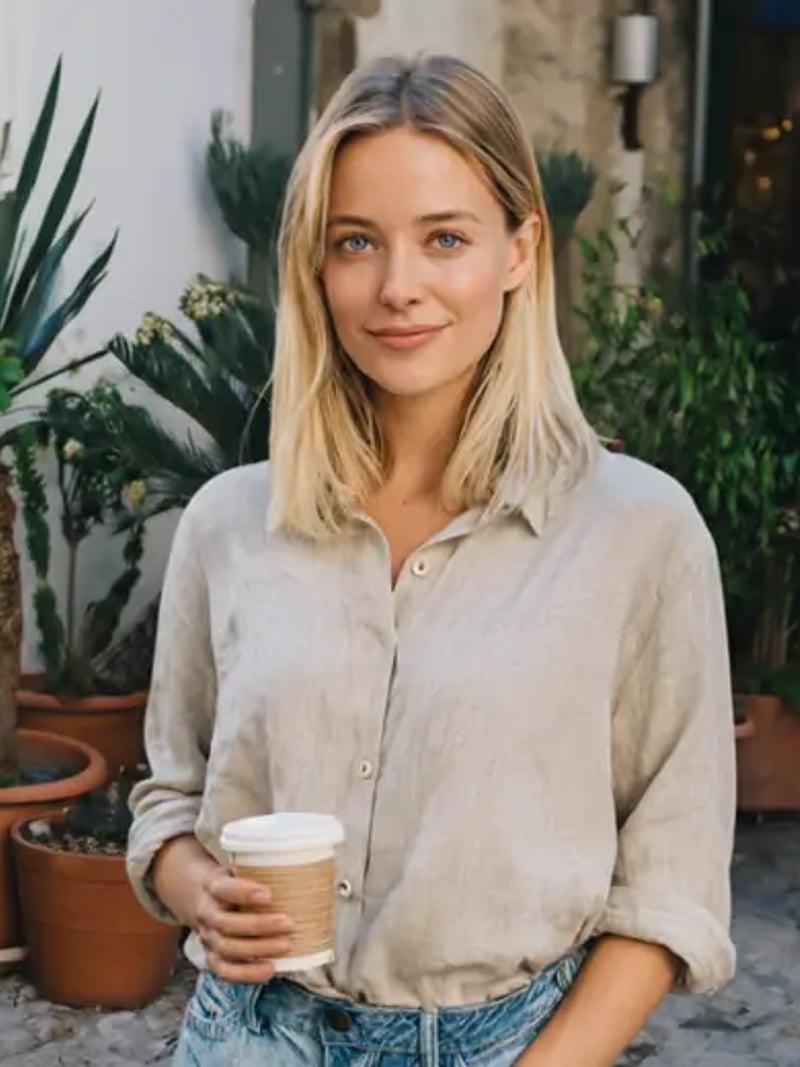
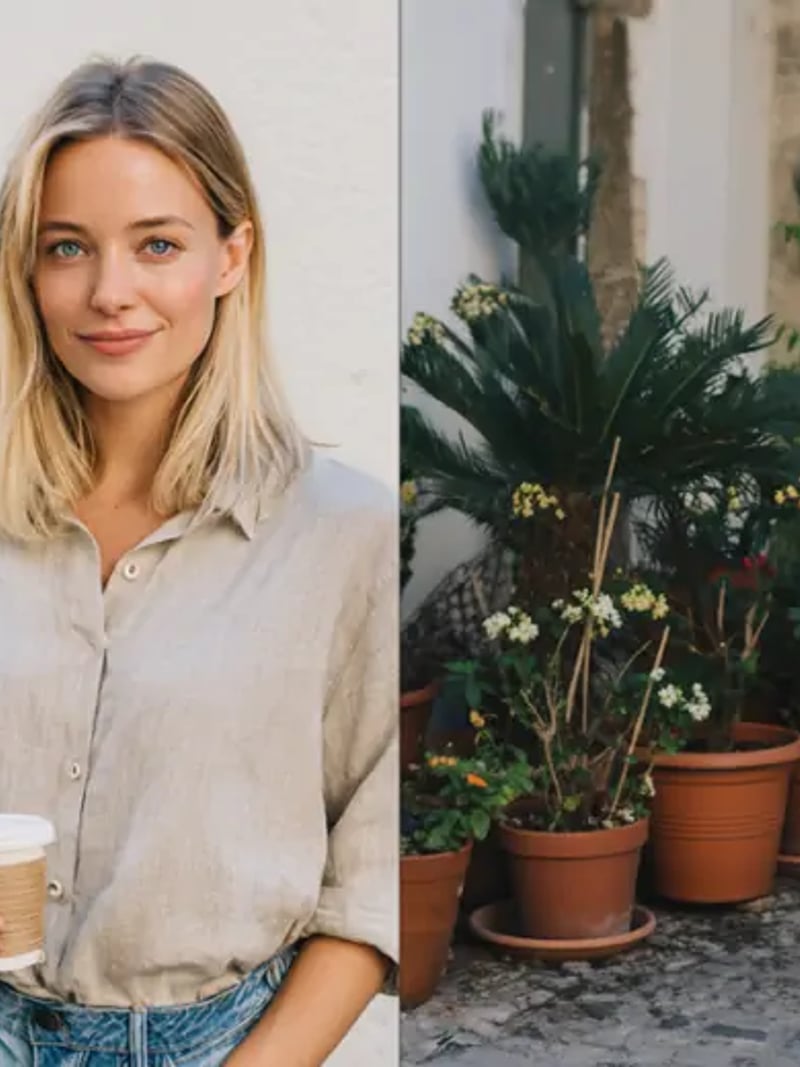


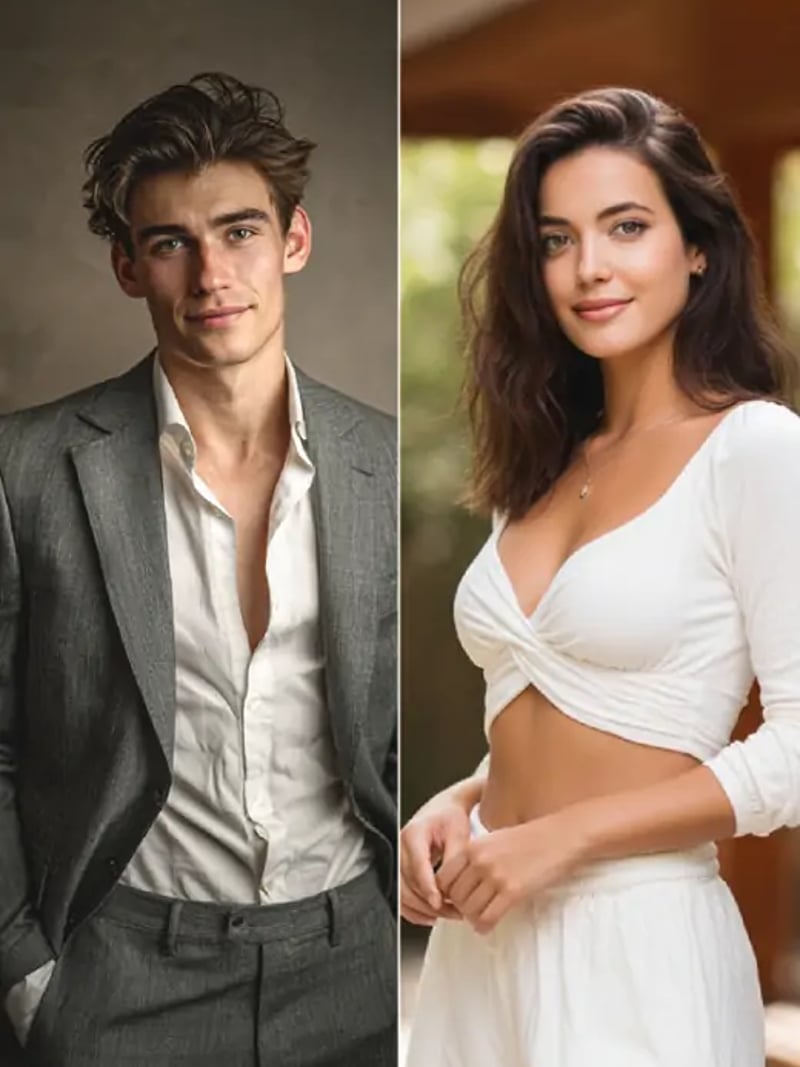
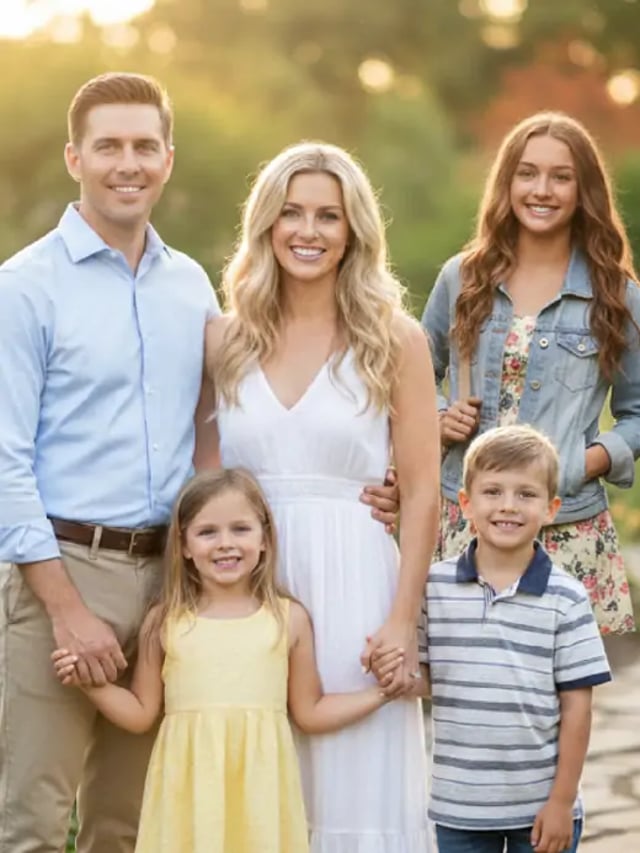
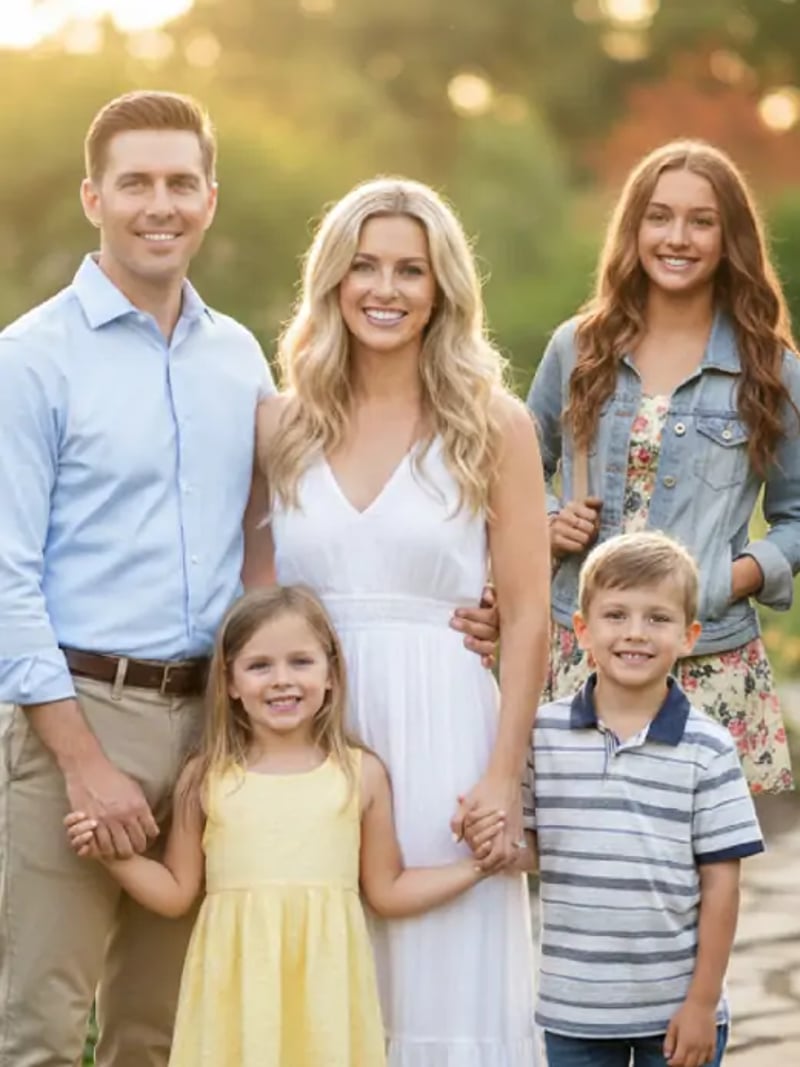
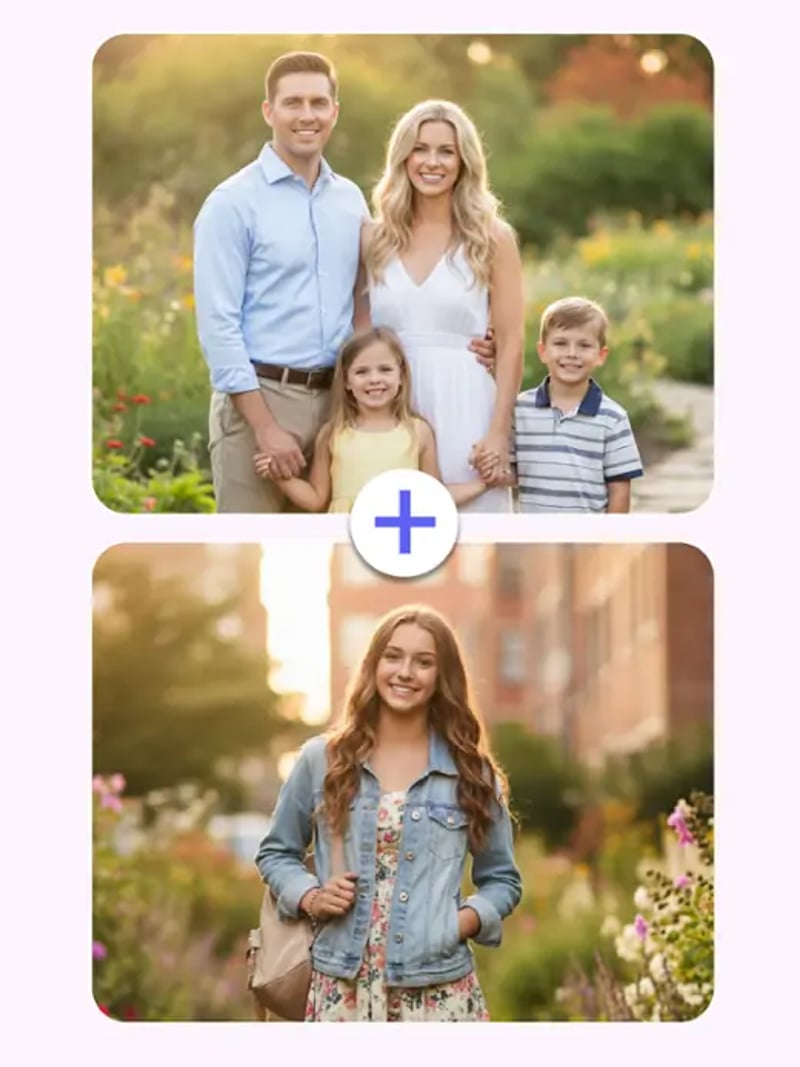
给照片添加人物,AI 照片加人免费在线合成逼真合照
给照片添加人物,只需上传原图和一张人物照片,AI 自动匹配光线、阴影、比例与透视,把人自然融进画面,无需 Photoshop 也不用抠图。免费试用,无需信用卡。
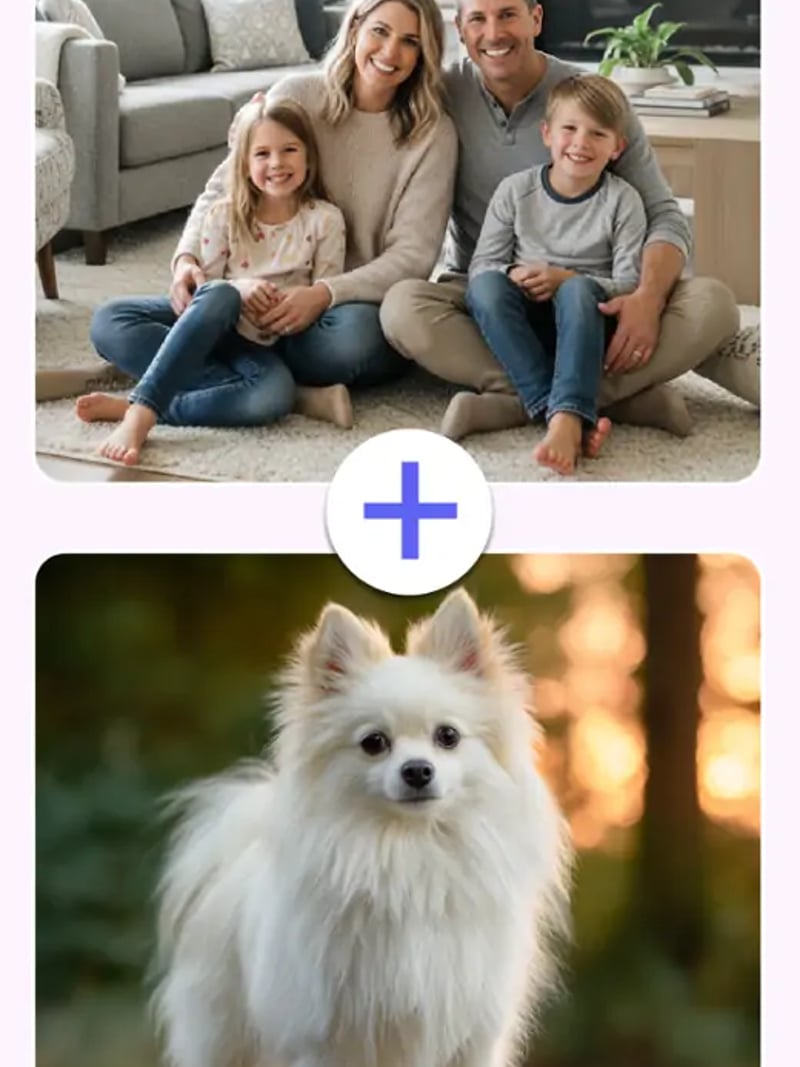
Add a Person to a Photo 是一款给照片添加人物的 AI 工具(AI 照片加人):上传两张图,输出一张经得起细看的照片。先传你想保留的原图,再传一张清晰的人物照,AI 会读取画面的光线方向、色温、拍摄视角和人物比例,把新的人物放进场景里。画面中的其他内容,仍是你按下快门时的样子。
它是为每一个“没能出现在照片里”的人准备的:航班延误的朋友、留在家里的父母,还有每次家庭聚餐都在举相机的那个人。摄影师、社媒运营和小型营销团队同样适用——当重拍的成本不值得时,就交给它。无需蒙版,无需选区工具,零基础也能上手。
手动合成当然也能做到,但要花时间练手:抠出人物、羽化边缘、补画阴影,再和整体色调反复较劲。在这里,这些工序一次完成。单次最多生成 4 张变体,挑出最像“一次成片”的那张下载即可。
AI 如何给照片添加人物,自然到看不出破绽
合成照最容易露馅的地方是光。窗光下拍的人像,放进午后斜阳的场景里永远不对味。AI 会让新增人物的阴影方向、明暗对比和色彩,与原图保持一致,让人物身上的光和场景里已有的光说同一种语言。
比例和透视同样如此。站在前排身后三步的人,看上去就该更小、更靠后。人物的身形大小与视平线会按原图的拍摄视角来贴合,这正是消除“生硬贴上去”的贴纸感的关键。
全程保留人物本来的样子。脸型、肤色、发型和衣着都来自你上传的人像,而不是凭空平均出来的一张脸。原图的其余部分不作改动,画面中已有的人、背景和构图都保持原样。
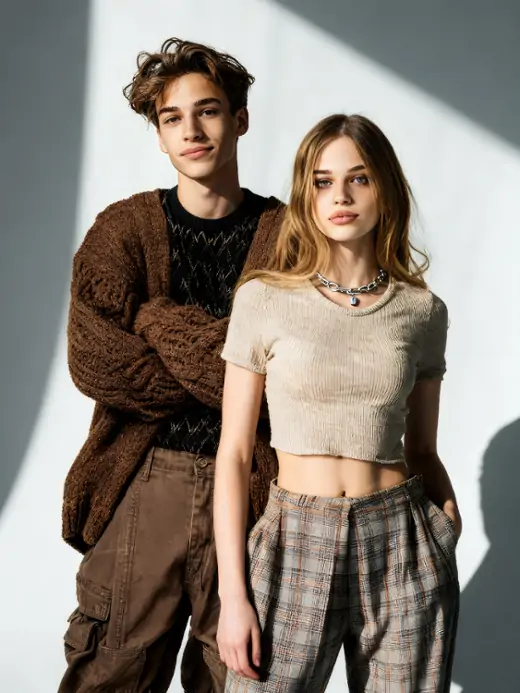
不用 Photoshop,也能给合照补上一个人
合照是最难重拍的。人群一散,光线一变,那个瞬间就过去了。上传合照和一张人像,缺席的人会以合理的间距与前后遮挡关系站进队形里,而不是浮在所有人前面。
它也解决了家庭摄影里最古老的问题:举相机的那个人,永远不在照片里。先给大家拍合照,再在相近的光线下给自己拍一张人像,事后把自己加进画面。相机高度接近、半身以上的素材效果最好。
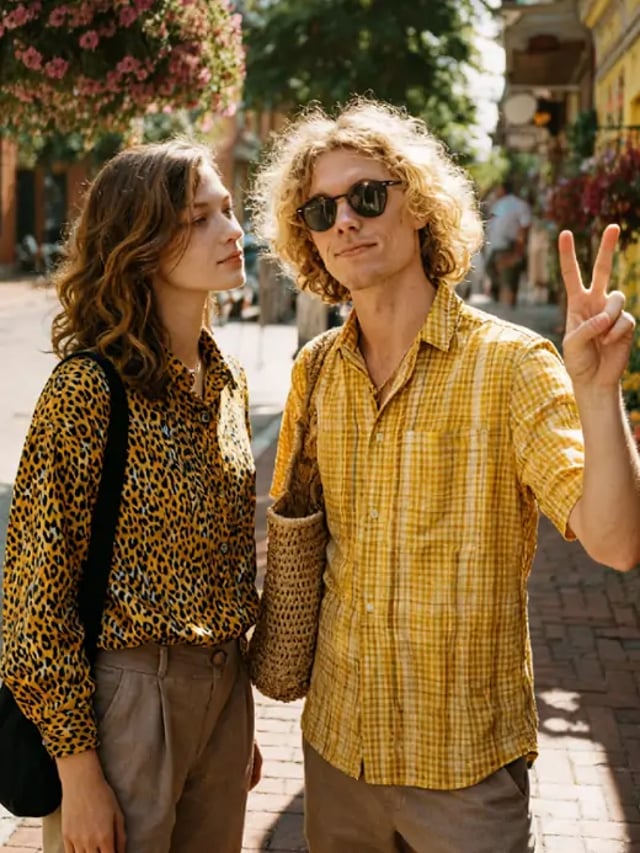
同样是两张图的流程,还能覆盖更多长尾需求:把一张照片里的人加到另一张照片里,让身处两座城市的人出现在同一画面中,或者把没能同行的朋友请进旅行照。
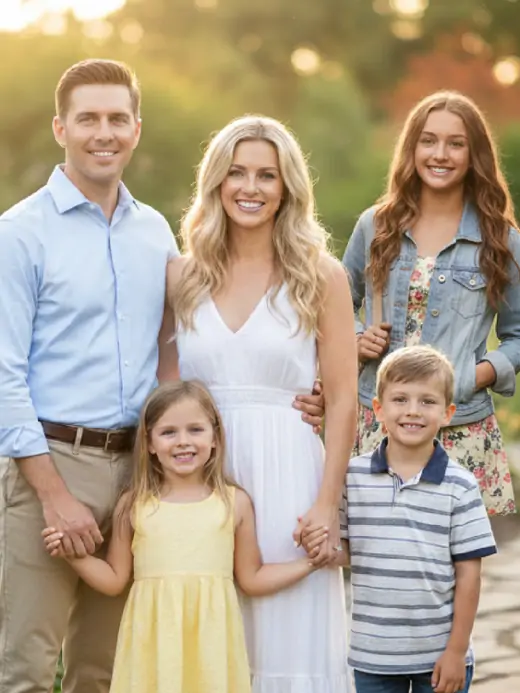
AI 合成与手动修图的取舍
在桌面端修图软件里,每一个像素都归你掌控——当客户点名要某个手势位置时,这确实管用。代价是时间。一次干净的抠图、一层手绘接触阴影、一遍匹配的调色,轻轻松松就是一小时,而且前提是你已经熟悉软件。
这个工具用细粒度的控制权,换来了速度和稳定性。传两张图,点一次生成,几秒到一分钟左右出结果。单次最多可生成 4 张变体,你比较的是几个成品方案,而不是一笔一笔地撤销。
有一点必须坦白:出图质量取决于素材质量。清晰、光线好、拍摄角度与场景接近的人像,效果远胜过一张昏暗的低分辨率截图。如果第一次结果不理想,先换人像素材,再考虑改别的。
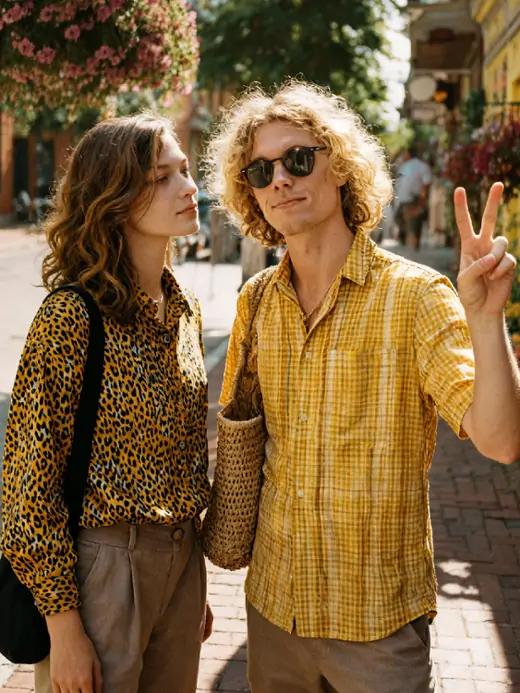
授权、隐私与合理使用
只添加本人同意入镜的人,或你自己照片里的家人。不要用它暗示某人出席过某场活动、为某个产品背书,或与素未谋面的人合影。生成结果仅供个人、创作及合法用途,冒充他人在任何情况下都不被接受。
上传的图片会在我们的服务器上处理以完成生成,并可能为提供服务而被存储。上传敏感内容前,请先阅读隐私政策。涉及儿童的照片应由父母或监护人操作;纪念类的编辑,也请保持你对待一张冲印家庭合影时的那份克制。
用于商业项目时请记住,AI 不会替你搞定授权。肖像授权书、商标以及场地许可依然适用。请留存每一张合成图中各方同意出镜的记录。
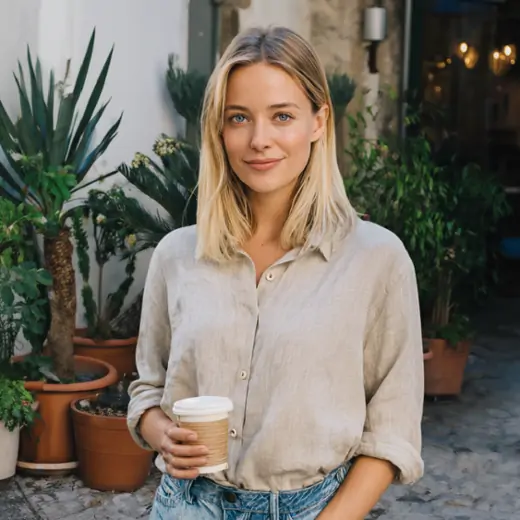
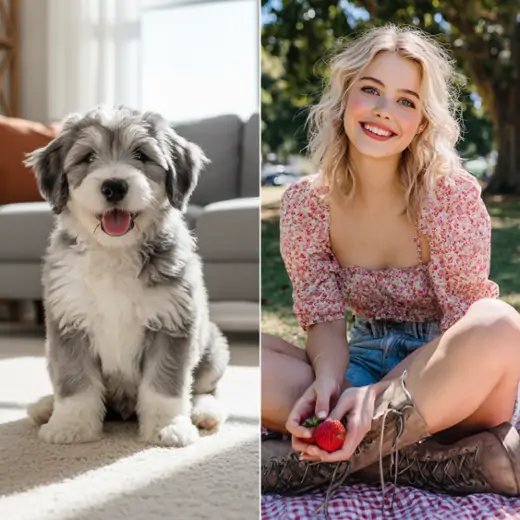
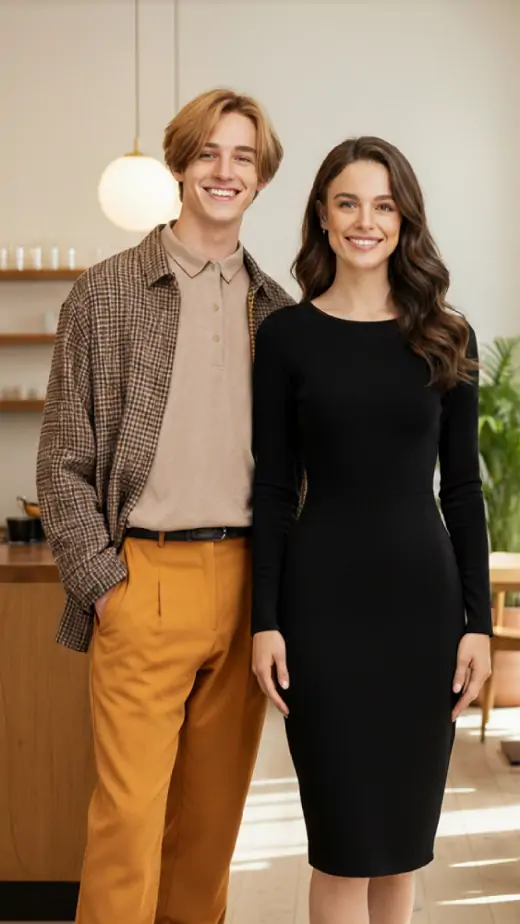
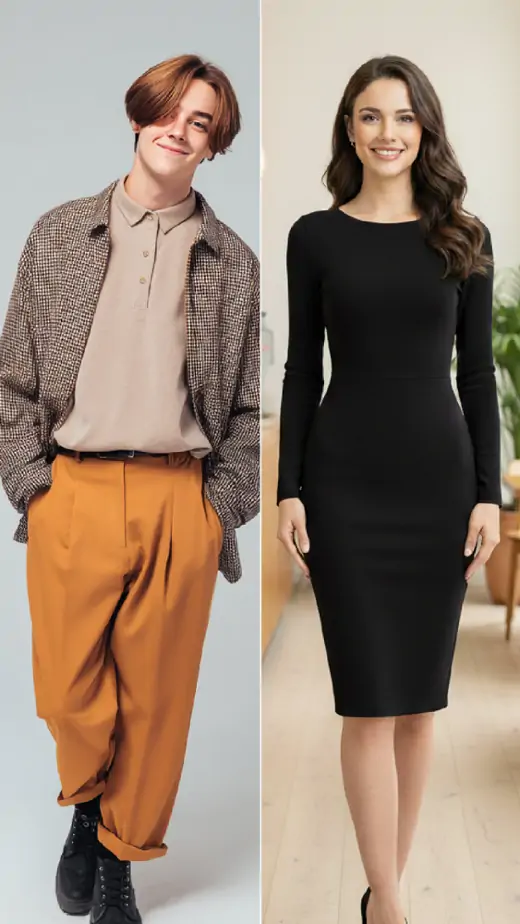
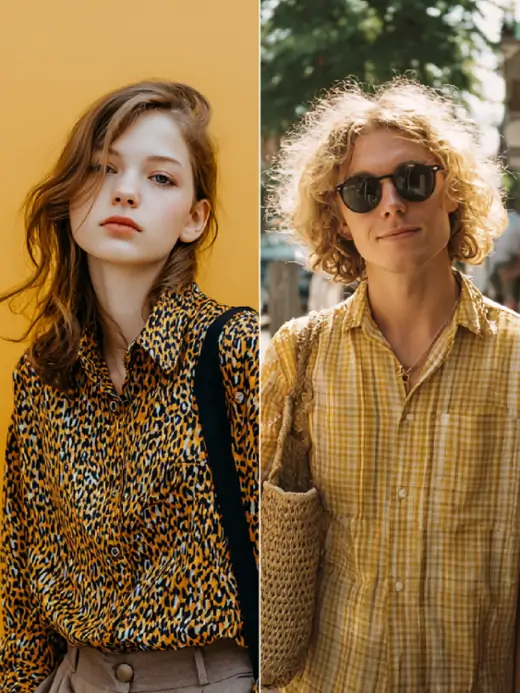
效果对比:给照片添加人物的实际出图
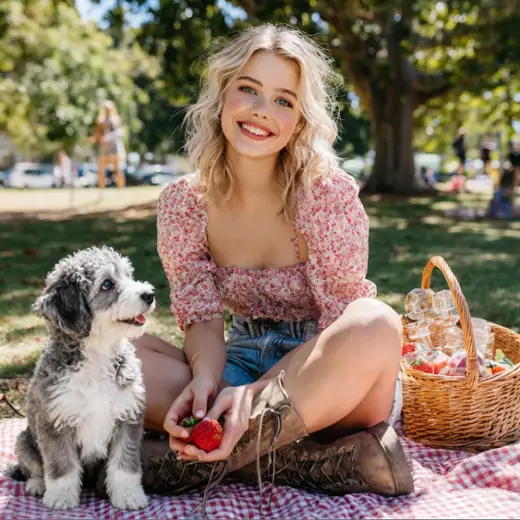
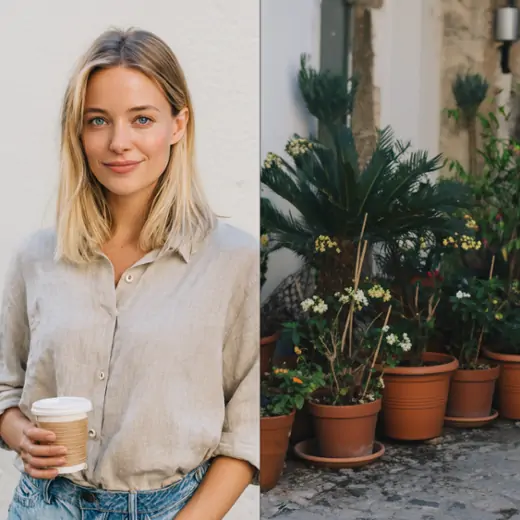
如何使用Add a Person to a Photo
- 1上传目标照片
把你想保留的照片以 JPG、PNG 或 WEBP 格式拖入 Target Photo(目标照片)上传框。它的场景、背景、构图以及画面中已有的人都不会改变,所以请选你愿意拿去冲印的那一版。
- 2上传要添加的人物
在 Person to Add(要添加的人物)上传框中放入一张清晰人像。清晰、光线充足、半身或全身,且相机高度与目标照片大致相同的素材,位置最自然、肤色也最真实。
- 3设置数量并生成
在 Quantity(数量)中选择 1 到 4,然后点击 Generate(生成)。每张图消耗 3 积分。几秒到一分钟左右出图,比较几张变体,下载最像“一次成片”的那张。
适用场景
补全全家福或合照
有人错过了毕业典礼、婚宴的那一桌,或是节日聚餐。上传合照和缺席者的人像,他会以合理的间距站进队形中。这是不用重新组织拍摄,就能给照片补上缺席者的最快方式。
把举相机的自己加进画面
如果每次都是你举相机,你就永远不在画面里。很多家庭相册都是这样:每张照片里都少了同一位家长。给照片添加人物一次,整套照片终于也有了你——比例合适,阴影也对得上。
异地情侣与好友同框
身处两座城市的两个人,也能拥有同一张合影。把其中一人的照片作为场景,另一人的照片作为人像上传,AI 会合成一张光线统一的画面。适合纪念日发帖、寄给对方的心意包裹和打印贺卡。
营销与产品场景
小团队在约拍之前,就能先验证一版活动画面。把同事或已获授权的模特照片放进门店实景、产品陈列或活动背景板,一次生成四个方案来比选。对外发布前,请先确认肖像授权。
纪念照与念想
有些家庭希望已故亲人出现在新的合影里。请使用清晰、光线好的旧照,并让编辑保持克制,贴合原照片的气质。请把成品当作私人的念想,而不是某件事发生过的凭证。
关键信息一览
常见问题
怎么在线给照片添加人物?
上传两张图并点击生成即可。第一张是你想保留的目标照片,第二张是要添加进去的人物照片。把数量设为 1 到 4,AI 会自动匹配光线、比例与透视。几秒到一分钟左右出结果,直接在工作台里下载文件。
不用 Photoshop 也能给照片加人吗?
可以。全部流程在浏览器里完成,无需安装软件,也不用管图层、蒙版和抠图。用 Google 账号登录,上传两张照片,合成会自动完成。既适合没有修图基础的人,也适合想快速出一版初稿的专业用户。
给照片添加人物免费吗?
新用户会获得免费积分,可用于试用任意工具,开始使用无需信用卡。每生成一张图消耗 3 积分,因此一次生成四张变体共消耗 12 积分。我们没有不限量套餐。
照片的其他部分会被改动吗?
不会。目标照片的背景、画面中已有的人、物品、构图和整体光线都会被保留,只有新增的人物会被加入场景。这是本工具的核心承诺,也是成品看起来像一张连贯照片、而非拼贴的原因。
出图效果有多逼真?
当两张素材都清晰、且光线条件接近时,效果很有说服力。AI 会匹配阴影方向、明暗对比、色彩和人物比例,让新增人物真正落在场景中。不过质量确实取决于素材:光线不匹配是合成显假最常见的原因,换一张光线相近、相机高度也接近的人像,大多能解决。
支持上传哪些文件格式?
两个上传框都支持 JPG、PNG 和 WEBP 格式。请使用你手上画质最好的版本,不要用截图或从社交平台重度压缩后下载的图片。人像脸部和衣着的细节,直接影响融合的自然程度。
生成一次需要多久?
多数任务在几秒内完成,一次四张的批量生成最多约一分钟。处理期间你可以留在工作台,每张结果一旦就绪就会立即显示。生成在我们的服务器上运行,你可以让工作台开着直到完成。
iPhone 或安卓手机能给照片添加人物吗?
可以。工作台在手机浏览器中即可运行,你能从相册上传两张照片,并把结果下载到手机上。无需安装 App,生成在我们的服务器上完成,而不是在设备本地。
给照片加人合法、安全吗?
编辑自己的照片没有问题,但只能添加本人同意入镜的人,或你自己的家人。不要制作暗示他人出席、背书或存在某种关系的图片。上传内容会被处理,并可能为提供服务而被存储,请先阅读隐私政策。
可以把已故亲人加进全家福吗?
很多家庭都会这样制作念想。请使用一张清晰、光线好的旧照,并让编辑保持克制,贴合原照片的气质。请把成品当作家庭私藏的念想,而不是某件事发生过的记录。