 Photography Colleges
Dreamstime Watermark Remover
Best Examples














Dreamstime 水印去除工具:AI 智能修复网格水印,几秒还原干净照片
Dreamstime 水印去除工具用 AI 擦除铺满画面的网格水印,自动重建被遮挡的纹理与色彩,水印之外原样保留。支持 JPG、PNG、WEBP,新用户注册送免费积分可先试用。
这款 Dreamstime 水印去除工具可以清除预览图上重复排列的网格水印,并把被遮住的画面重新补全。上传 JPG、PNG 或 WEBP 文件,选择想要的出图数量,AI 会先读取每条水印线周围的纹理、色彩与边缘走向,再填补空缺。天空、皮肤、毛发和砖墙会还原成连续的表面,而不是一块块发虚的补丁,水印区域之外的画面则完全不动。
它面向的是本来就掌握图片使用权的人:摄影师清理自己带水印的导出稿,团队整理已获授权的文件,设计师制作内部提案样稿。去掉 Dreamstime 水印并不会让你因此获得这张图片的使用权。请仅对自己拥有版权、已购买授权,或者已获得许可编辑的照片使用本工具;图片一旦用于商业用途,请务必购买正式授权。
全部流程都在浏览器工作台中完成。用 Google 账号登录后打开工具,一次最多可以生成 4 张结果。出图通常只需几秒到约一分钟,每次生成消耗 3 积分。新账号自带免费积分,你可以先用自己的图片试试修复效果。
Dreamstime 水印去除工具如何重建画面
模型会先定位水印位置,然后把每一个被覆盖的像素当作缺失的信息来补全,而不是简单地做模糊处理。它会采样周边区域的色彩、颗粒、走向和边缘连续性,再还原网格挡住的内容。所以修复后的地平线依旧笔直,修复后的阴影仍保留原本的渐变,而不会糊成一片。
人物形象、姿态、背景和光线全部保持原样。AI 只改写水印覆盖的区域,因此人像还是同一张脸、同样的眼神光,风景也还是同样的天气。不会在你不知情的情况下调风格、调色或放大。
效果仍会因图而异。压在纯色墙面上的水印几乎可以修得看不出痕迹;横跨文字、人脸或细密重复图案的水印则要难得多。建议从手上分辨率最高、画质最干净的原图开始;背景越杂乱,越值得多生成几个版本作比较。
专为满屏网格水印而做,不只是去掉角落 Logo
Dreamstime 的预览图会在整个画面上铺满重复的网格,这和角落里的一个小 Logo 完全是两类问题。通用型擦除工具处理单个色块还算得心应手,面对上百条交叉线就会失手,留下一层淡淡的格纹——一放大或者一打印就露馅。
本工具一次处理整幅画面。上传时请保留完整构图,不要事先裁切预览图,因为 AI 正是靠周围的像素来重建被遮挡的部分。先裁切等于抽走了修复所依赖的参考素材。

比在修图软件里手动精修快得多
手动那条路是实打实的体力活:逐个选中水印,把选区外扩几个像素,做内容识别填充,再用仿制图章把填充糊掉的地方一点点盖回来。面对满屏网格,这就是一下午的工作量,还得有桌面软件和熟练的操作功底。
浏览器里的流程只有三步:上传、设定数量、生成。结果几秒到约一分钟就能拿到,单次运行消耗 3 积分。无需安装任何软件,JPG、PNG、WEBP 文件都支持。

授权、肖像同意与合理使用
水印是一种权利标识。它告诉你这张照片出自谁手、可以在哪里获得授权;把它从一张你并不享有权利的图片上抹掉,并不会让这张图变成你的。请只对自己拥有版权、已购买授权,或明确获得编辑许可的 Dreamstime 文件去除水印。
如果这张图要用于客户项目、广告、商品详情页或任何其他商业场景,请从图片来源处购买授权——这才是真正让你可以放心发布的途径。图库网站的积分包和订阅套餐会直接给你无水印的原文件,比任何修图操作都省事。
未经他人同意,切勿编辑他人的照片。生成结果仅限个人、创作及合法用途。为了提供服务,我们会处理并可能存储你上传的内容,具体见隐私政策,因此请只上传你放心提交的图片。

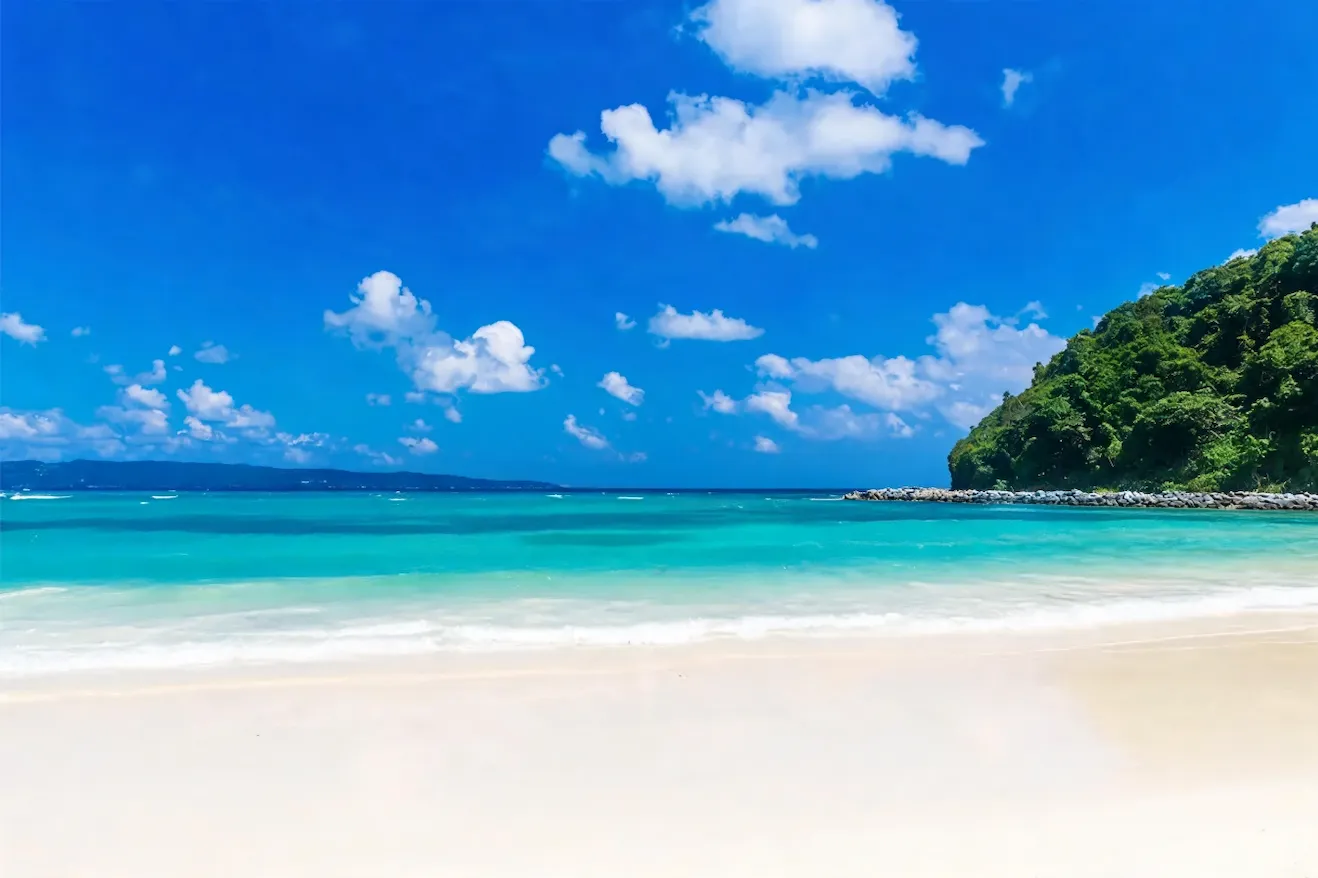
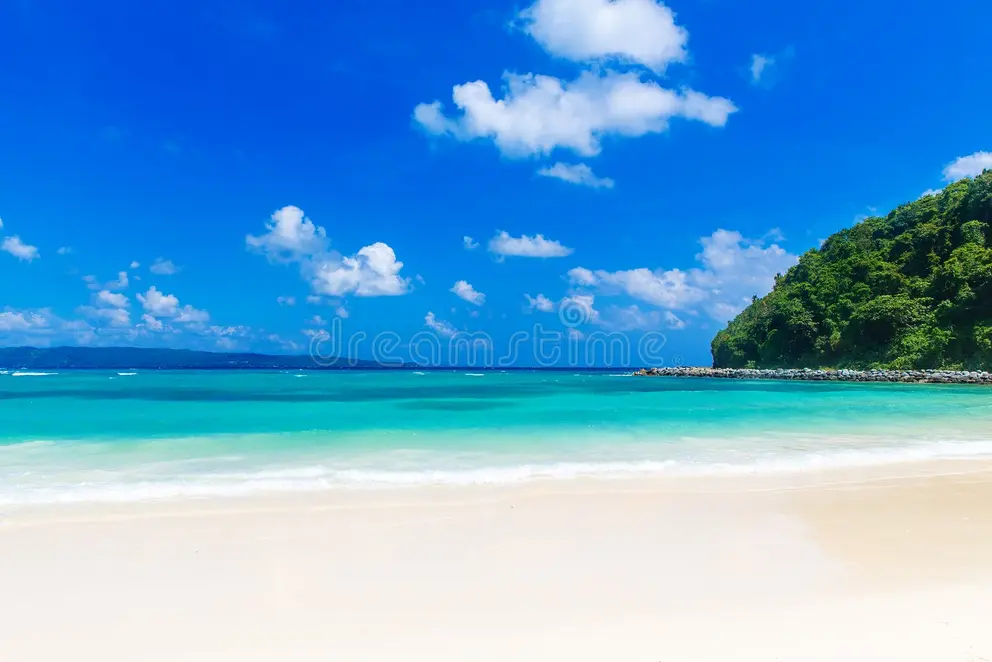
效果对比:Dreamstime 水印去除工具实测




如何使用Dreamstime Watermark Remover
- 1上传照片
用 Google 账号登录,打开 Photo 上传框,上传你有权编辑的带水印 JPG、PNG 或 WEBP 文件。请保留完整画面,不要先裁切预览图,因为 AI 需要周围的像素作参考。
- 2设定出图数量
选择需要的结果数量,1 到 4 张均可。背景杂乱时建议多要几个版本,方便并排比较修复效果。每次生成消耗 3 积分,新账号自带免费积分,可以先试用。
- 3生成并下载
点击 Generate,等待几秒到约一分钟。把每张结果放大到原尺寸查看,重点检查原来被网格覆盖的区域,然后下载满意的版本。若细密纹理上仍有残留,可以再跑一次;每次重跑都算一次新的生成,消耗 3 积分。
适用场景
摄影师清理自己的导出稿
照片是你拍的、版权也在你手上,但翻遍硬盘只找得到一份带水印的导出稿。上传后就能拿回干净画面,用于作品集或归档。修复会保留你的构图、色彩和颗粒感,成片依然像你自己的作品,而不是一张精修出来的近似品。
拿到的授权文件带着水印
有时买回来的图片上还留着预览水印,或者同事发来的是样稿而不是干净的下载文件。在等正确文件的同时,几秒钟就能把网格清掉。请留好授权凭证,因为让你合法使用这张图的是授权本身,而不是这次编辑。
内部提案与版式草稿
设计师常把图片放进线框图和提案 PPT 里试排版,而每张图上的网格会让人很难判断版面效果。如果这张样稿是你自己拍的,或者团队已经购买过授权,去掉水印能让评审者看清草稿。如果只是一张你并不享有权利的预览图,请先从来源处购买授权,因为去掉水印永远不等于获得使用权。
其他图库与画廊水印
模型针对 Dreamstime 的网格做过调优,但同样的重建能力也能清除其他图库与画廊导出图上的印章、说明文字和 Logo 标记。规则在哪儿都一样:只编辑自己拥有版权、已购买授权或已获许可修改的图片,任何商业用途都请先取得授权。
一览
常见问题
Dreamstime 水印去除工具是做什么的?
这是一款 AI 工具,可以擦除照片上的 Dreamstime 水印并重建被遮挡的画面,包括铺满预览图的满屏网格。上传图片、选择数量,AI 就会根据周围的纹理、色彩与边缘重建被覆盖的像素。水印之外的部分全部保持原样。
去除 Dreamstime 水印合法吗?
只有在你具备正当依据时才可以。请对自己拥有版权、已购买授权,或者已获许可编辑的图片去除水印。把别人未授权图库图上的水印抹掉,并不会让你获得使用权,还可能构成侵权。任何商业项目都请先从来源处购买授权,再使用它提供的干净文件。
它能去掉 Dreamstime 的满屏网格水印吗?
可以。本工具针对 Dreamstime 铺在预览图上的重复网格做过调优,不只是处理角落 Logo,而且一次即可覆盖整幅画面。网格密集又叠在细密重复图案上时最难重建,下载前请把这些区域放大到原尺寸检查一遍。
Dreamstime 水印去除工具可以免费试用吗?
新用户会获得免费积分,可以试用站内任意工具,开始使用无需绑定信用卡。用 Google 账号登录即可,本工具每次生成消耗 3 积分。一次要求多个版本时,每张结果都会单独扣积分,所以试用阶段建议先从 1 到 2 张开始。
照片还能保持原有画质吗?
在修复允许的范围内,工具会尽可能保留原始构图与色彩,并且只改写水印覆盖的区域。最终效果取决于水印所在位置、背景的复杂程度以及原文件的质量。压在纯色表面上的水印几乎修得看不出来;横跨文字或人脸的水印则要难一些。
需要等多久?
多数结果几秒内就能出来,画面复杂、水印密集的图片最多约需一分钟。整个过程都在浏览器工作台中完成,无需安装任何软件。结果会显示在工作台里,你可以按原尺寸查看,再下载想要的那张。
我上传的照片会被怎样处理?
为了运行工具并把结果返回给你,我们会处理并可能存储上传的内容,具体方式见我们的隐私政策。因此,请只上传你放心提交、并且有权编辑的图片。未经他人同意请勿上传他人的照片,生成结果也仅限个人、创作及合法用途。
怎样通过官方途径拿到干净文件?
购买授权。在图库网站注册账号,打开定价页面,偶尔买图就选积分包,经常下载就选订阅套餐。购买后会直接提供该授权所含尺寸的无水印文件。这条路比任何修图都快,而且才是真正让你可以合法发布的方式。