 Photography Colleges
Watermark Remover


Best Examples
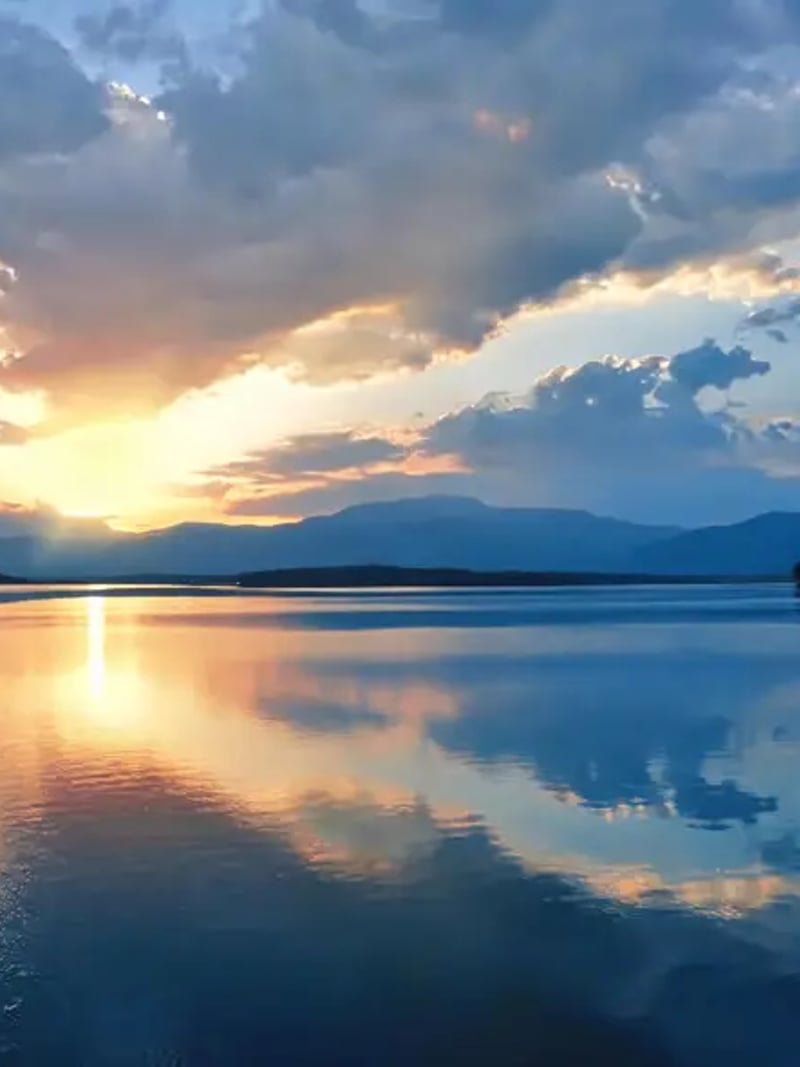
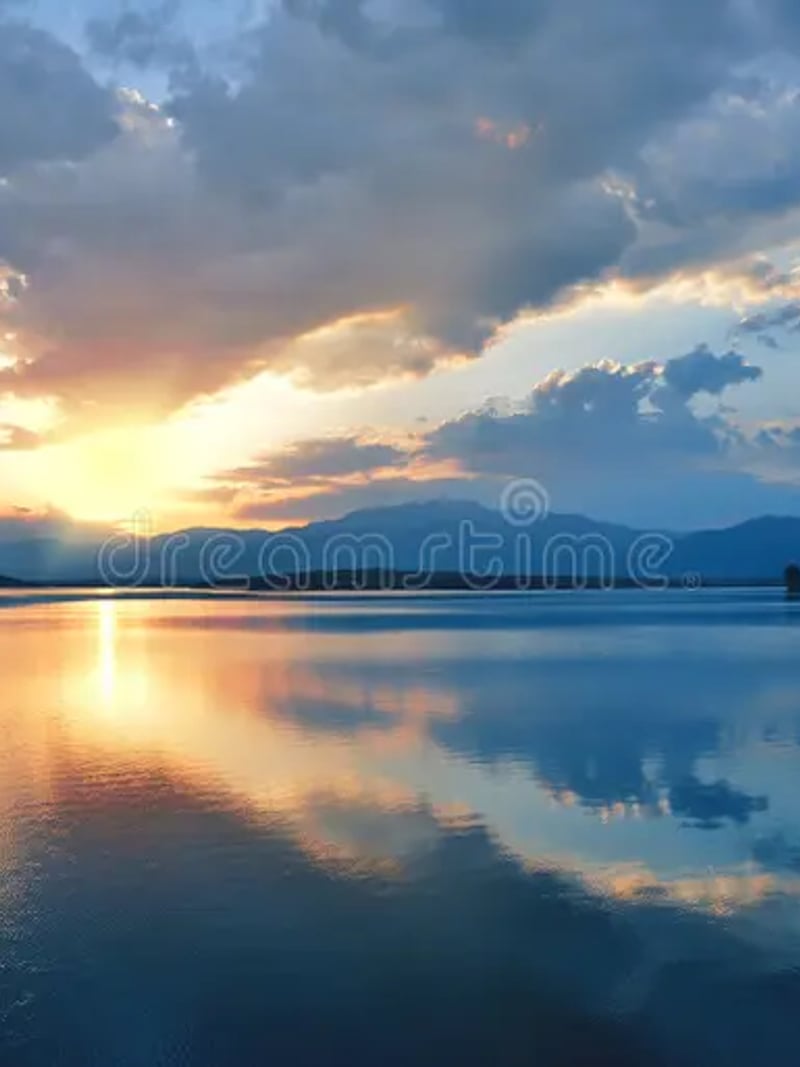
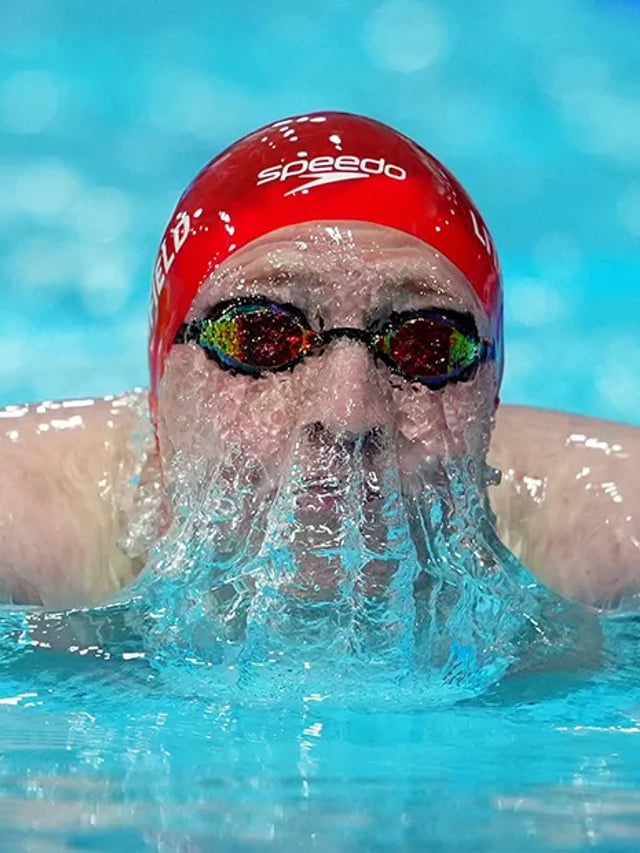
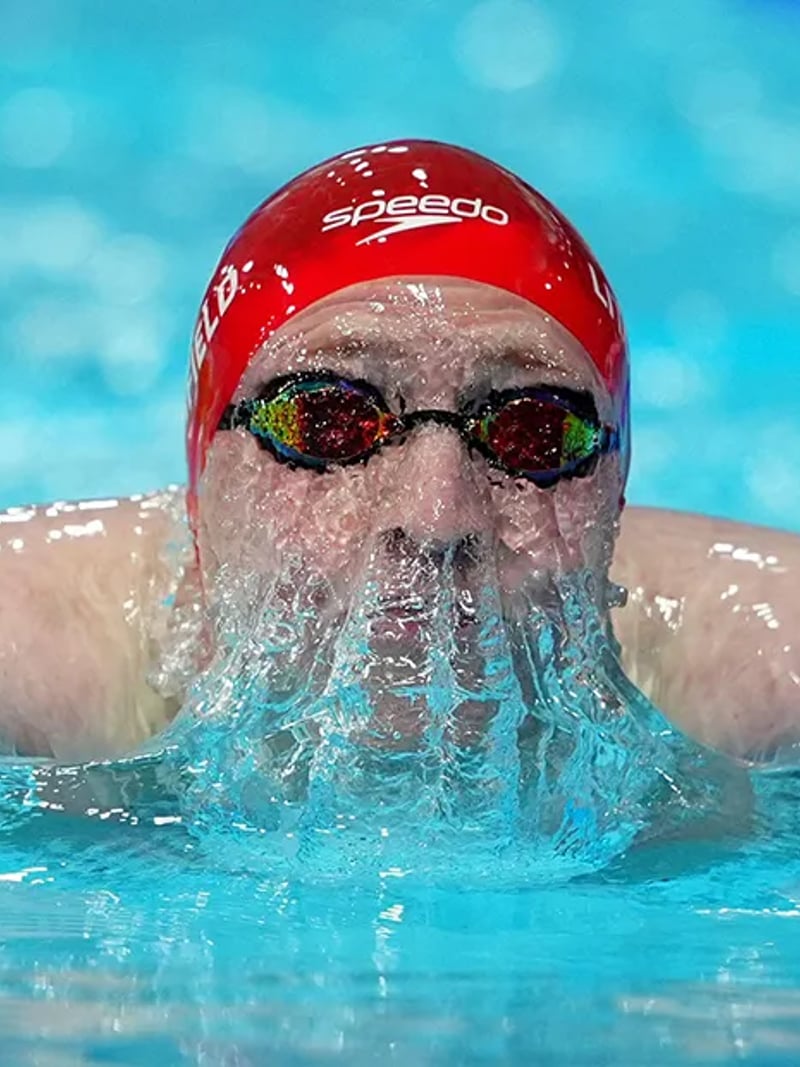










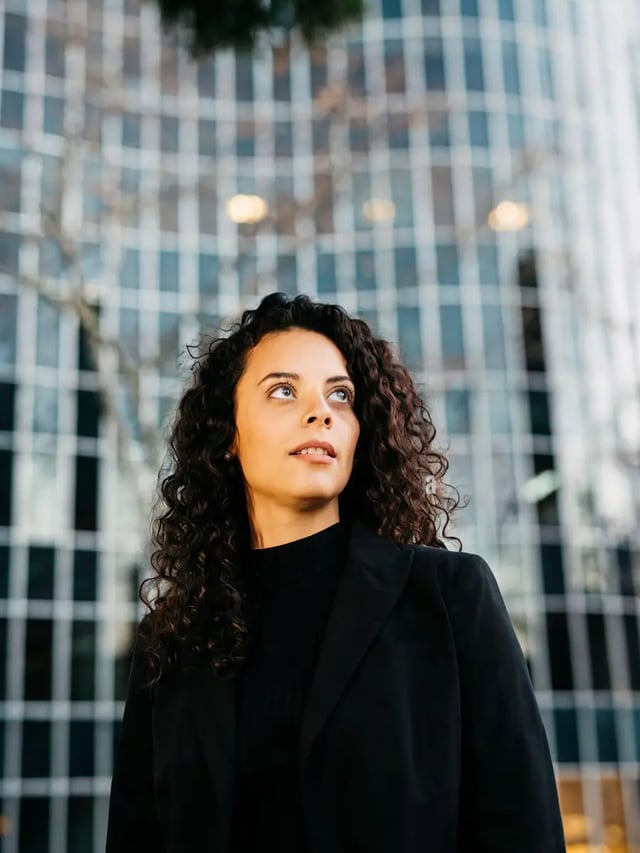
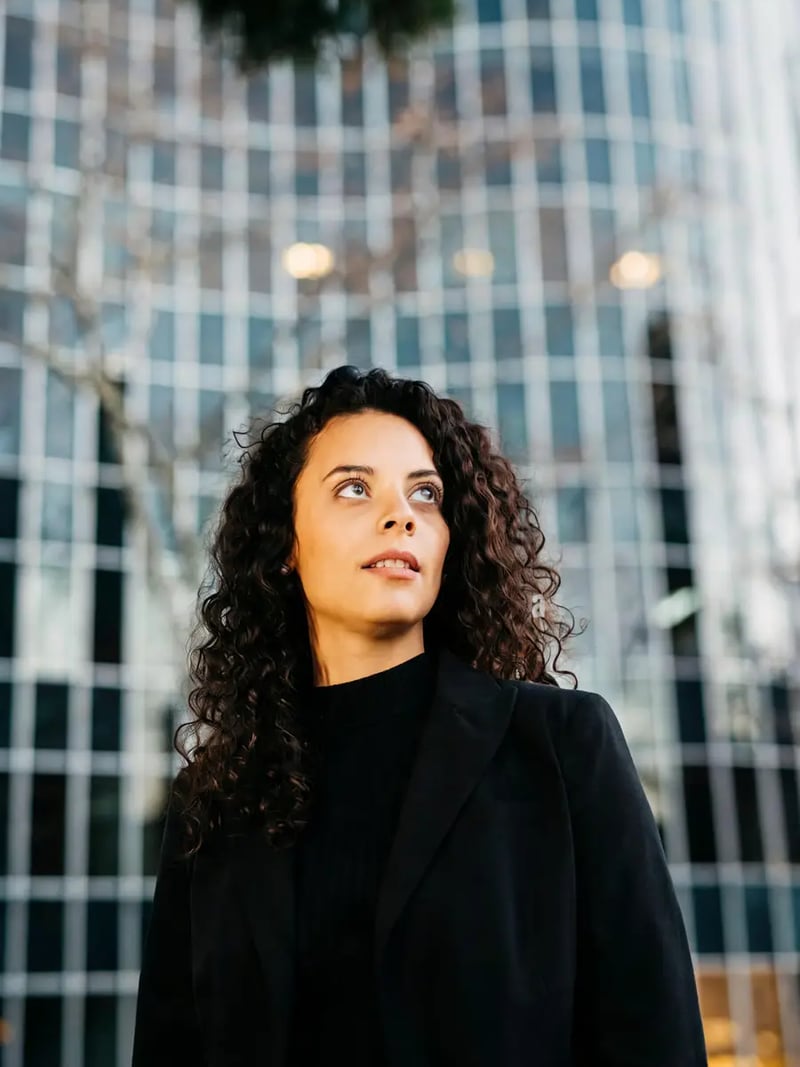
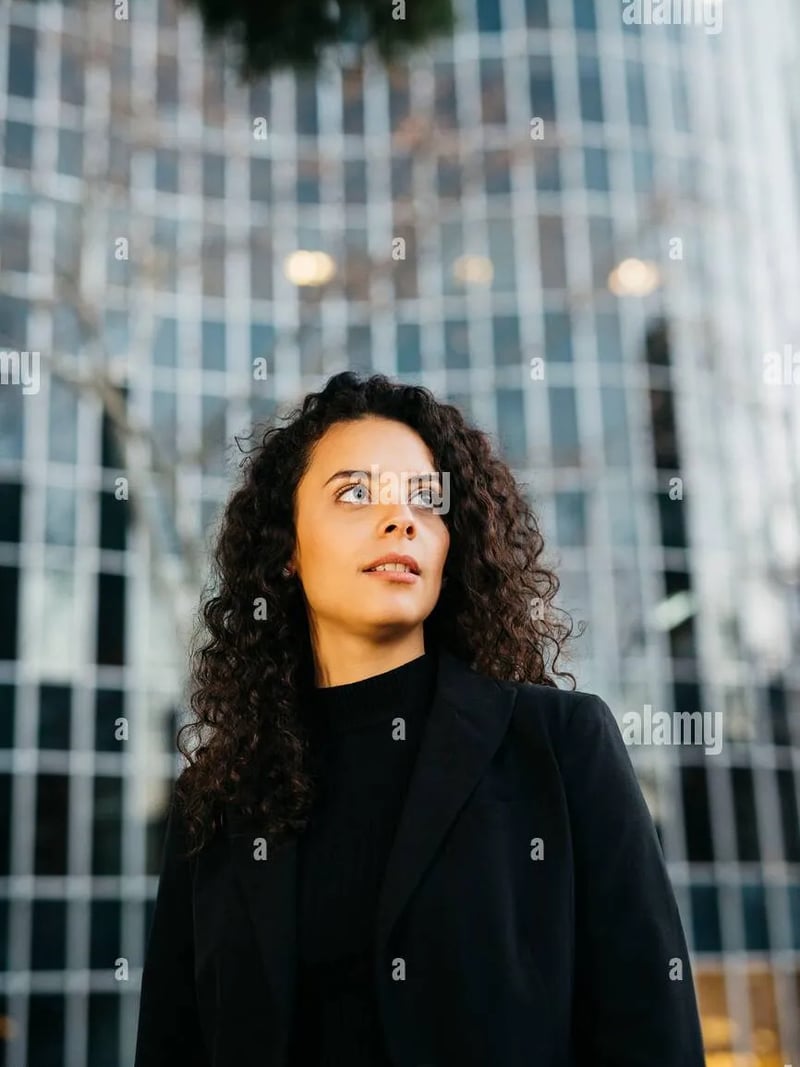
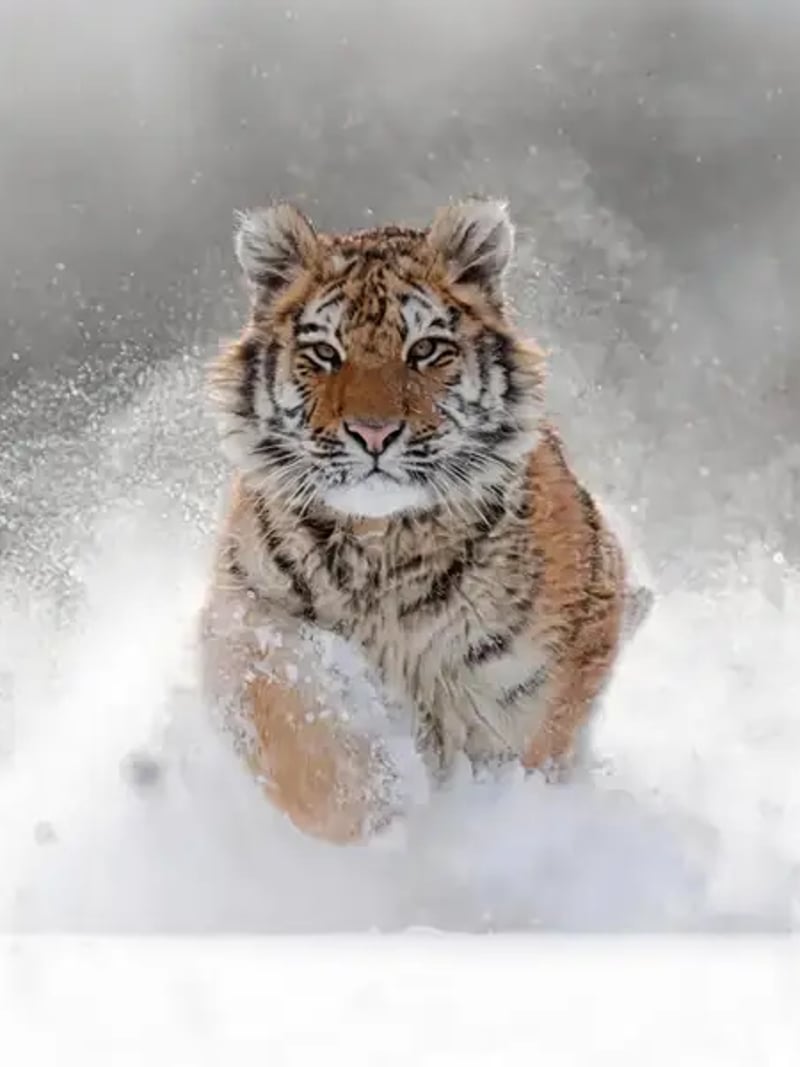
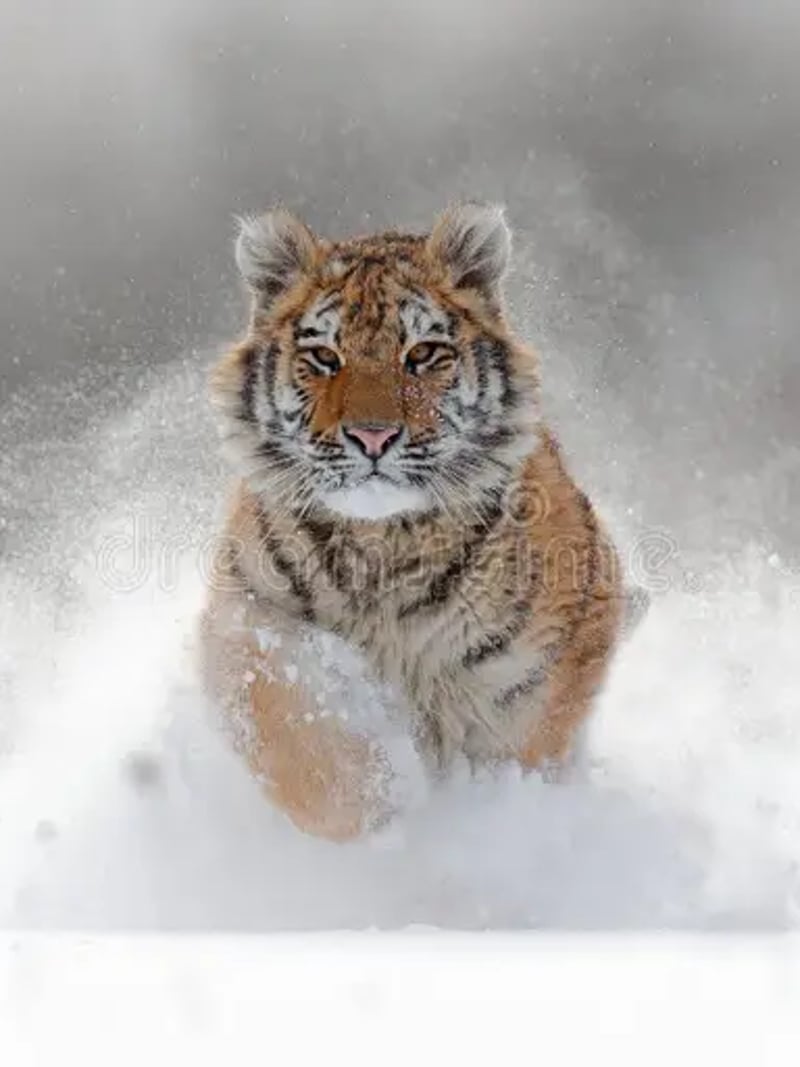
AI 去水印 Watermark Remover:在线免费去水印
Watermark Remover 是一款 AI 去水印工具,可去除自有图片上的 LOGO、印章和文字水印,画面其余部分保持原样。无需信用卡,注册即送免费积分,随时上手试用。
这款 AI 去水印工具可以清除你拥有版权或已获授权编辑的图片上的 LOGO、日期戳、字幕条和半透明水印。上传 JPG、PNG 或 WEBP 文件,选择需要生成的版本数量,AI 会依据水印周围的纹理、色彩和光线重新绘制被遮挡的区域。水印以外的画面原封不动,人脸、产品轮廓和背景细节都保持原有质感。
它适合整理自有样片的摄影师、二次加工授权素材的设计师、处理商品主图的卖家,也适合想去掉自己生成的 AI 图片上模型水印的用户。你不需要会抠图,也不用为桌面修图软件付订阅费。整个操作在浏览器里完成,第一次使用只需几秒钟。
手动仿制图章又慢又容易露馅。在修图软件里手工补水印,要先勾选区域,再取样附近像素,最后还得和头发、皮肤或细小文字上糊掉的一片较劲。AI 的做法是重建被遮住的内容,而不是把它抹糊,这也是基于图像修复技术的去水印工具通常胜过仓促仿制图章的原因。
AI 去水印工具如何重建被遮挡的区域
模型在动笔之前会先读懂整幅画面。它把水印图层与底下的照片分离开,再根据周围的颗粒、渐变和边缘,推断被遮住的像素本来应该是什么样子。压在草地上的印章会用草地填补,横在天空上的字幕条会用两侧延续下来的同一片渐变和云层补齐。
这正是“去除”和“遮盖”的区别。模糊工具和大面积仿制会留下一块发软的补丁,放到原图尺寸一看就露馅。重建则保留了局部对比度,观者扫过照片时不会有任何地方硌眼。光线方向、阴影衰减和色温,都从未被改动的画面部分自然延续过来。
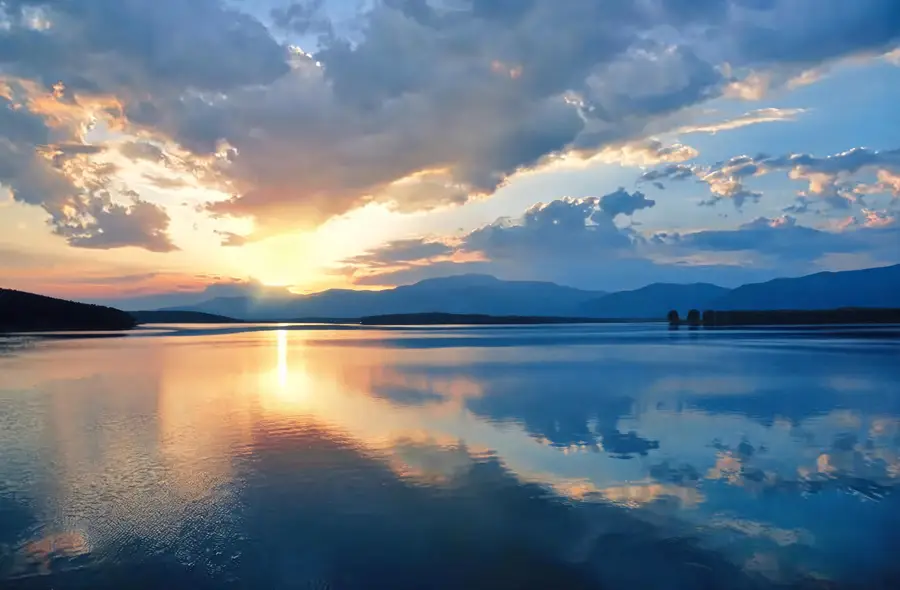
在线去水印,无需手动涂抹选区
没有轮廓要勾,也没有蒙版要画。想去掉图片上的水印,只需上传文件、设定数量,然后点击生成。桌面软件的流程要费力得多:一层平铺水印可能要花二十分钟做选区,接着还得再修一遍,补上刚才修图时自己弄出来的接缝。
重复作业时,速度的价值最明显。手工修一张样片还能忍,一整叠样片就要搭进一个晚上。在这里,每个文件就是一次上传加一次点击,结果通常几秒到一分钟左右返回,一次最多可以要四个版本。
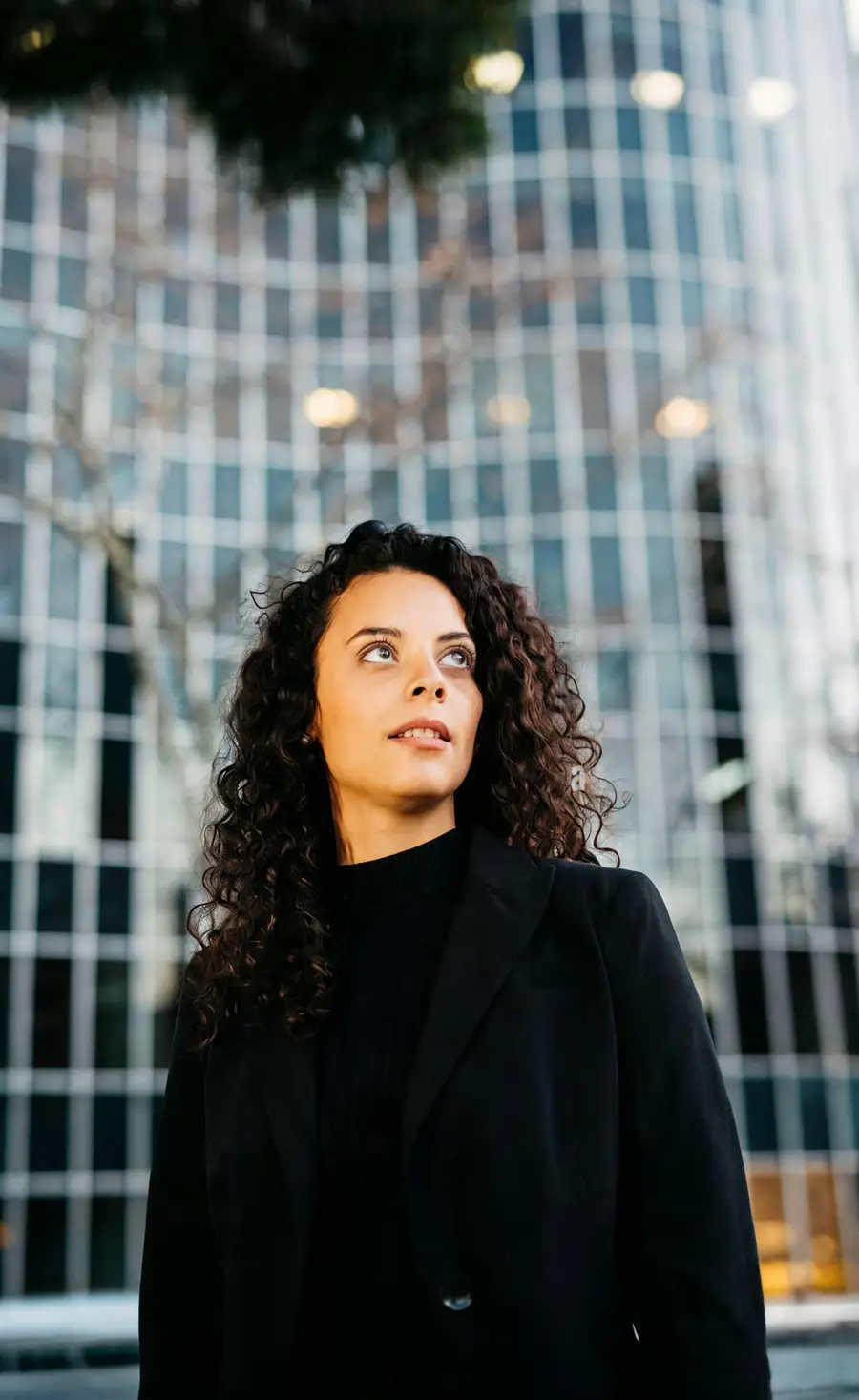
这款图片去水印工具能处理哪些水印
角标 LOGO、平铺重复的图案、半透明文字条、老相机烧录进画面的日期戳,以及 AI 图片上的模型角标,都在处理范围内。插画和扁平矢量导出图与照片一样适用,因为模型匹配纯色块和线条的方式,和它匹配自然纹理的方式是一致的。
难度取决于水印遮住了多少内容。背景平整、面积不大的印章通常最容易处理,修完基本找不出痕迹。大面积水印压在细节丰富的主体上,需要模型凭空补出更多内容,效果就会有波动,多生成几个版本会更稳妥。上传支持 JPG、PNG 和 WEBP,无论文件来自相机、截图还是 App 导出都可以。
合理使用、授权与版权
请只把这款工具用在你拥有版权的图片、你已购买授权的图片,或者权利人明确允许你编辑的图片上。水印的存在是为了保护摄影师和插画师,抹掉别人作品上的水印,并不会让你获得发布它的权利。如果活动需要图库素材,请购买正规授权。
正当的使用场景其实很多:你自己带水印的导出图、你出资委托拍摄的客户交付文件,或者附带预览水印的已授权素材。你自己生成的 AI 图片,以及带烧录日期的老家庭照片,同样属于这一类。请不要在未经他人同意的情况下编辑其他人的照片。生成结果仅供个人、创作和合法用途。
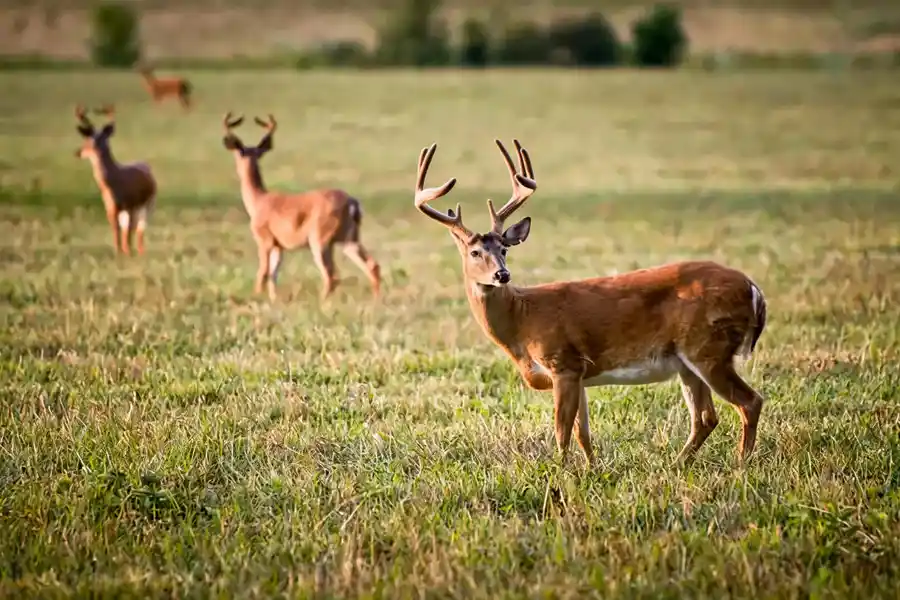
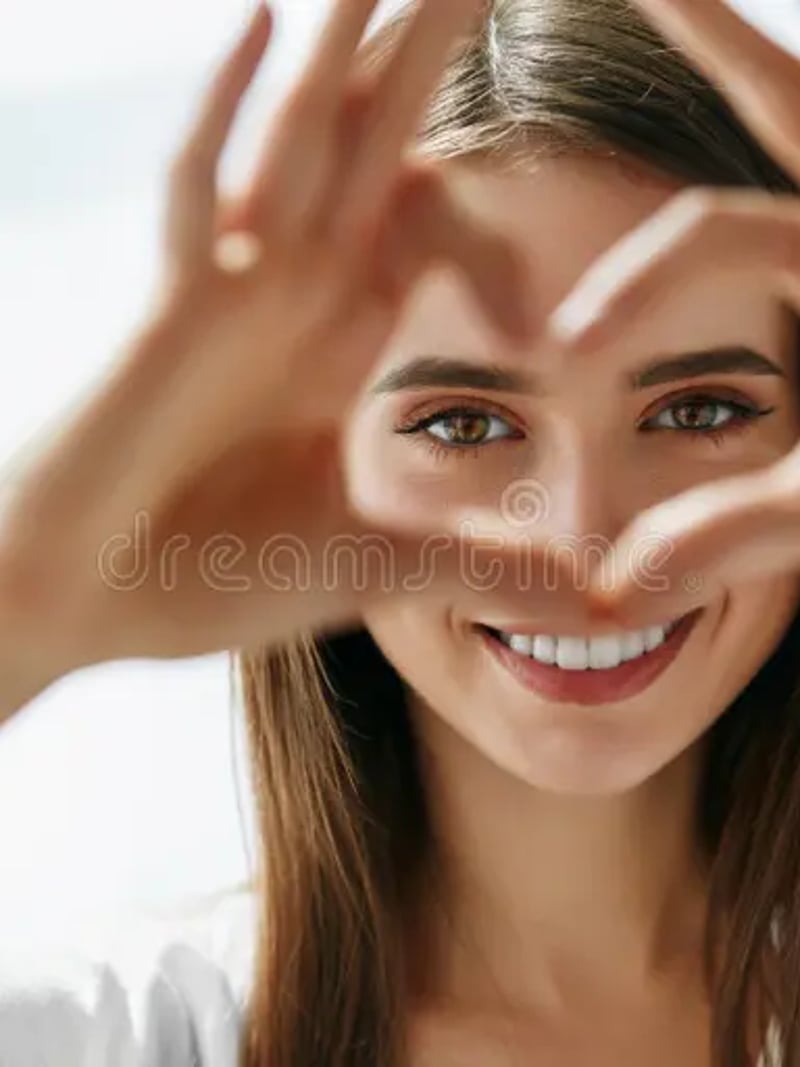
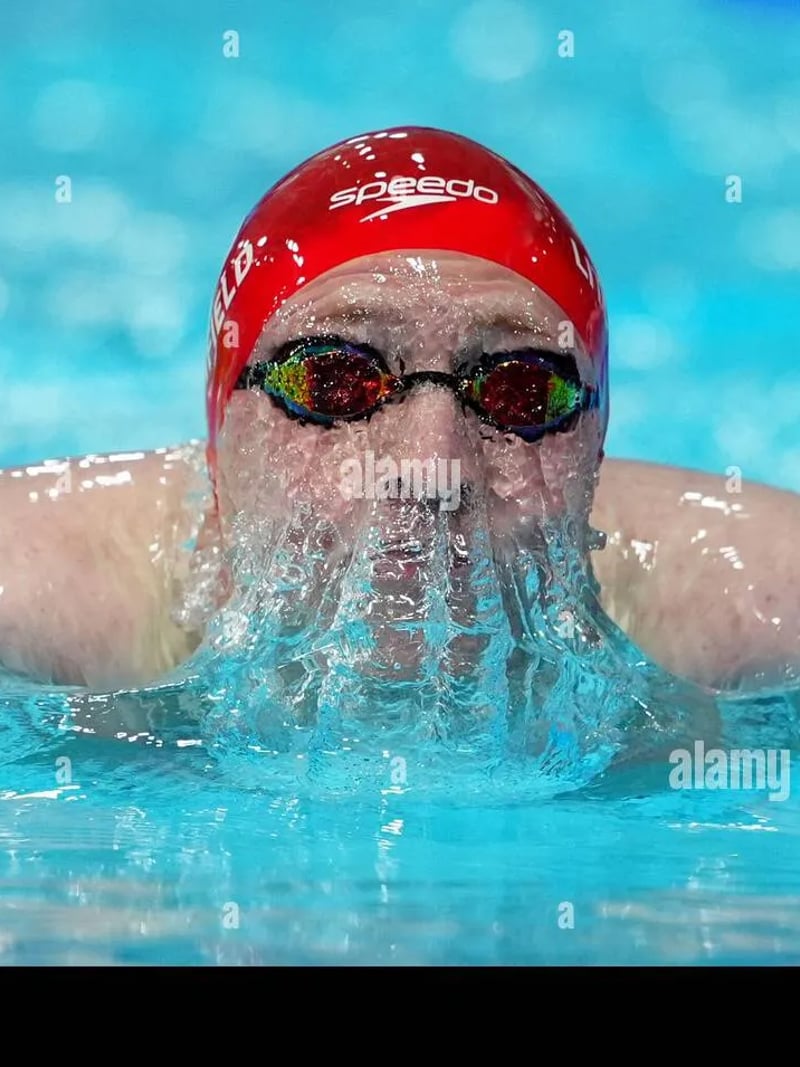
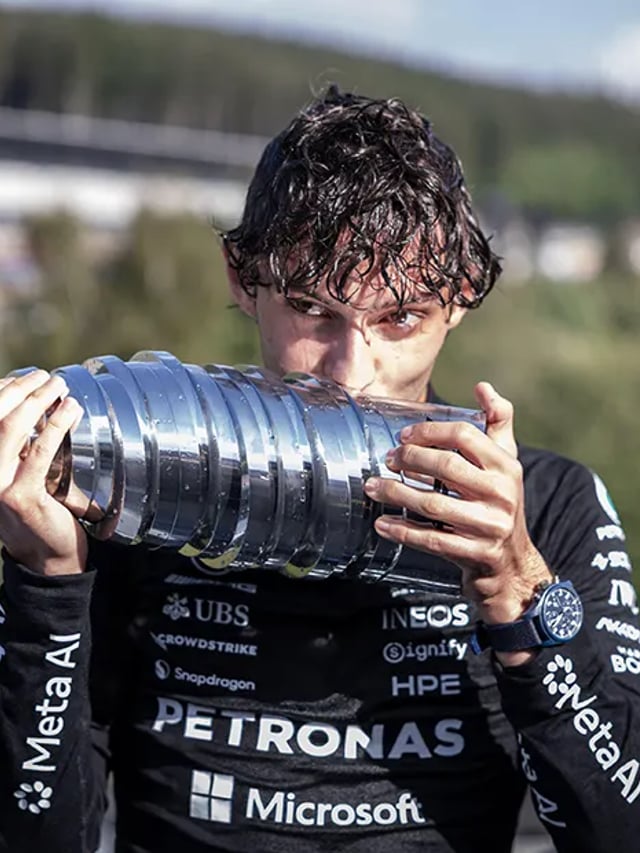
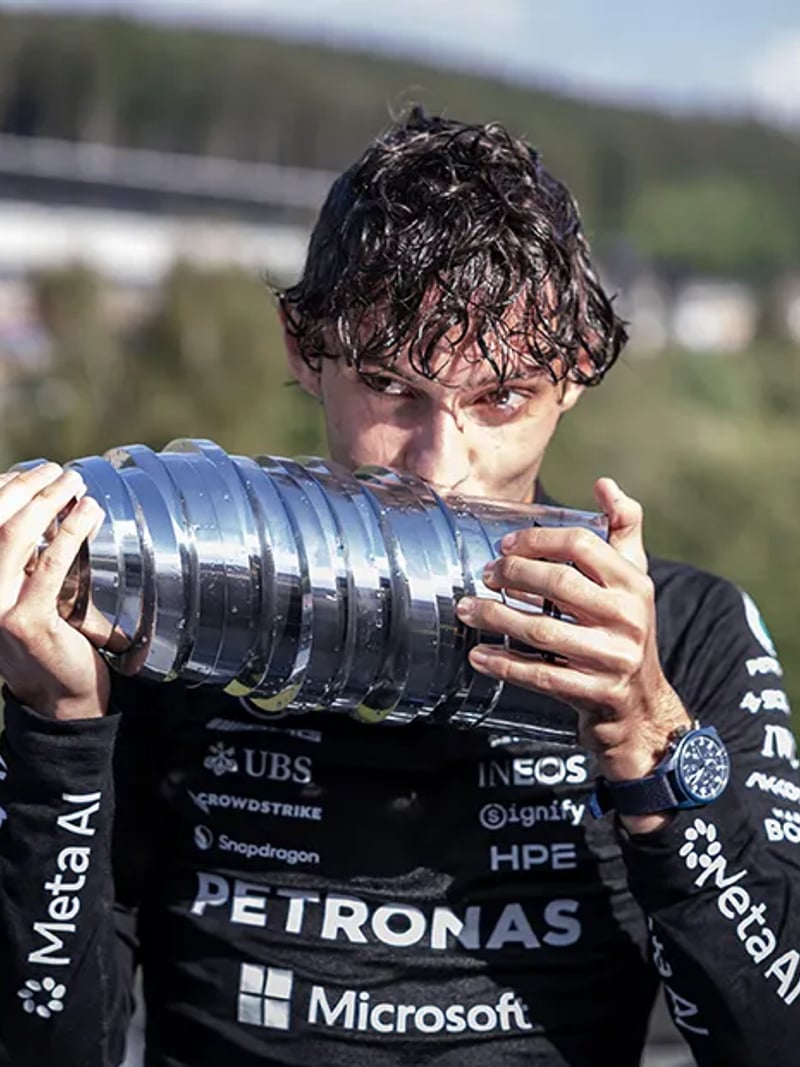
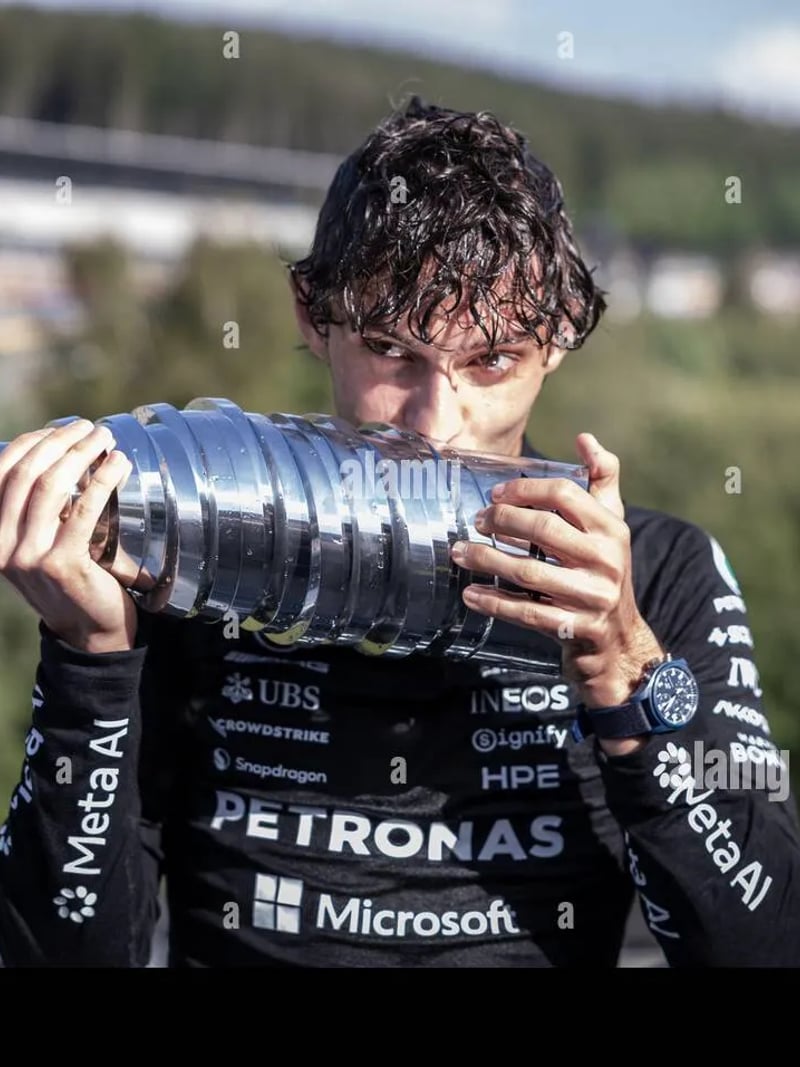
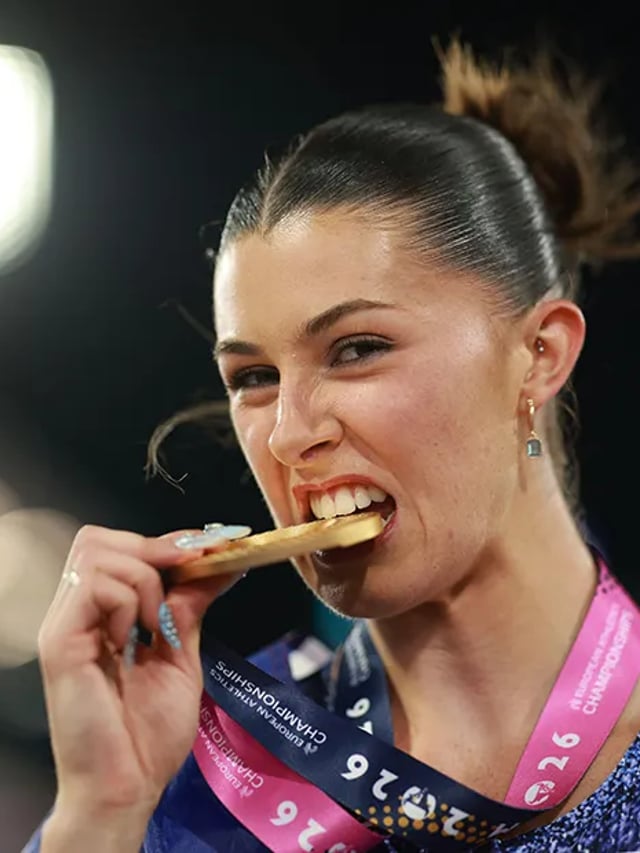
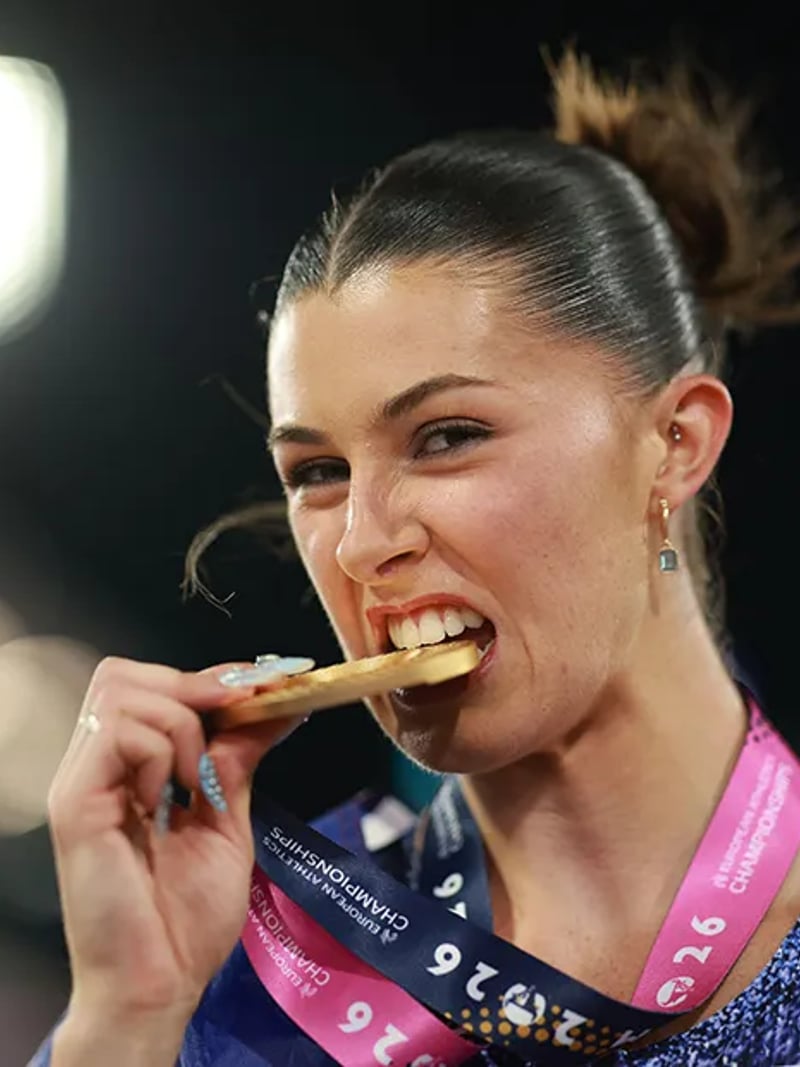
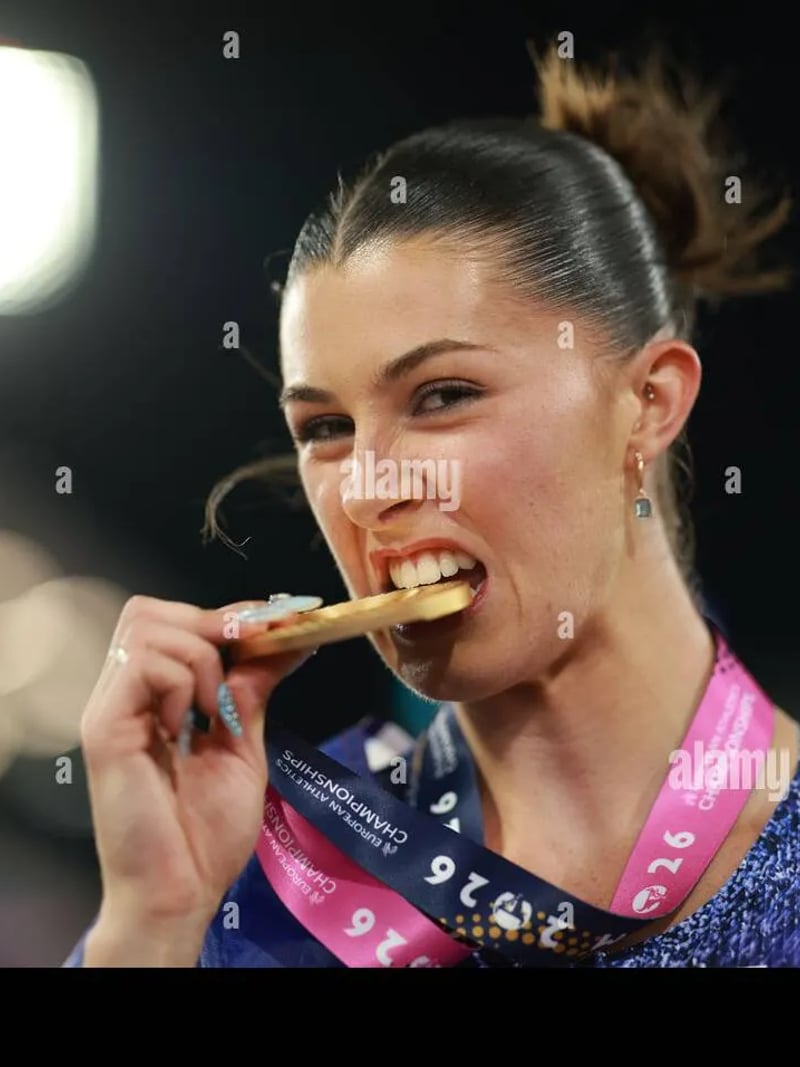
效果对比:去水印前后
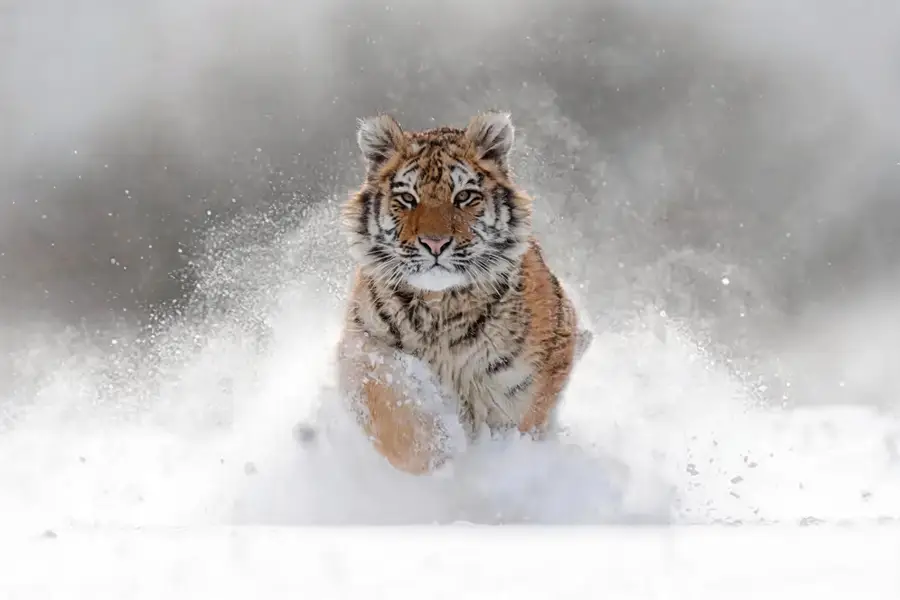
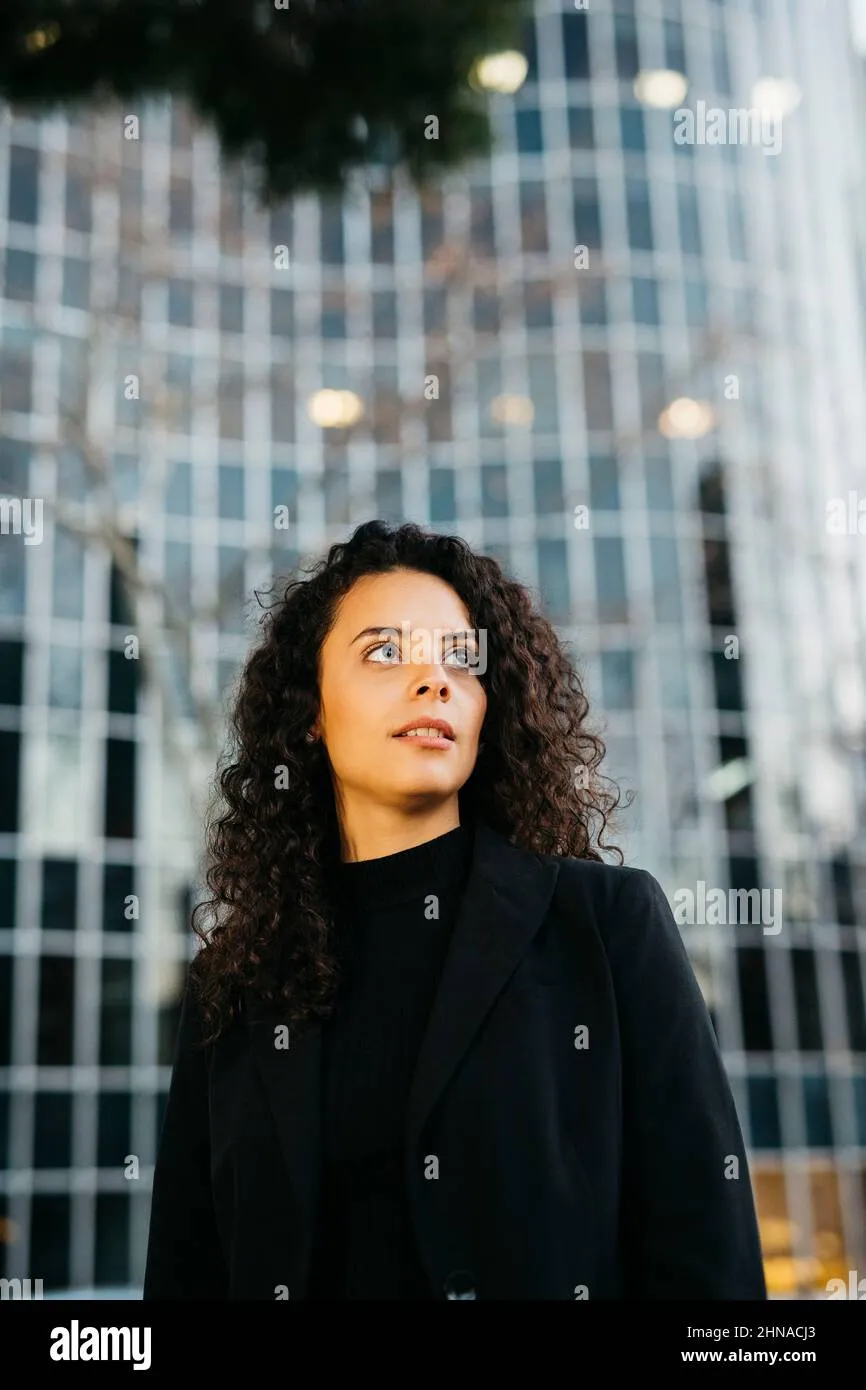

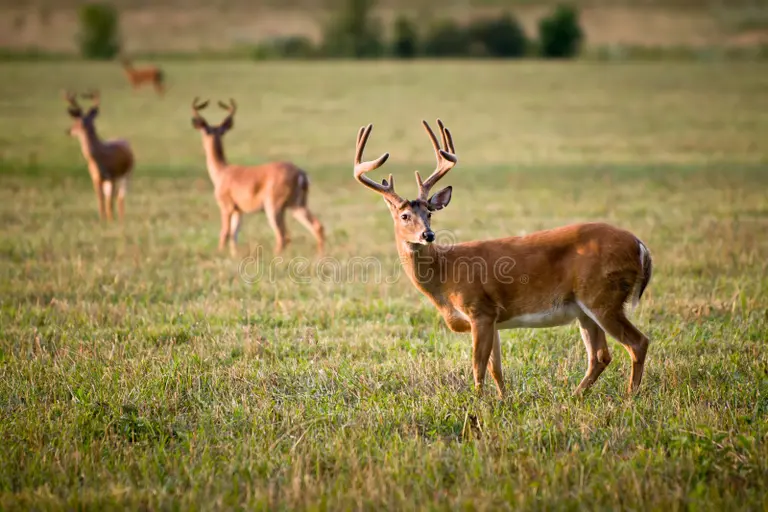
如何使用Watermark Remover
- 1上传照片
用 Google 账号登录,打开工具,把带水印的图片放进 Photo 上传位。JPG、PNG 和 WEBP 文件都支持。尽量使用手上画质最好的一份,AI 可参考的细节越多,重建效果越好。
- 2设定数量并生成
在 Quantity 中选择 1 到 4,决定这一次要生成几个版本,然后点击 Generate。每张图片消耗 3 积分。结果通常几秒内出现,画面复杂时最多约一分钟。
- 3对比并下载
把生成的版本并排比较,放大原先水印所在的区域,挑出最干净的一张。下载到本地,即可用于作品集、商品页、提案或印刷。
适用场景
摄影师:清理自有样片的去水印工具
你先给客户发带水印的预览图,尾款结清后需要一份干净的成片。把样片放进来,几秒就能拿到无水印版本,不必再回原始目录重新导出。水印之外的一切——姿态、背景、色彩和光线——都原样保留,干净的那一张仍能和整组照片放在一起。
带模型角标的 AI 图片
你自己生成的图片常常带着一枚角落小标。这里可以把它去掉,并按周围渲染内容重新绘制该区域,无论那是天空、织物还是柔和的影棚背景。用于情绪板、个人打印或要讲的概念提案时格外顺手。
电商与商品主图
自家影棚拍的商品图有时带着供应商印章或过期的活动标签。清掉它,商品页看起来才是最新的,同时商品边缘保持清晰,方便平台裁图。请只使用你拥有版权或已获书面许可编辑的照片,来自图库的素材务必购买授权。
二次加工授权素材的设计师
已授权的作品有时仍带着直接合成在画面里的预览水印。拿到授权后把文件放进来,水印会被清除,你可以直接把素材放进版面,不必重做一遍。扁平插画、渐变和文字排版在多数情况下都能干净地重建出来。
带日期戳的老家庭照片
胶片相机和早期数码相机会在角落烧录一串橙色日期。把冲印件扫描,或找出原始文件跑一遍,数字就会融进它背后原本的内容里。做相册、放大装裱或纪念日幻灯片之前,这是一步很划算的准备工作。
一览
常见问题
什么是去水印工具?
它是一款 AI 工具,能识别图片上的水印图层,并把底下原本的内容重建出来。模型不是把水印涂糊,而是用画面其余部分的纹理、色彩和光线填补该区域。最终得到一张干净的图片,其余部分包括人脸和背景,看起来和处理前完全一致。
这是免费的去水印工具吗?
新用户会获得免费积分,可以试用站内任意工具,开始时无需绑定信用卡。你需要先用 Google 账号登录。每生成一张图片消耗 3 积分,一次生成更多版本会按比例多消耗,因此初始积分足够你先拿一张真实照片试试效果,再决定是否继续。
去除水印合法吗?
只有在你拥有编辑该图片的权利时才可以。请把工具用在你拥有版权的图片、你已购买授权的图片,或者权利人已允许你修改的作品上。去掉别人照片上的水印,并不等于获得使用它的授权;商业用途所需的图库素材,仍然必须正规购买。
照片的其他部分会被改动吗?
不会。修改只发生在水印覆盖的区域,人物身份、姿态、背景、构图和光线都保持原样,不会重新构图或改变风格。放大查看生成结果时,你能找到的唯一差别,就是原先水印所在的位置。
支持上传哪些文件格式?
支持 JPG、PNG 和 WEBP 图片。相机原片、截图和 App 导出图的处理方式完全相同。请上传你手上画质最好的版本,而不是从聊天软件里存下来的压缩图。过度压缩会损失细节,而模型重建被遮挡区域时本来正需要这些细节。
处理需要多长时间?
大多数结果几秒内就会出现,画面复杂时最多约一分钟。一次请求多个版本可能会稍慢一些。生成过程中你可以留在工作区,完成后把成图直接下载到本地设备。
一次可以生成几个版本?
每次请求可生成一到四个版本,用 Quantity 控件设定。当水印压在印刷文字、头发或人脸这类细节丰富的位置时,选四个会很有用,因为每次重建的结果都会略有不同。放到原图尺寸逐一对比,只下载你想留下的那一张。
我上传的照片会被如何处理?
上传的文件会被处理,并可能被存储,以便服务生成并交付你的结果,具体说明见隐私政策。请不要在未经他人同意的情况下上传其他人的图片,也不要把敏感证件资料放到平台上。你在这里创作的一切,仅供个人、创作和合法用途。
这款去水印工具用起来安全吗?
在既定用途范围内是安全的。它在你的浏览器中、于 Photography Colleges 工作区内运行,使用 Google 账号登录;上传文件会被处理,并可能被存储以交付你的结果,具体说明见隐私政策。请只把它用在你拥有版权、已获授权或已获许可编辑的图片上,不要用于未经本人同意的他人照片。
需要我自己框选或涂抹水印吗?
不需要。没有画笔、选框或套索要画。上传照片、设定 Quantity,点击 Generate 即可——模型会自行定位水印,并只重绘那一块区域,画面其余部分不受影响。