 Photography Colleges
Alamy Watermark Remover
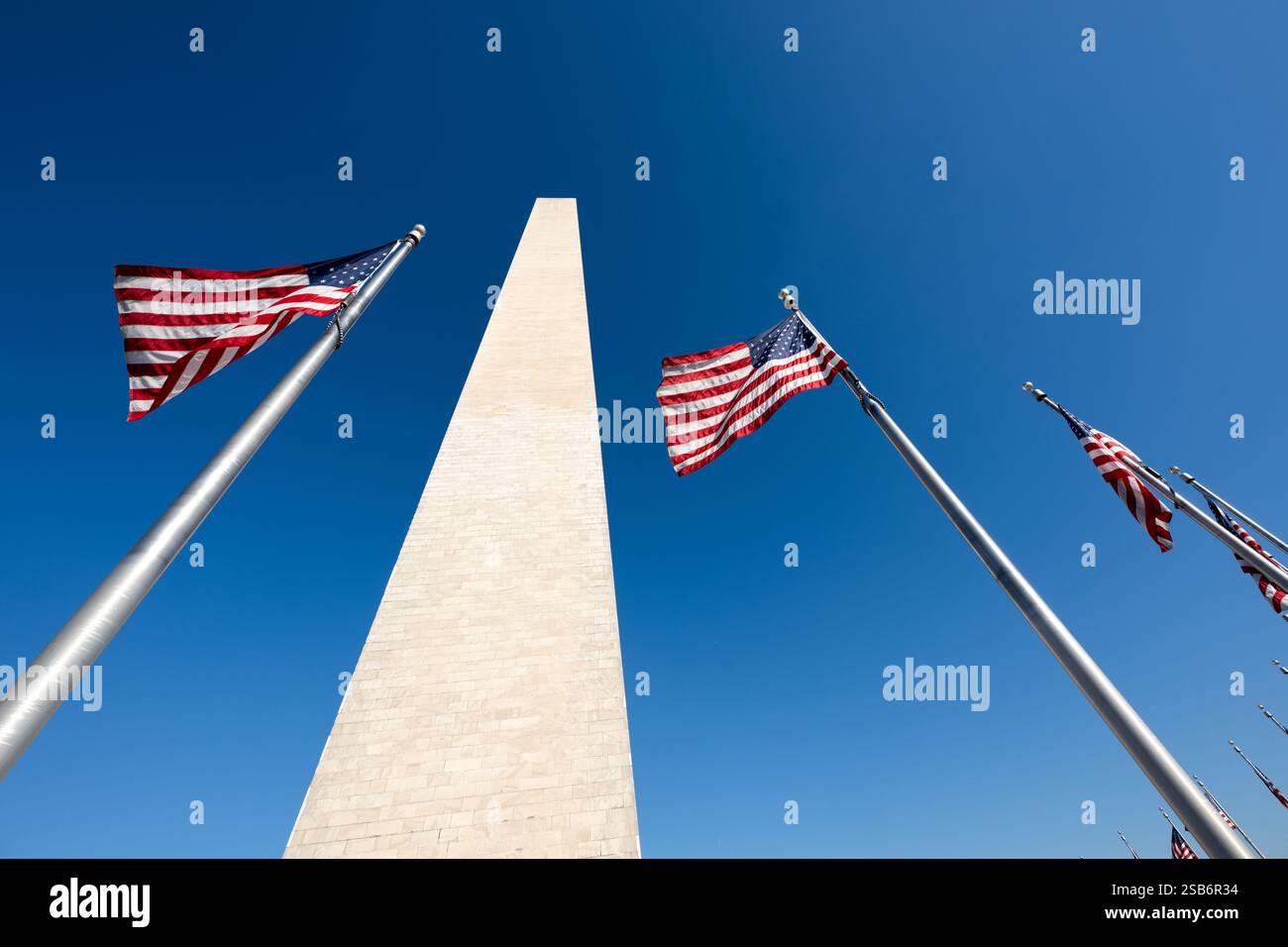
Best Examples
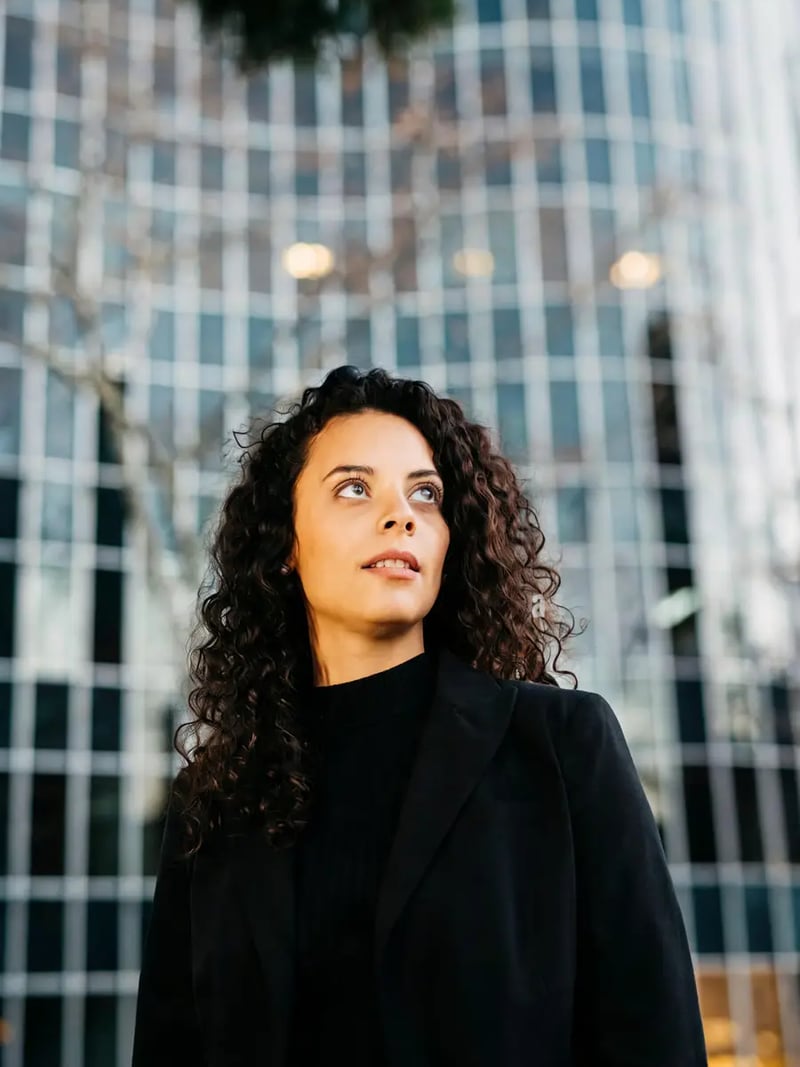
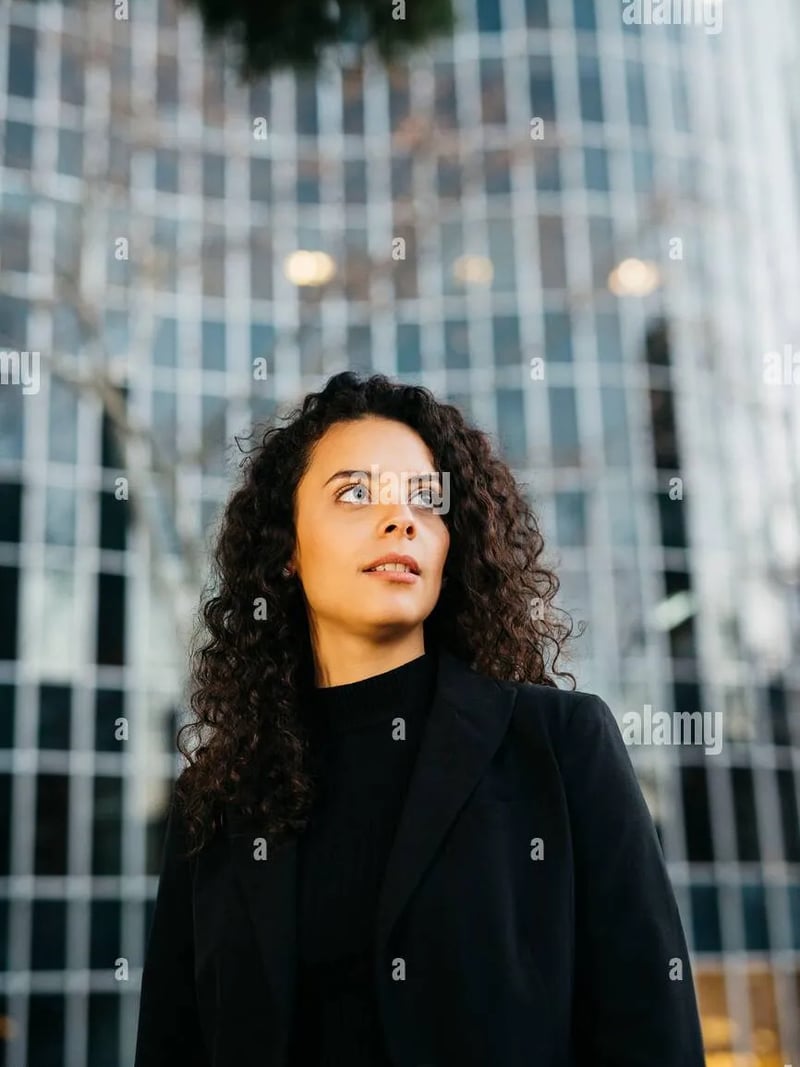
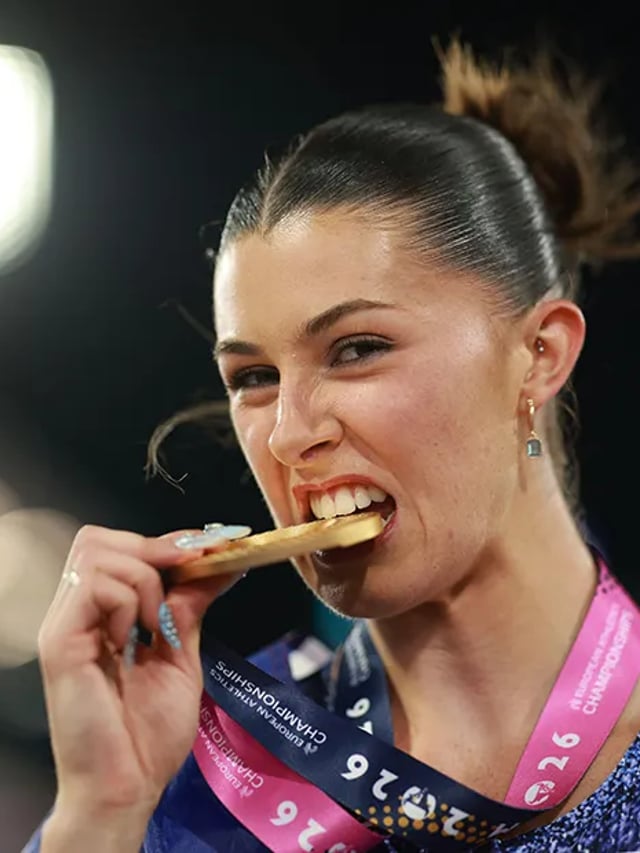
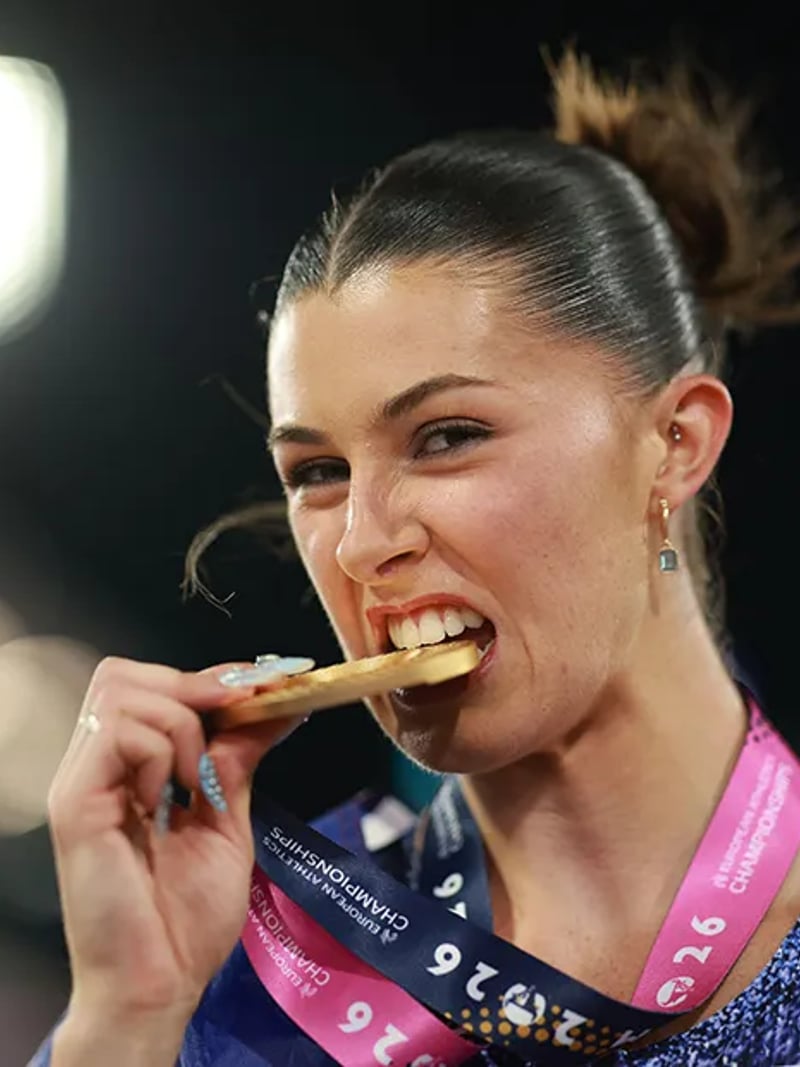
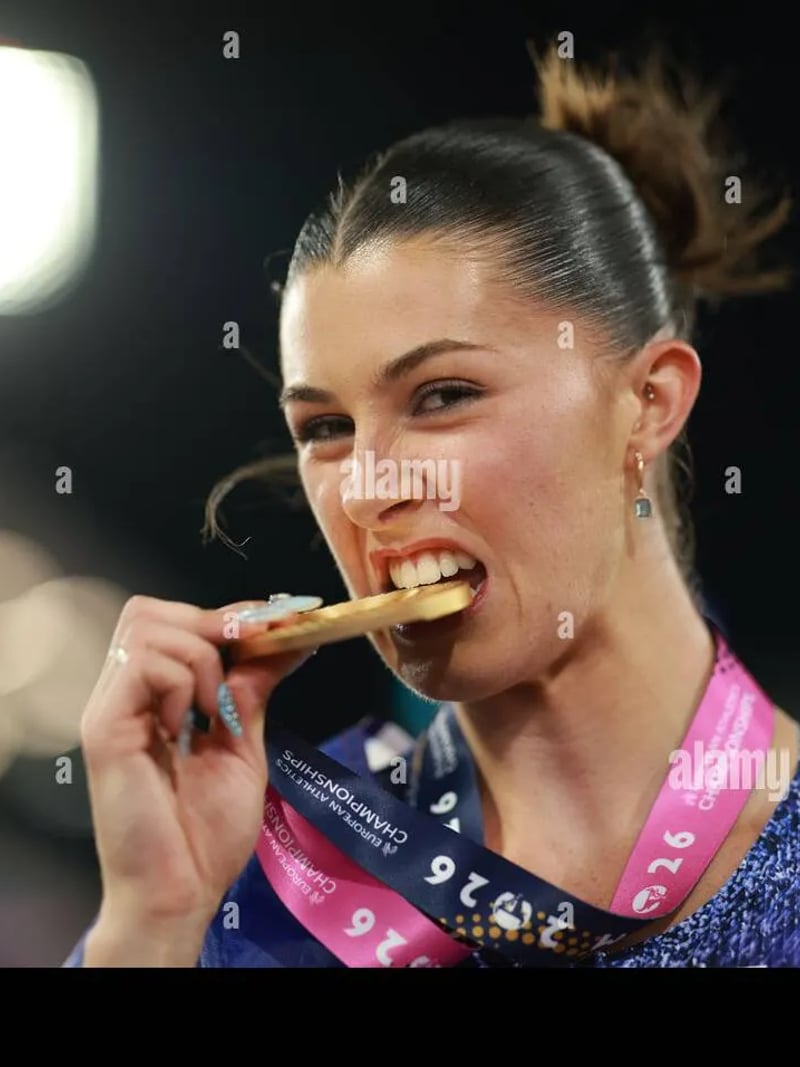
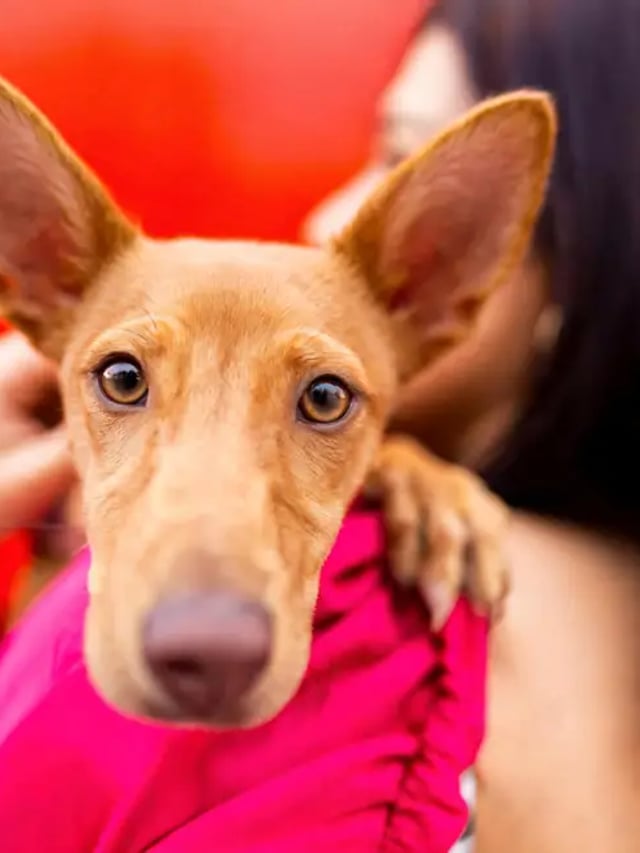
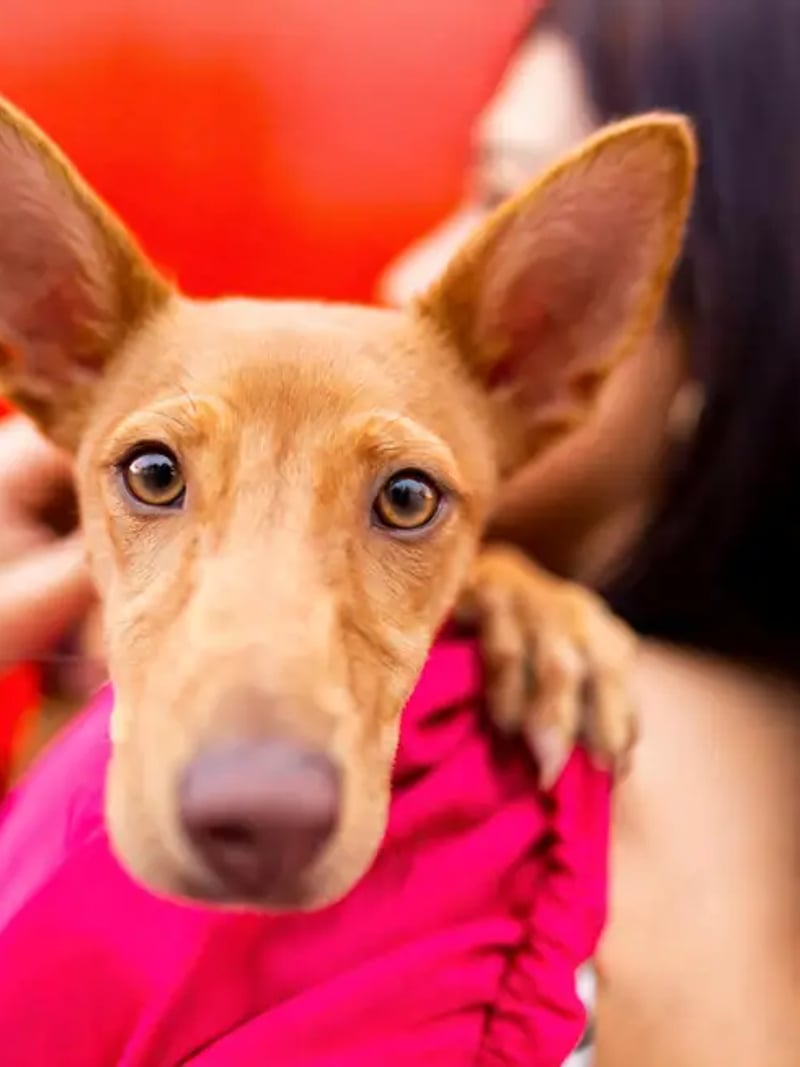
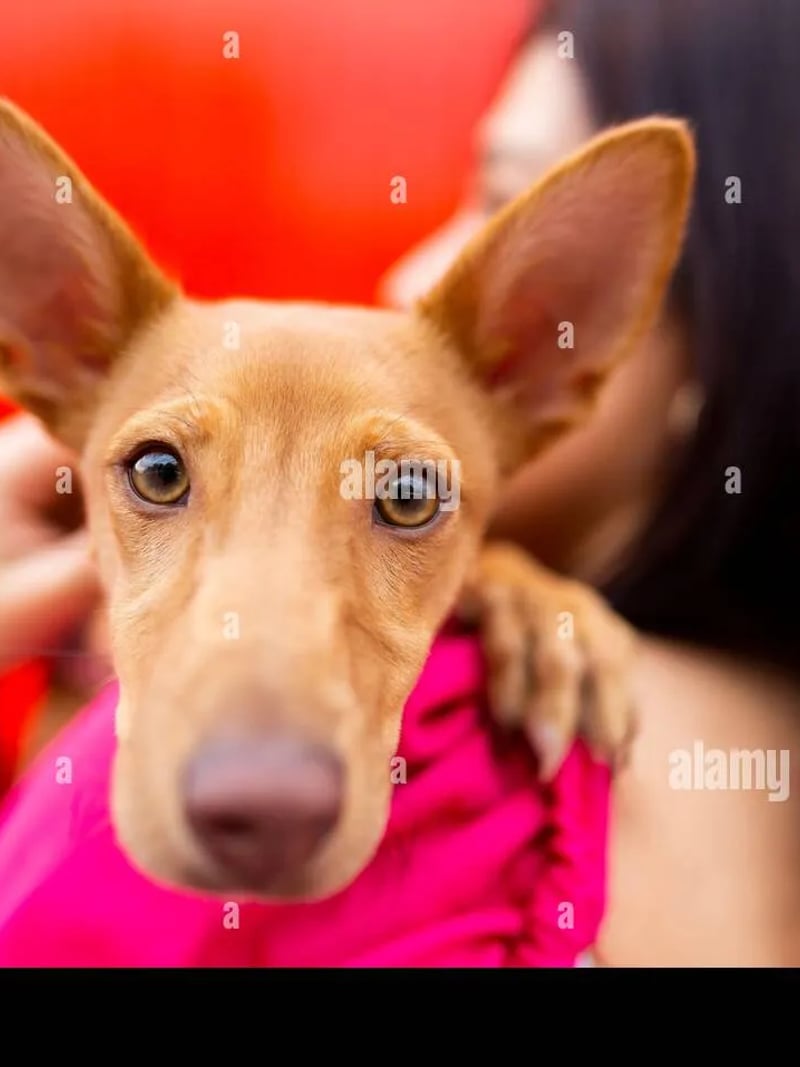
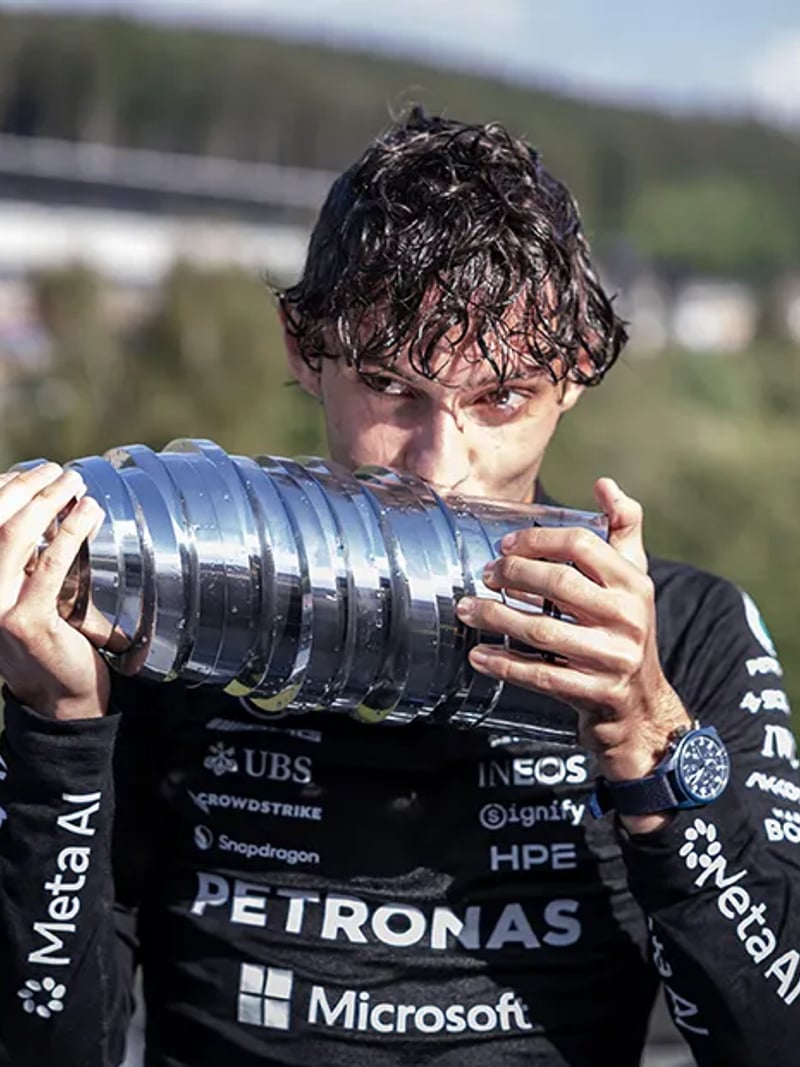
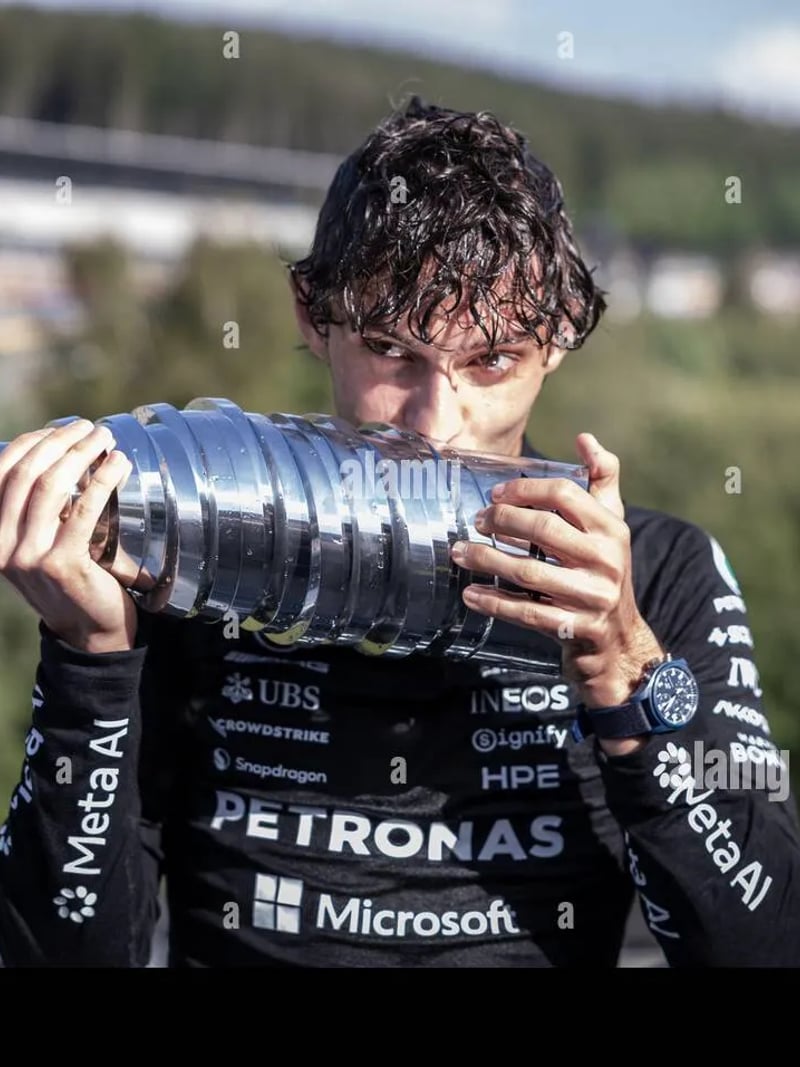
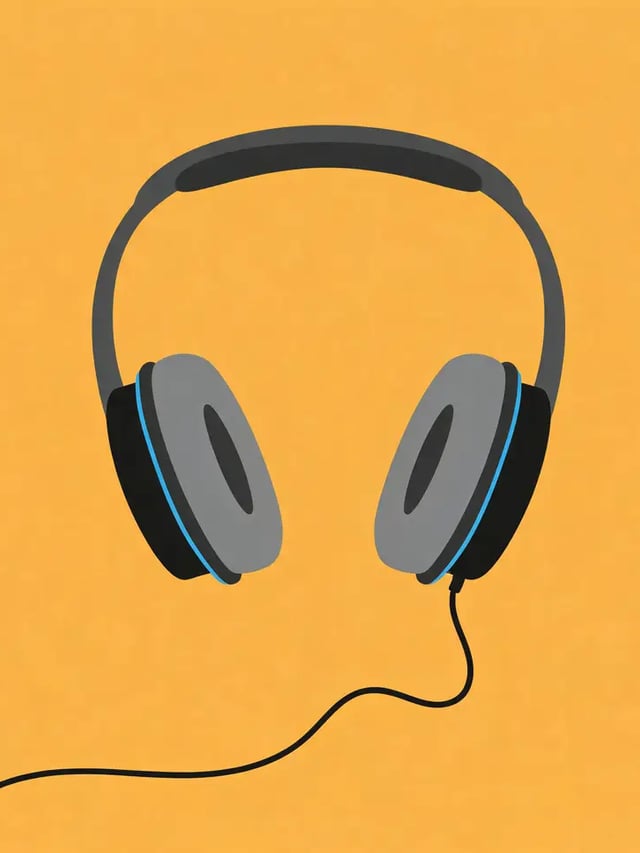
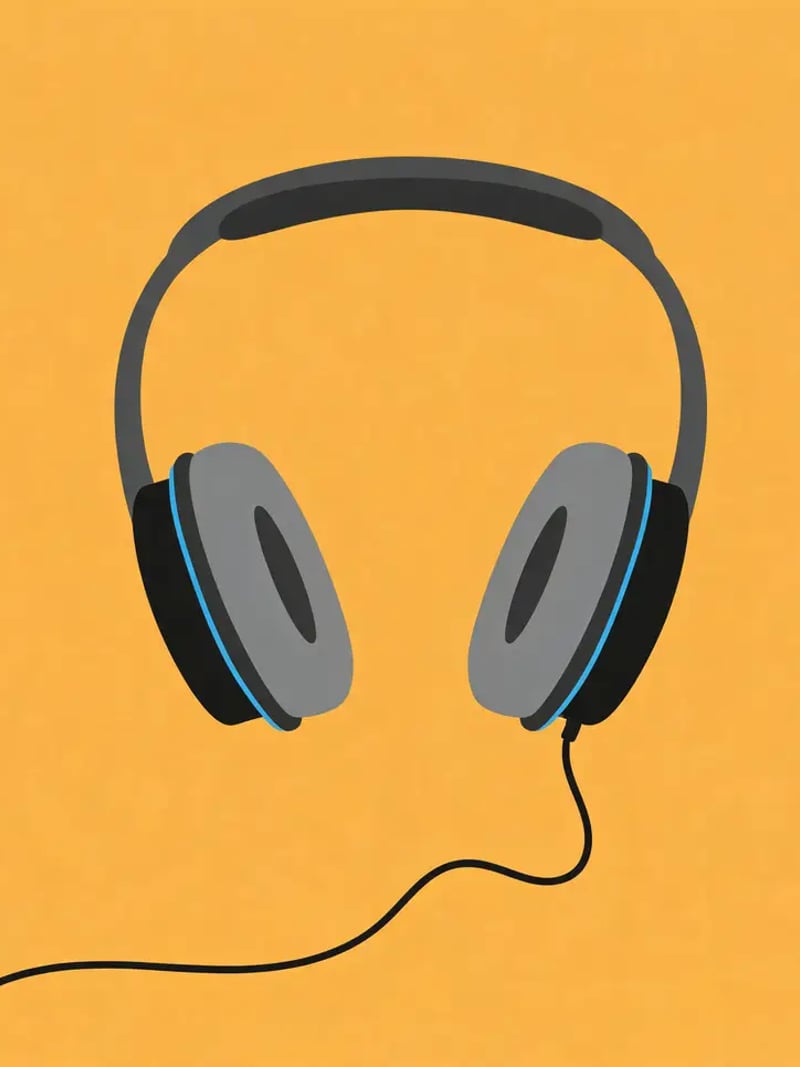

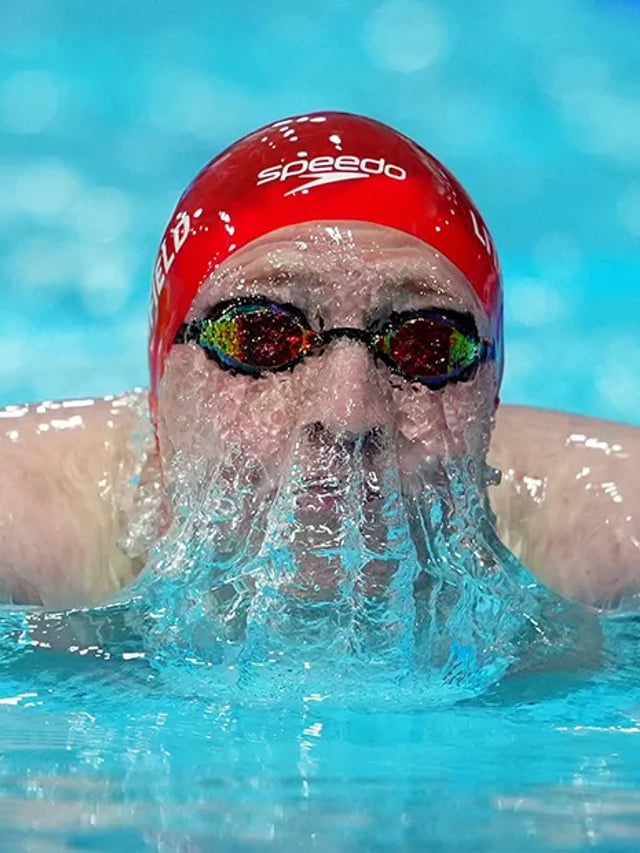
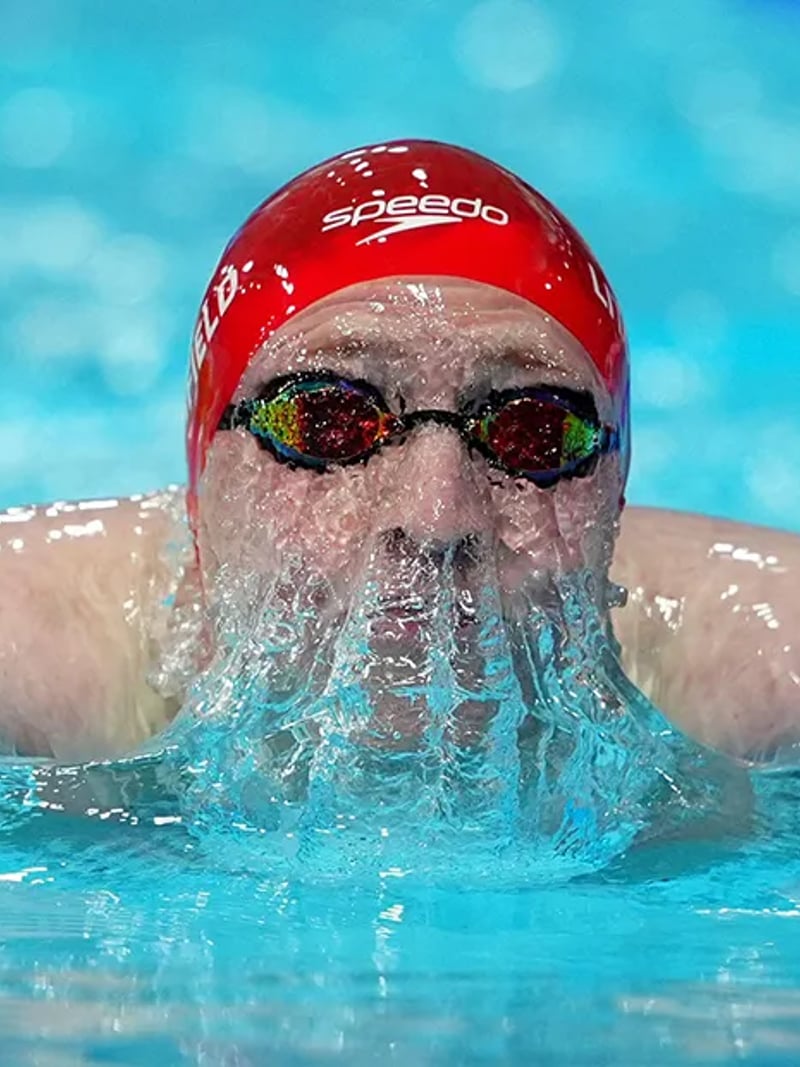
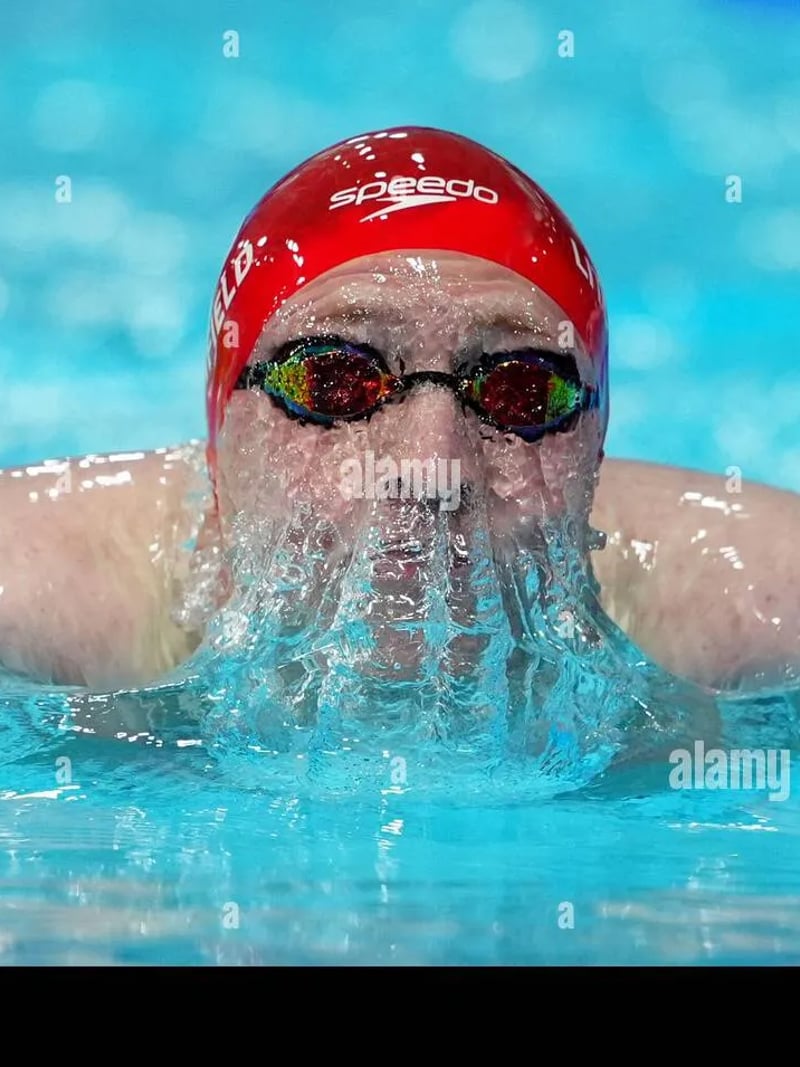



Alamy透かし除去ツール|ストックフォトの透かしをAIで除去
AI搭載のAlamy透かし除去ツールなら、ストックフォトにタイル状に並んだプレビューの透かしを数秒でまとめて除去。肌や布地の質感、輪郭は自然なまま残ります。インストール不要、ブラウザだけで今すぐ無料でお試しいただけます。
Alamy Watermark Removerは、ご自身が所有する写真、ライセンスを取得した写真、または編集の許諾を得ている写真から、繰り返し並んだプレビューの透かしを取り除くオンラインAIツールです。文字を1つずつ手作業で塗りつぶす必要はありません。AIが画面全体を読み取り、透かしのレイヤーとその下にある写真を切り分けます。透かし以外の部分は、撮影したまま・購入したままの状態で残ります。
想定しているのは、カンプ(仮素材)を扱う方々です。新聞・雑誌のレイアウト担当者、講義スライドを作る先生、書籍やパッケージのデザイナー、提案資料を組み立てる代理店のチームなどです。数秒で読みやすいドラフト画像が手に入るので、ライセンス契約の前にクライアントや編集者がトリミングや雰囲気を判断できます。印刷や実際のキャンペーンで使う段階になったら、まずライセンスを購入してください。
ウォーターマーク(透かし)を修復ブラシで1つずつ消していく手作業は、時間がかかるうえ仕上がりにもムラが出ます。1回目で目立つ文字は消えても、袖口や窓枠、髪の毛の一本一本にゴースト(消し残りの輪郭)が浮かび上がってきます。このAlamy透かし除去ツールは、繰り返しパターンを1つのまとまりとして処理します。だから顔立ちも布地の織り目も、粒状感もはっきりした輪郭も、ぼんやりにじんだ状態にならずに残ります。
Alamy透かし除去ツールは、画面全体のタイル状グリッドをまとめて処理します
プレビューの透かしは、隅にロゴが1つあるだけということはほとんどありません。格子状に繰り返し並び、不透明度は低く、明るい空から暗いジャケットへと移るたびにコントラストも変わります。AIはアップロードされた画像全体をスキャンし、うっすらとした箇所も含めてパターンのすべての出現位置をマッピングし、1枚のレイヤーとして扱います。だからこそ、画面いっぱいのグリッドでも、中央に1つだけある透かしと同じくらい均一に仕上がるのです。
透かしのレイヤーを特定したら、覆われていたピクセルを周囲の文脈から再構成します。粒状感の向き、色のグラデーション、下を走る形状といった手がかりです。すき間を隠すためにぼかすことはしません。アップロードした被写体・ポーズ・背景・光の状態はそのまま保たれるので、レイアウトに配置しても元の構図とぴったり一致します。
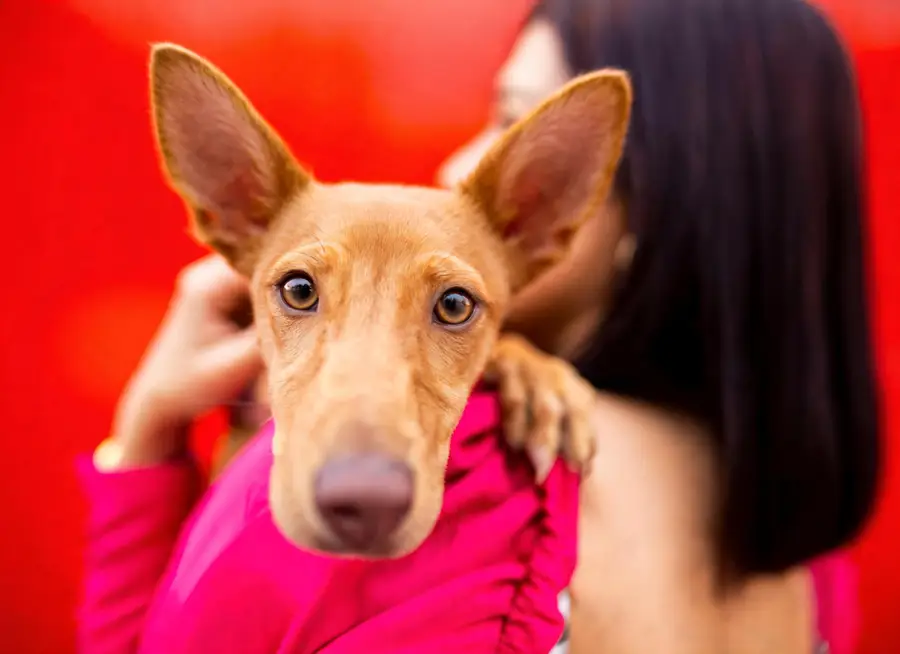
Alamyの透かしを除去しても残るディテール:肌・布地・粒状感・くっきりした輪郭
いちばん難しいのは、見る人が思わず拡大して確認する場所です。頬骨をまたぐ透かし、ストライプのシャツ、金網フェンス、製品の輪郭線。汎用の消しゴムツールは近くのピクセルを平均化するため、あざのようなぼやけた跡が残ってしまいます。当社のAIは検出した構造に沿って復元するので、袖の縁は直線のまま、肌はプラスチックのようにならず毛穴の質感を保ちます。
フラットなイラストと写真では性質が異なりますが、どちらにも対応します。ベクターイラストではバンディング(色の段差)を出さずにきれいなベタ面を復元。報道やスポーツの1枚では、モーションブラー、センサーの粒状感、スタジアム照明の雰囲気を崩しません。まず1回処理し、原寸で確認し、情報量の多い部分が気になればもう一度実行してください。
オンラインのストックフォト透かし除去ツール:Photoshopの手作業より速い
格子状に並んだ透かしを手作業で消していくと、群衆の写真なら午後の大半を費やすこともあり、単純な背景でも骨の折れる作業です。ブラウザ上のワークスペースなら、アップロードしてクリックするだけ。マスクの技術も、デスクトップ版のライセンスも、プラグインも必要ありません。Googleでサインインして、ファイルをダウンロードするだけです。
1回のリクエストで最大4パターンの生成も可能です。これは質感のある背景で効いてきます。同じ箇所でも、再構成の仕方によって仕上がりが少しずつ違うからです。並べて見比べ、原寸でいちばん自然に見えるものを残し、あとは破棄しましょう。ブラシの操作を取り消してやり直すより、ずっと効率的です。
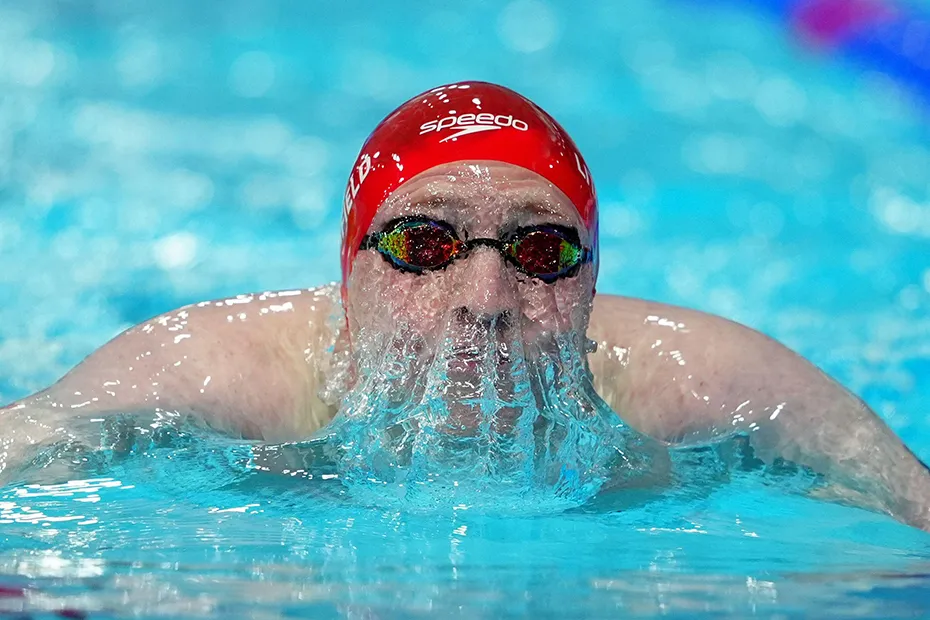
権利・ライセンスと、ストックプレビューの正しい使い方
このツールは、ご自身が所有する画像、ライセンスを取得した画像、または編集の明確な許諾がある画像にのみお使いください。透かしを除去しても著作権が移転することはなく、利用する権利が生まれるわけでもありません。プレビューは検討のためのものです。透かしを除去したプレビューの居場所は、社内のドラフトやカンプ、レイアウト検証まで。公開するキャンペーンや販売する製品に使うことはできません。
検討を通過して実際に世に出すことになったら、まず権利者から適切なライセンスを購入してください。他人が写っている写真も同じです。編集する前に本人の同意を得て、個人的・創作的で適法な範囲でご利用ください。当社は独立したツールを提供しており、いかなるストックフォトのマーケットプレイスとも提携関係はありません。
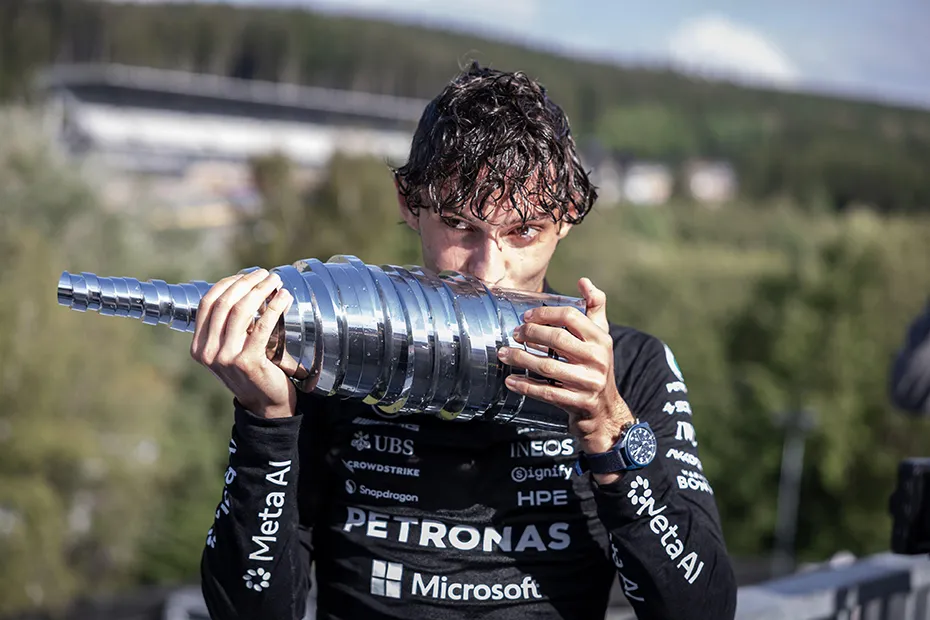
ビフォーアフター:Alamy透かし除去ツールの仕上がり
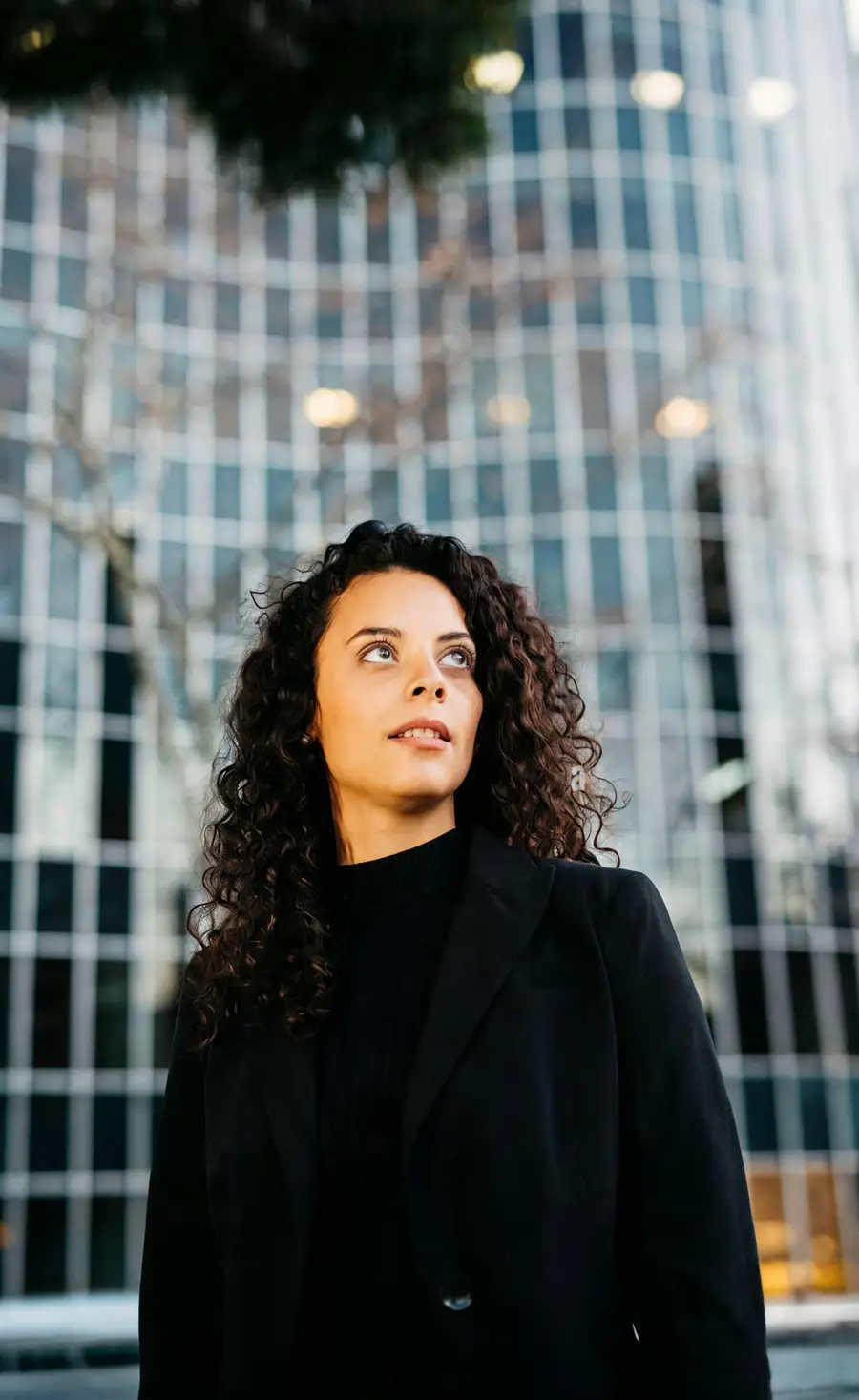
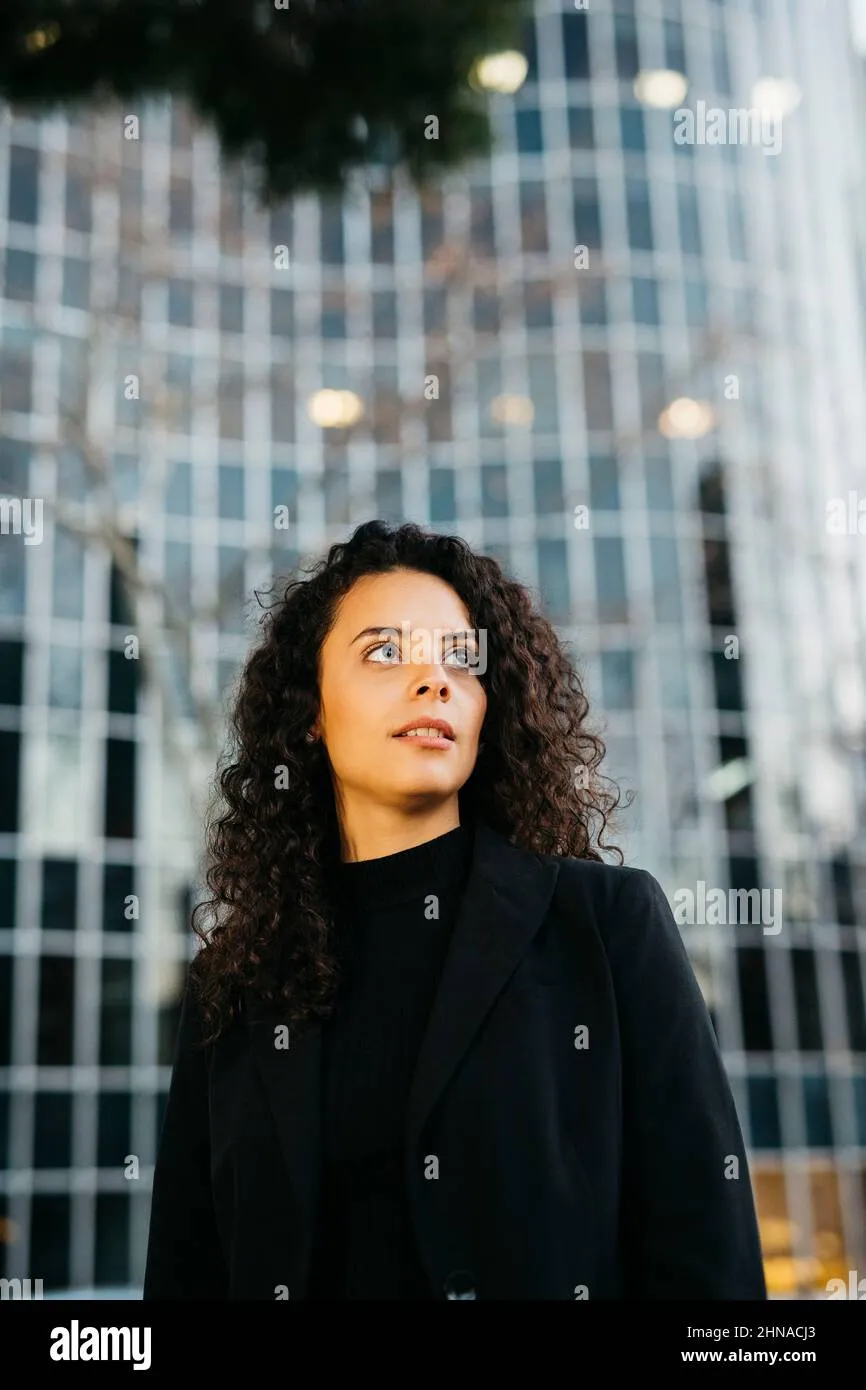
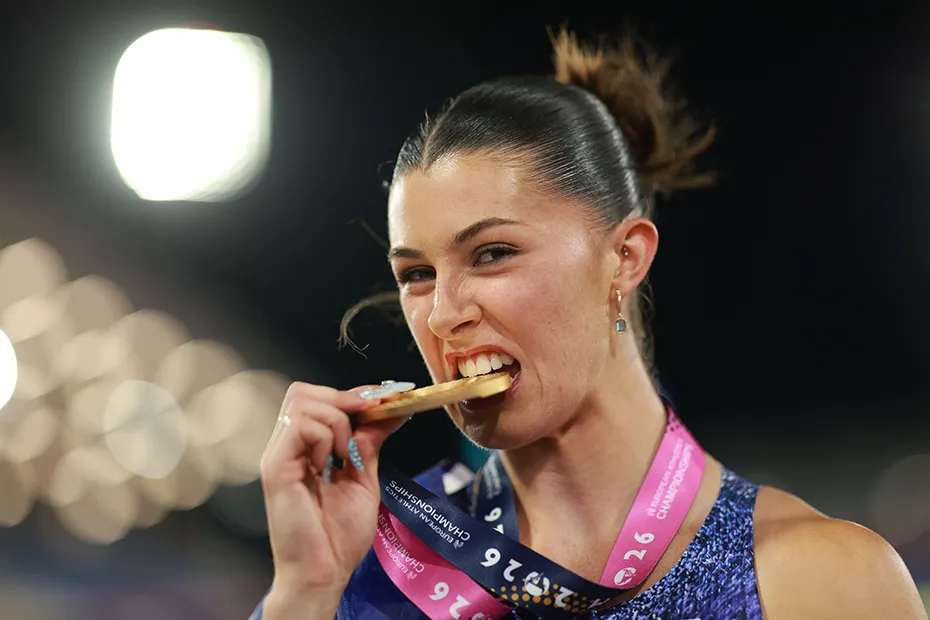
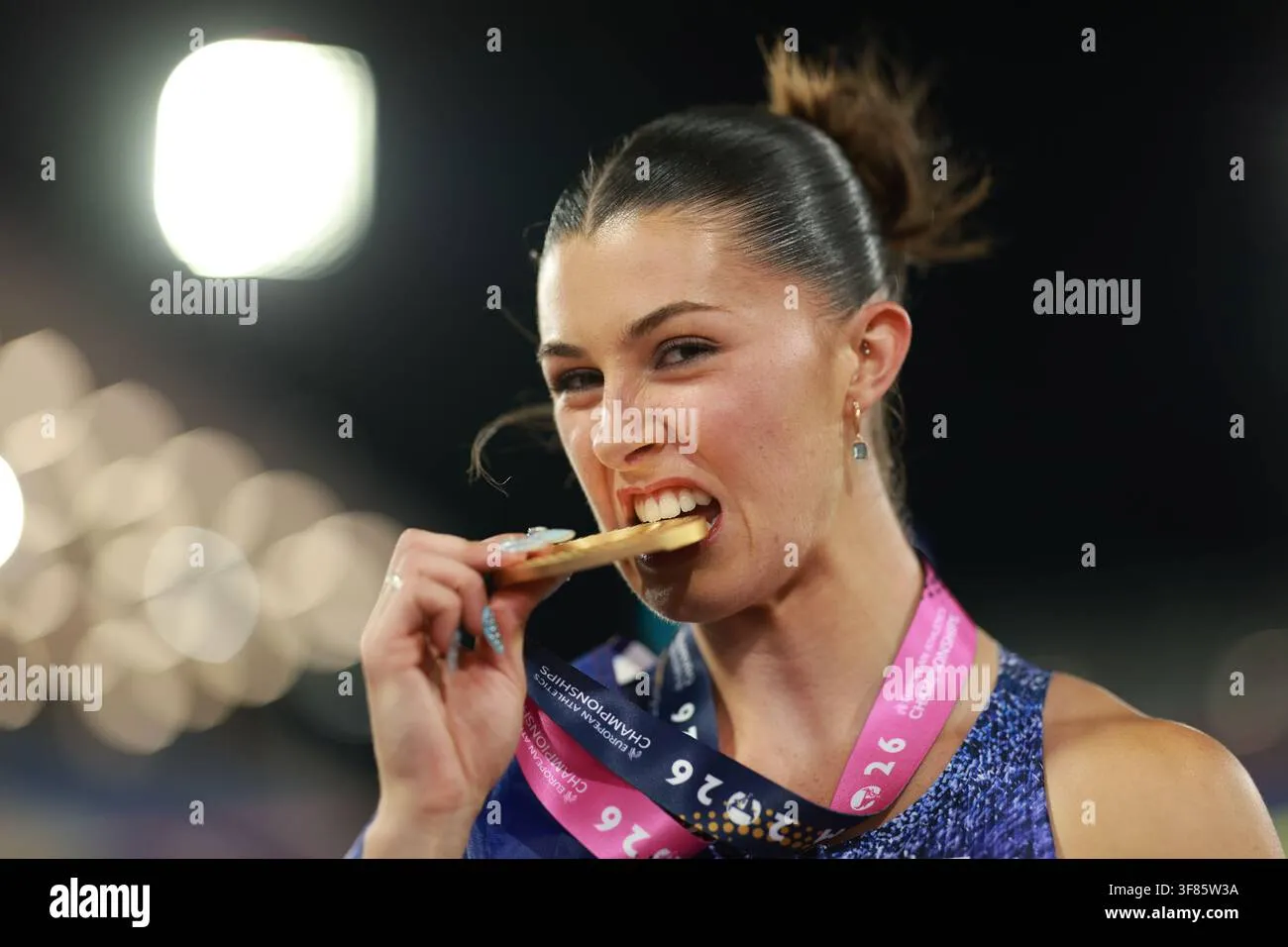
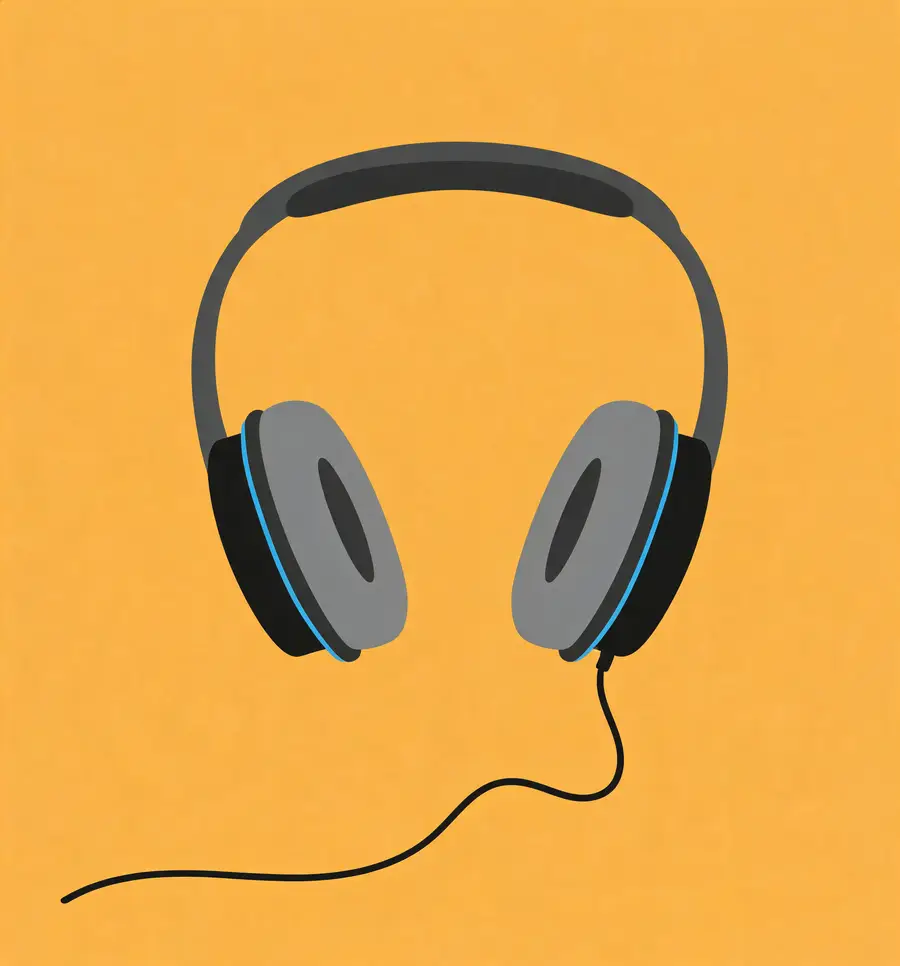

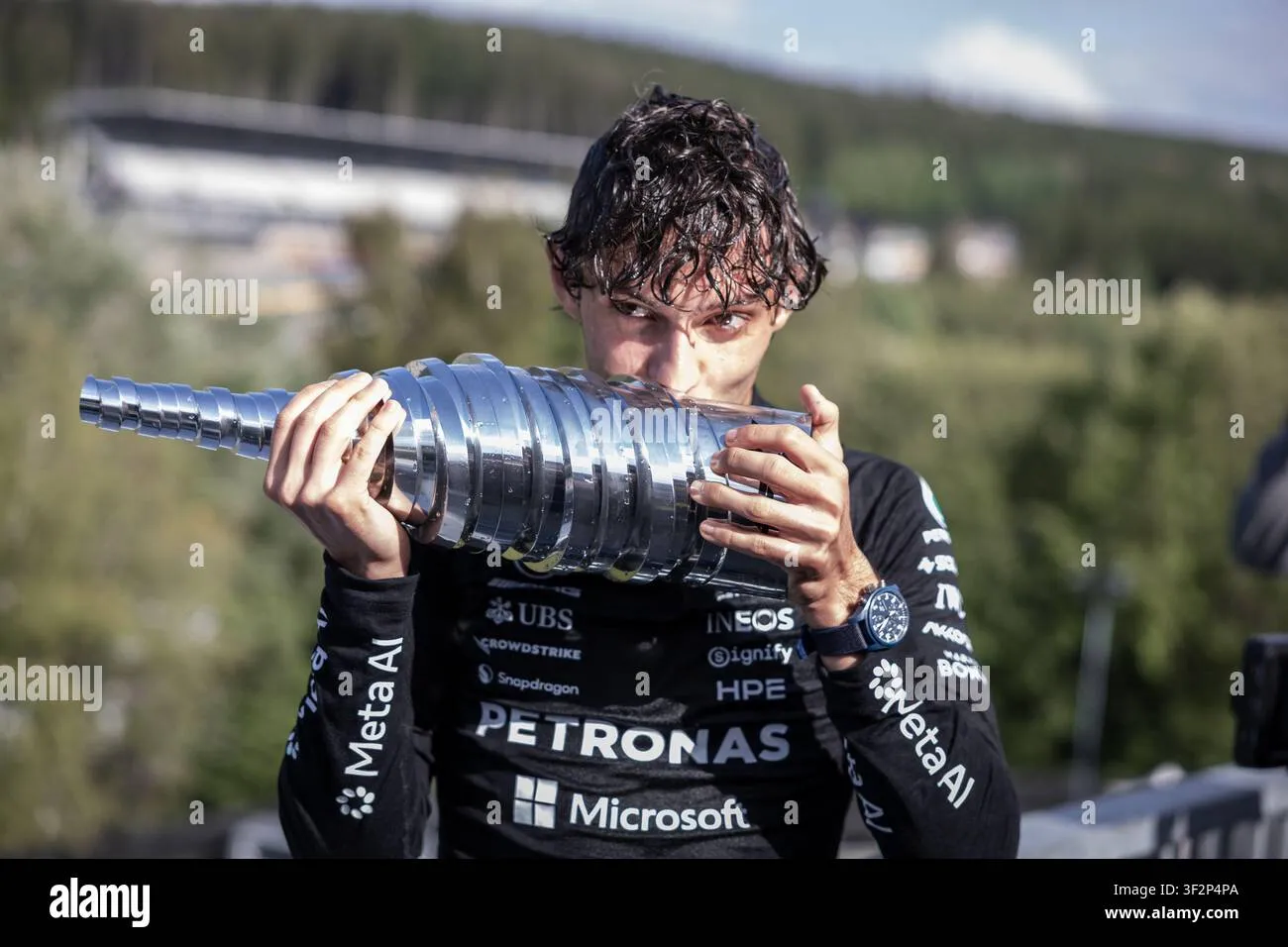
Alamy Watermark Removerの使い方
- 1透かし入りの写真をアップロード
ワークスペースを開き、JPG・PNG・WEBPの画像をPhotoの枠にドラッグ&ドロップします。手元にある中でいちばん大きく鮮明なデータを使い、切り詰めたトリミングは避けてください。周囲の質感が多いほど、AIが再構成する手がかりも増えます。
- 2生成する枚数を指定
Quantityを1〜4の範囲で選びます。背景がシンプルなら1枚で十分です。顔や群衆、細かい模様の上に透かしがかかっている場合は3〜4枚を指定し、いちばん仕上がりの良い復元を選びましょう。
- 3生成・確認してダウンロード
Generateをクリックし、数秒から1分ほど待つと、透かしのグリッドが消えたAlamy写真をドラフト用に保存できます。ダウンロードの前に、輪郭・肌・繰り返し模様を原寸で確認し、まだ気になる箇所があればもう一度実行してください。
おすすめの用途
報道・編集のレイアウト検討
きれいなプレビューをページ校正に配置すれば、写真担当がカットを購入する前に、デスクがトリミング・見出しの収まり・色のバランスを判断できます。紙面と同じ見え方で検討できるので、ライセンスの判断も全員が同じ情報を前にして下せます。
講義スライド・研究発表資料
先生や研究者に必要なのは、資料の中で読み取れる参照画像であって、歴史的な写真の上を覆う文字の格子ではありません。利用許諾のある画像のプレビューをきれいにし、スライドには出典を明記したうえで、公開・配布の前にライセンス取得済みのファイルに差し替えてください。
書籍カバー・パッケージのカンプ
カバーのデザイナーは、決定前に候補画像を3〜4点タイポグラフィと合わせて検証します。透かしのないカンプなら、タイトル面の背後に被写体がどう収まるか、背表紙でどこが切れるかがひと目で分かります。方向性が決まったら、ライセンス取得済みの高解像度ファイルに差し替えます。
代理店の提案資料・UIモックアップ
メインビジュアルが透かしで覆われていると、クライアント提案もインターフェースのモックアップも未完成に見えてしまいます。編集が許諾された下書きをきれいにしてコンセプトを提示し、最終案に残った画像はライセンスを購入しましょう。
自分で撮った写真の透かし入りアーカイブ
昔の撮影データを失い、透かし入りの書き出しだけが手元に残っている——写真家にはよくある話です。このAlamyストックフォト透かし除去ツールなら、背景を手作業で塗り直さずに画像を復元できるので、ポートフォリオのページを作り直したり、お気に入りの1枚を再プリントしたりできます。
ツールの基本スペック
よくある質問
Alamyの透かしを除去するのは合法ですか?
その画像を編集する権利がある場合に限ります。ご自身が所有する写真、ライセンスを取得した写真、書面で変更の許諾を得ている写真にのみお使いください。透かしを除去しても著作権が移転することはなく、利用する権利が生まれることもありません。透かしを除去したプレビューはドラフト・カンプ・社内検討のためのものです。公開・販売の前には必ず適切なライセンスを購入してください。
Alamy透かし除去ツールは無料で試せますか?
はい。Googleでサインインすると、新規アカウントには無料クレジットが付与され、開始にクレジットカードは不要です。画像1枚につき3クレジットで、リクエストした結果はそれぞれクレジットを消費するため、4パターンを依頼すると12クレジットになります。まず1枚から始めて、質感の難しい場所に透かしがある場合だけ枚数を増やすのがおすすめです。
ロゴ1つだけでなく、画面全体のタイル状グリッドにも対応できますか?
はい。AIは画面全体を見て、繰り返しパターンを1枚のレイヤーとして扱います。目視では見落としやすい、うっすらとしたコントラストの低い箇所も含めてです。まさにこのケースのために作られたツールです。中央に1つのロゴや隅の透かしにも対応します。どちらも同じ問題のシンプルな形にすぎないからです。
処理後の写真は画質が落ちたり、ぼやけたりしませんか?
ぼかしで隠すタイプの消しゴムツールのような劣化はありません。覆われていたピクセルは、ぼかすのではなく周囲の質感から再構成されるため、粒状感も肌も布地も自然なまま、輪郭もはっきり残ります。それでも仕上がりが甘く見える場合は、元データ自体が低解像度である可能性があります。ストックのプレビューは意図的に小さく公開されているためです。手元でいちばん大きなデータから始めてください。このツールは解像度を上げるものではなく、小さなプレビューは小さいままです。
通常の消しゴムツールや修復ブラシと何が違うのですか?
消しゴムツールは透かしをランダムなピクセルとして扱い、近くの色を平均化するため、ゴーストの輪郭やぼやけた跡が残ります。このツールは画面全体で繰り返しパターンを1枚のレイヤーとして読み取り、下にある構造に沿って各領域を再構成します。だから袖の縁は直線のまま、肌も質感を保てるのです。
アップロードできるファイル形式は?
JPG・PNG・WEBPの写真に対応しています。JPEGはもちろん、PNGで書き出したデータやWEBPのプレビューからも透かしを除去できます。手元でいちばん高品質なバージョンをアップロードしてください。圧縮が強くかかったスクリーンショットでは、AIが手がかりにできる質感が少なくなります。ブラウザ上のワークスペースで動作するため、インストールするものも、事前に設定するデスクトップ用プラグインもありません。
画像1枚あたりどのくらい時間がかかりますか?
多くの場合は数秒で結果が表示されます。複雑な写真で複数パターンを指定した場合は、1分程度かかることもあります。処理中もページに留まったまま、出力を確認してダウンロードできます。細かい部分に手を入れたいときは、手作業でブラシを使うのではなく、もう一度生成してください。
他人が写っている写真を編集してもいいですか?
本人の同意がある場合に限り、個人的・創作的で適法な用途にのみご利用ください。許諾なく他人の写真を編集したり、処理した画像で誰かを誤解させるような使い方をしたりしないでください。AIは人物・ポーズ・背景・光の状態には手を加えないため、写っている方はアップロード時とまったく同じ姿のまま残ります。
アップロードした画像はどうなりますか?
アップロードされた画像は、結果を生成するために当社のAIサービスで処理されます。またプライバシーポリシーに記載のとおり、ツールを提供する目的で処理・保存される場合があります。共有する権限のないものはアップロードしないでください。機密性の高いクライアントのファイルは、オンラインの編集ツールに持ち込まないようにしましょう。