 Photography Colleges
Watermark Remover


Best Examples
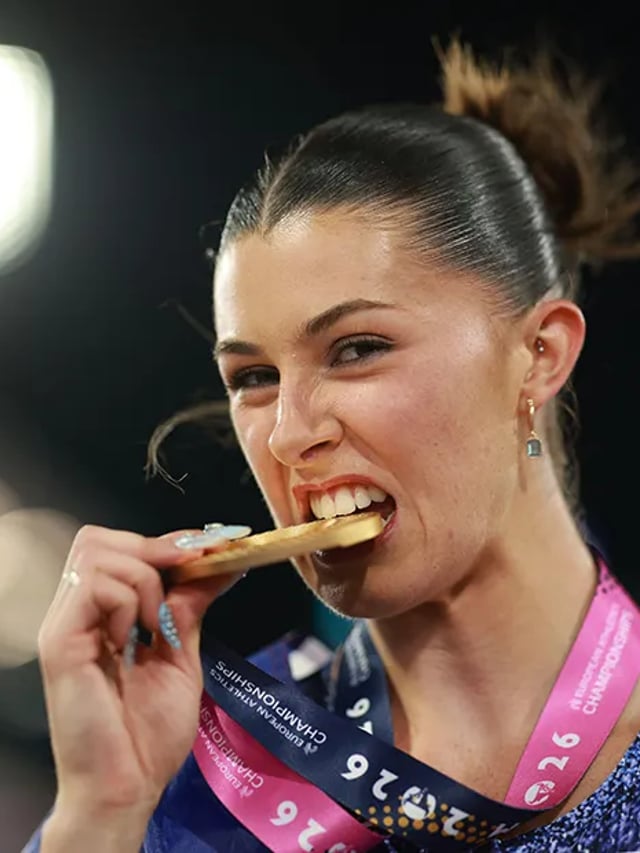
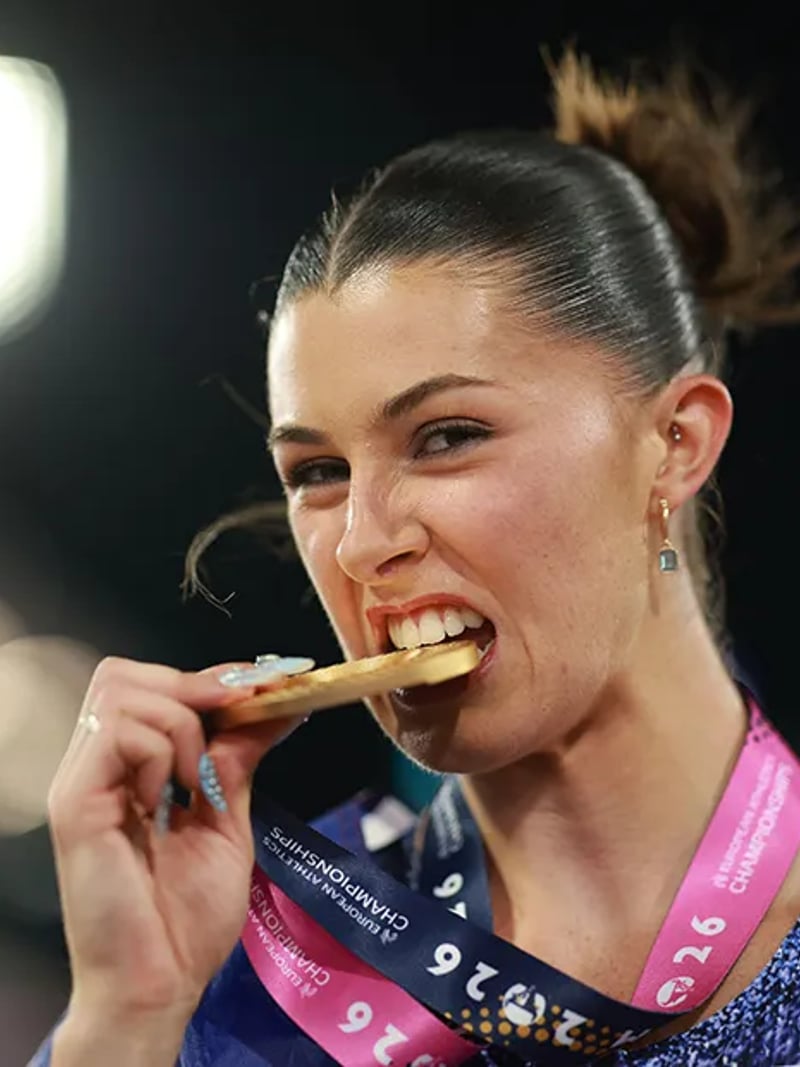
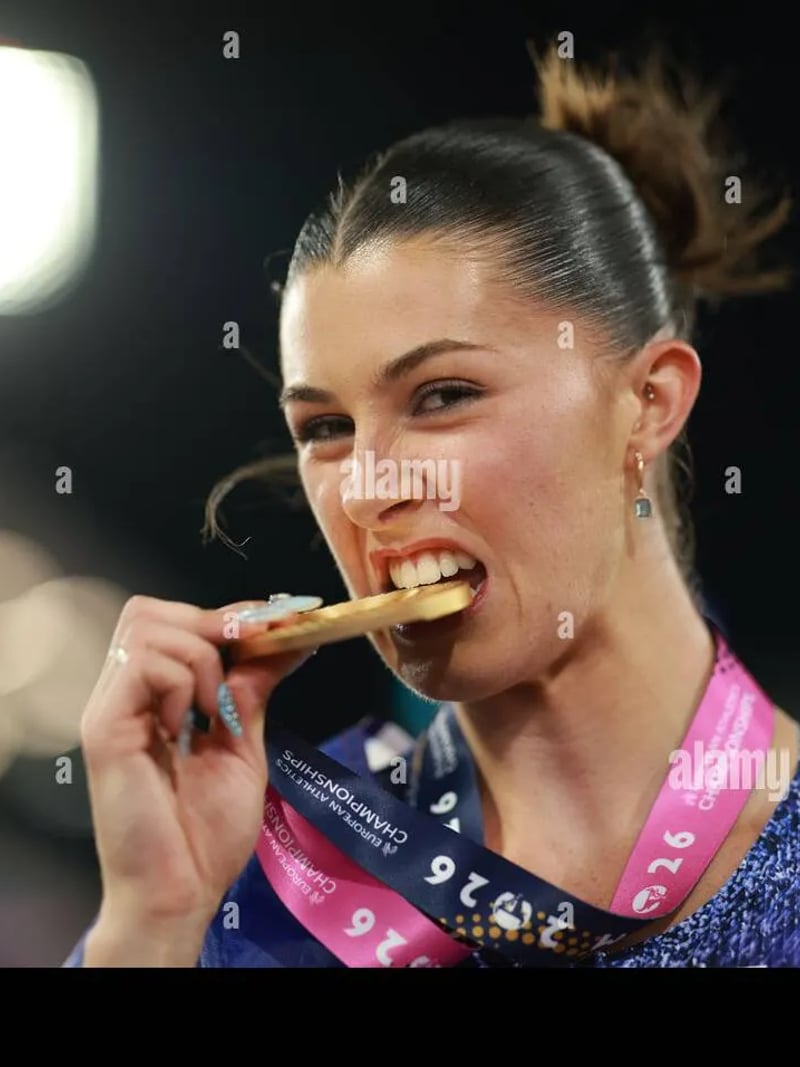
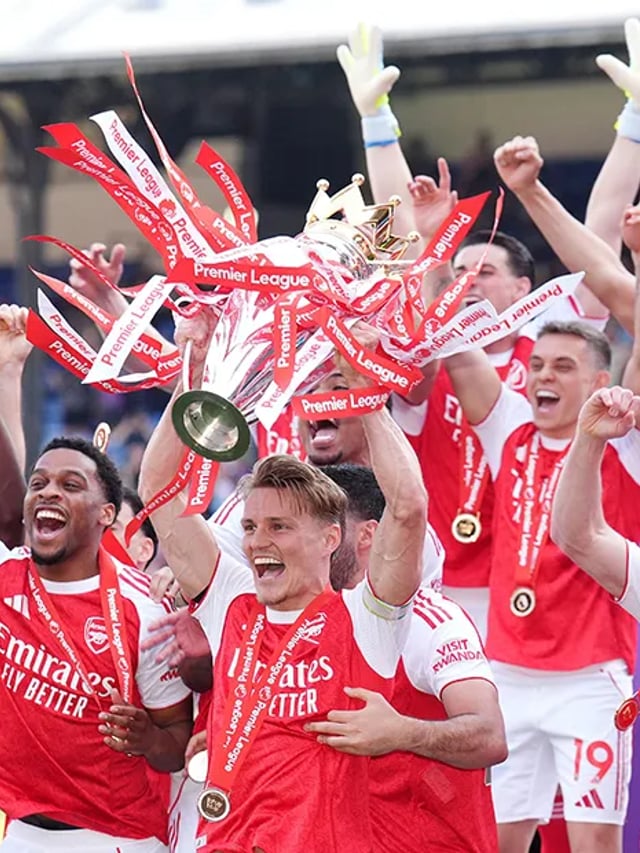
AI透かし除去ツール|画像のウォーターマークを無料で削除
AI透かし除去ツールが、自分で権利を持つ画像からロゴ・日付スタンプ・文字入りの帯を自動で削除します。周囲の質感と光を読み取って自然に描き直すので、ほかの部分はそのまま。無料クレジットですぐ試せます。
この透かし削除ツールは、自分が権利を持つ写真や編集許可を得た写真から、ロゴ・日付スタンプ・キャプション・半透明のウォーターマークを消します。JPG・PNG・WEBPのいずれかをアップロードし、生成する枚数を選ぶだけ。AIが周囲の質感・色・光の状態を読み取って、隠れていた部分を描き直します。マークの外側は撮影したままなので、顔も商品の輪郭も背景もディテールを保ったままです。
自分のセレクトカットを整えたい写真家、ライセンス素材を使うデザイナー、出品用の商品画像を用意する販売者、そして自分で生成したAI画像から生成ツールのバッジを消したい方に向いています。マスク作成のスキルも、デスクトップ編集ソフトのサブスクリプションも不要です。作業画面はブラウザ上で動き、最初の1回にかかる手間は数秒ほどで済みます。
手作業のコピースタンプは時間がかかるうえ、跡が残ります。画像編集ソフトでマークを消そうとすると、選択範囲をなぞり、近くのピクセルを拾い、髪や肌、細かな文字の上に出てくるにじみと格闘することになります。AIはぼかすのではなく隠れていた内容を再構築するため、インペインティングを使った透かし除去ツールのほうが、急いで仕上げたコピースタンプ作業よりきれいに仕上がります。
AI透かし除去ツールが隠れた部分を描き直す仕組み
AIはまず画面全体を読み込んでから作業に入ります。重なったマークとその下の画像を切り分け、周囲の粒状感・グラデーション・輪郭をもとに、隠れていたピクセルがどう見えるはずかを予測します。草の上に乗ったスタンプなら草で埋まり、空を横切るキャプションの帯なら、左右から続くグラデーションと雲の形がそのまま補われます。
これが「削除」と「隠蔽」の違いです。ぼかしツールや強引なコピースタンプ処理は、等倍で見ると目に留まる柔らかいパッチを残します。再構築なら局所的なコントラストが保たれるので、写真を眺める人の目が引っかかりません。光の向き、影の落ち方、色温度も、手を加えていない部分からそのまま引き継がれます。
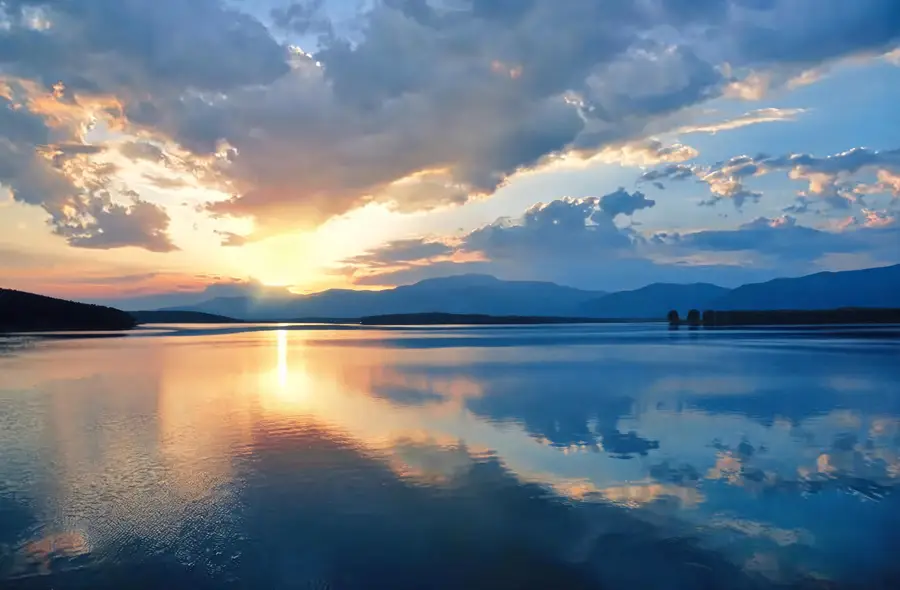
手動マスク不要のオンライン透かし除去ツール
なぞる作業もマスクを作る作業もありません。画像から透かしを消すには、ファイルをアップロードし、枚数を決めて、Generateを押すだけです。デスクトップの編集ソフトでは、そう簡単にはいきません。タイル状に並んだ透かしが1つあるだけで選択作業に20分かかり、その修正で生まれたつなぎ目を直すために、さらにもう一巡することになります。
同じ作業が繰り返されるときほど、速さが効いてきます。セレクトカットを1枚だけ手作業で整えるなら我慢もできますが、束になると一晩仕事です。ここでは1ファイルにつきアップロード1回とクリック1回、結果は数秒から1分ほどで返ってきます。1回のリクエストで最大4パターンまで同時に生成できます。
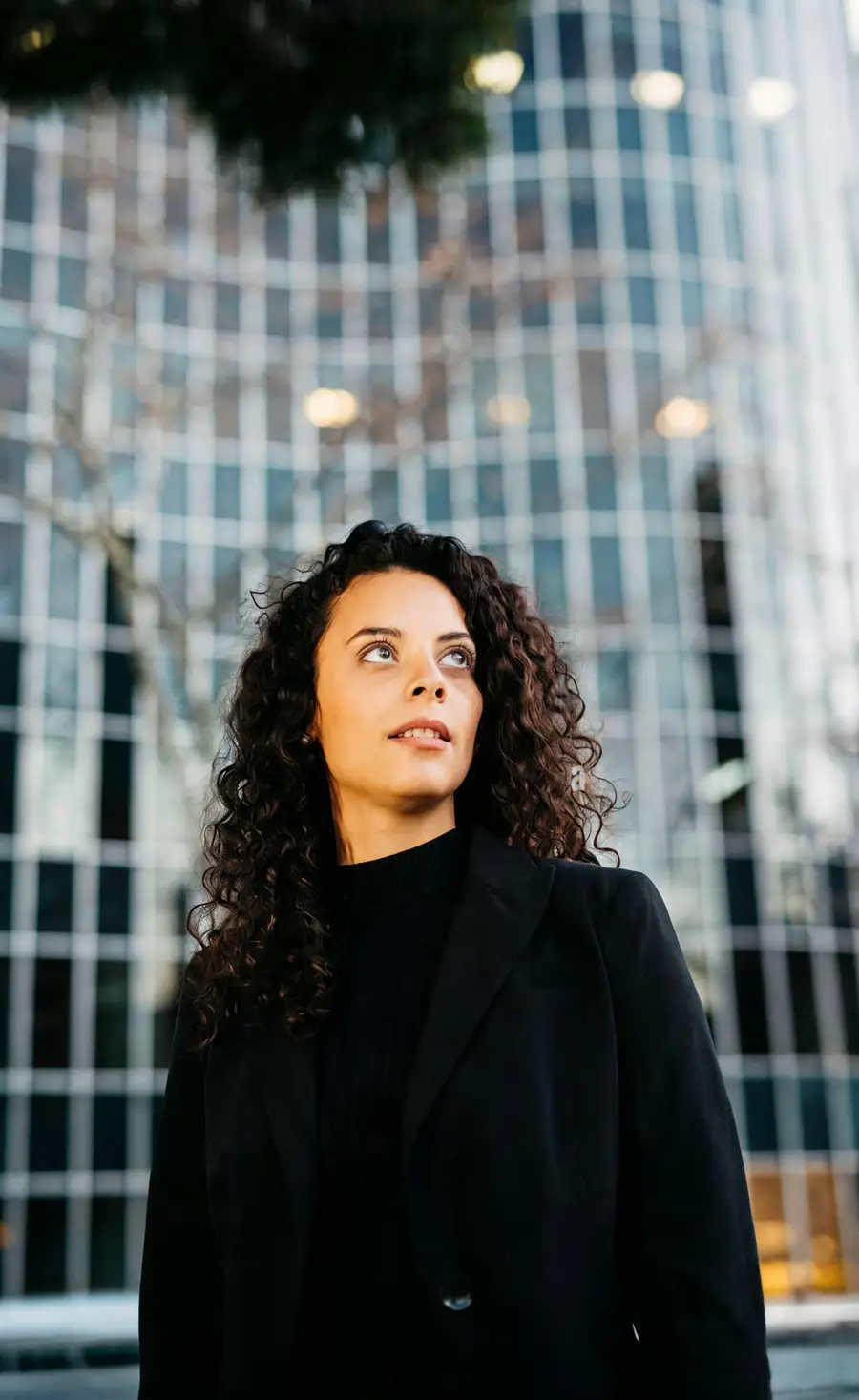
写真の透かし削除ツールが対応するマークの種類
隅のロゴ、繰り返し並んだタイル状のパターン、半透明の文字帯、古いカメラが焼き込んだ日付スタンプ、AI画像に付く生成ツールのバッジまで、いずれも対象です。イラストやフラットなベクター書き出しも写真と同様に扱えます。AIはベタ塗りや線画も、自然な質感と同じように読み取って合わせるからです。
難しさは、マークがどれだけ多くを隠しているかで変わります。均一な背景に小さなスタンプが乗っている場合がいちばん簡単で、探しても跡が見つからない仕上がりになります。細かい被写体の上に広く重なったマークでは、AIが補う量が増えるぶん結果に幅が出るため、複数パターンを比べると選びやすくなります。アップロードはJPG・PNG・WEBPに対応し、カメラ・スクリーンショット・アプリからの書き出し、どのファイルでも同じように扱えます。
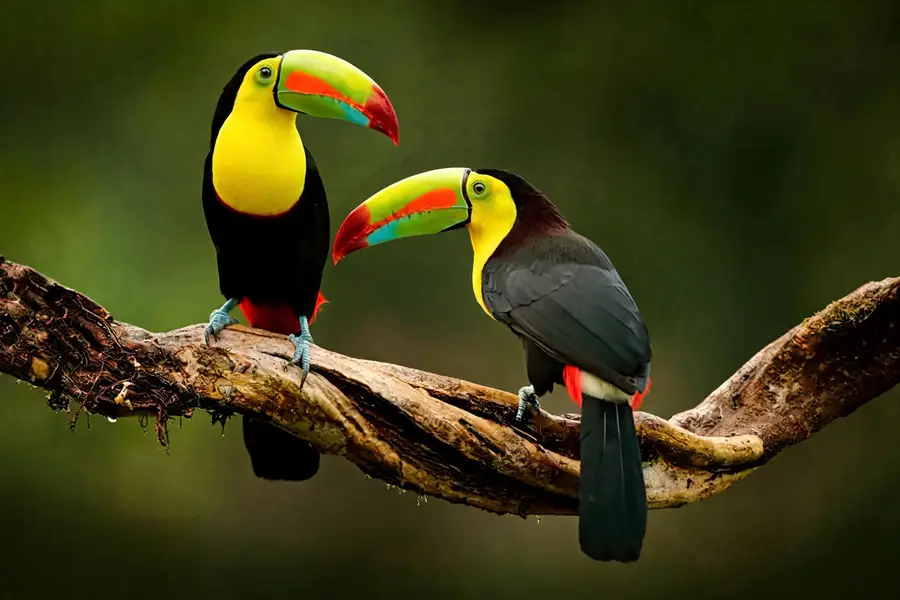
適切な利用範囲・許諾・ライセンスについて
このツールは、自分が権利を持つ画像、ライセンスを購入した画像、または権利者から編集の許可を得た画像にのみお使いください。透かしは写真家やイラストレーターを守るために存在します。他人の作品からマークを外したところで、それを公開する権利が得られるわけではありません。キャンペーンにストックフォトが必要なら、ライセンスを購入してください。
正当な使い方はたくさんあります。自分で透かしを入れて書き出した画像、自分が発注して納品されたクライアントワーク、プレビュー用のスタンプが入ったまま届いたライセンス素材などです。自分で生成したAI画像や、日付が焼き込まれた昔の家族写真も同じです。他人が写った写真を本人の同意なく編集することはお控えください。生成結果は、個人的・創作的で法令に沿った用途にのみご利用ください。
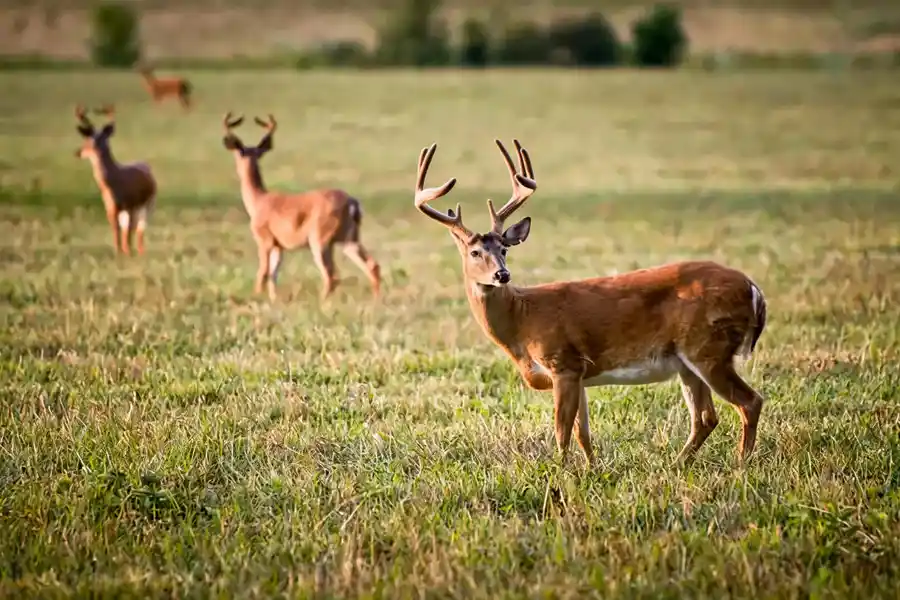
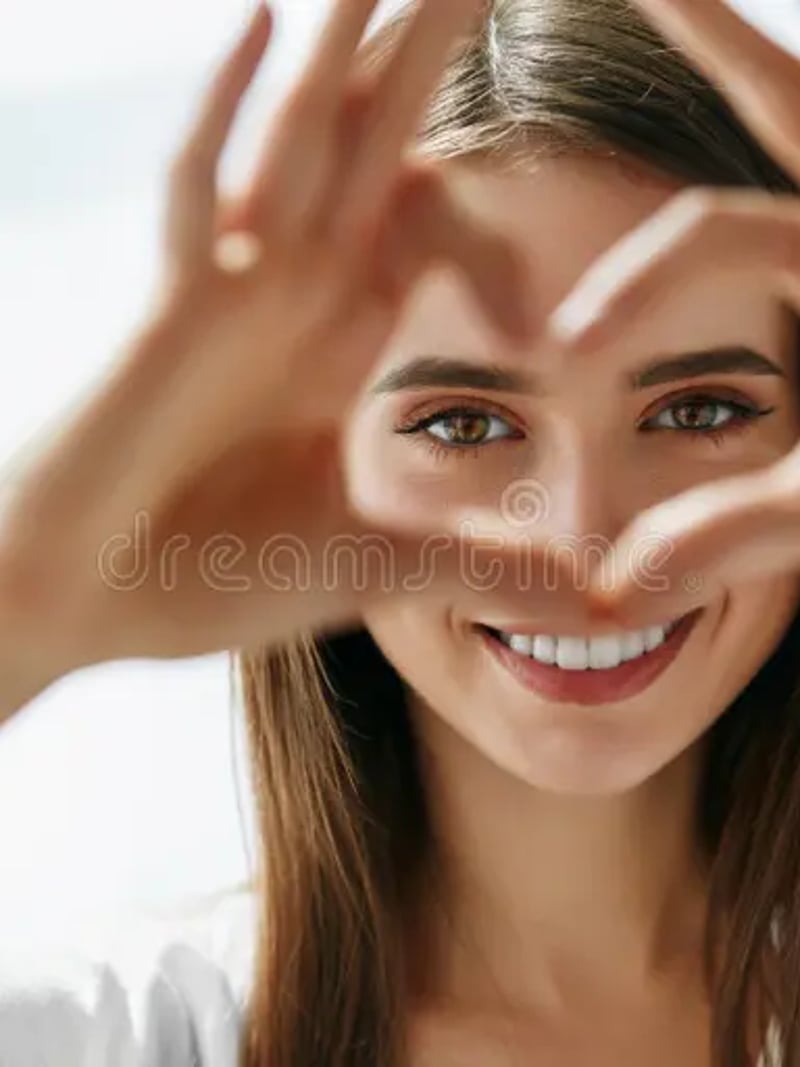
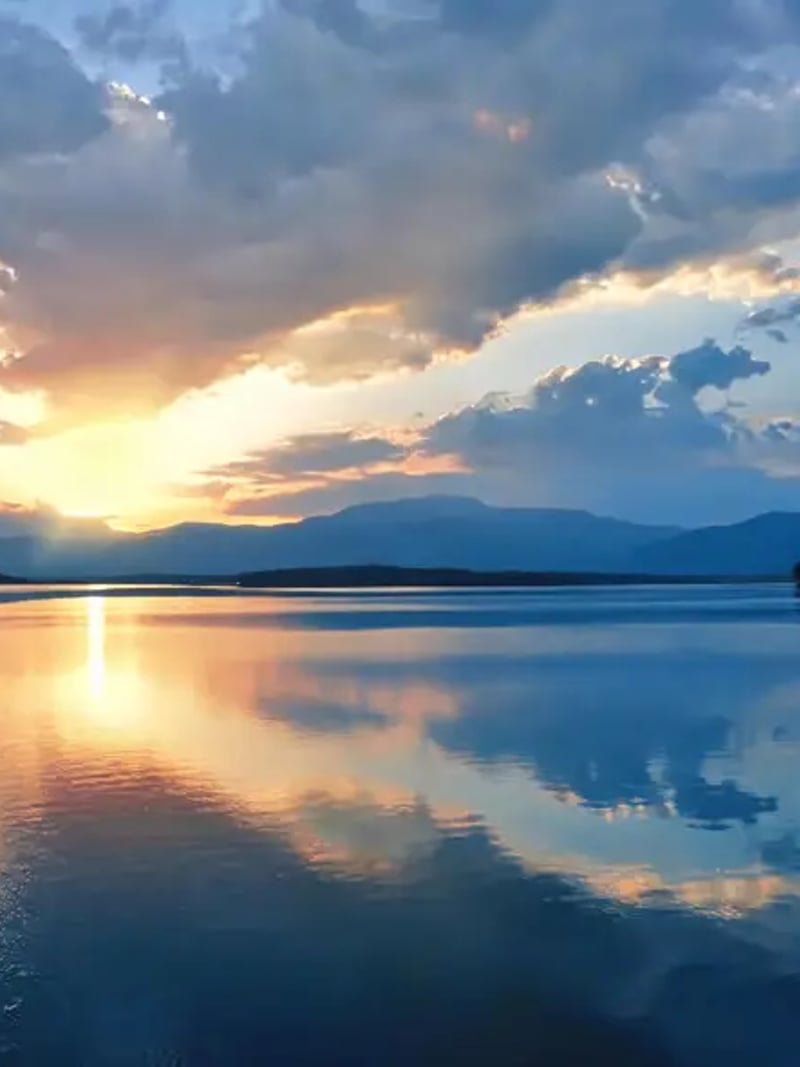
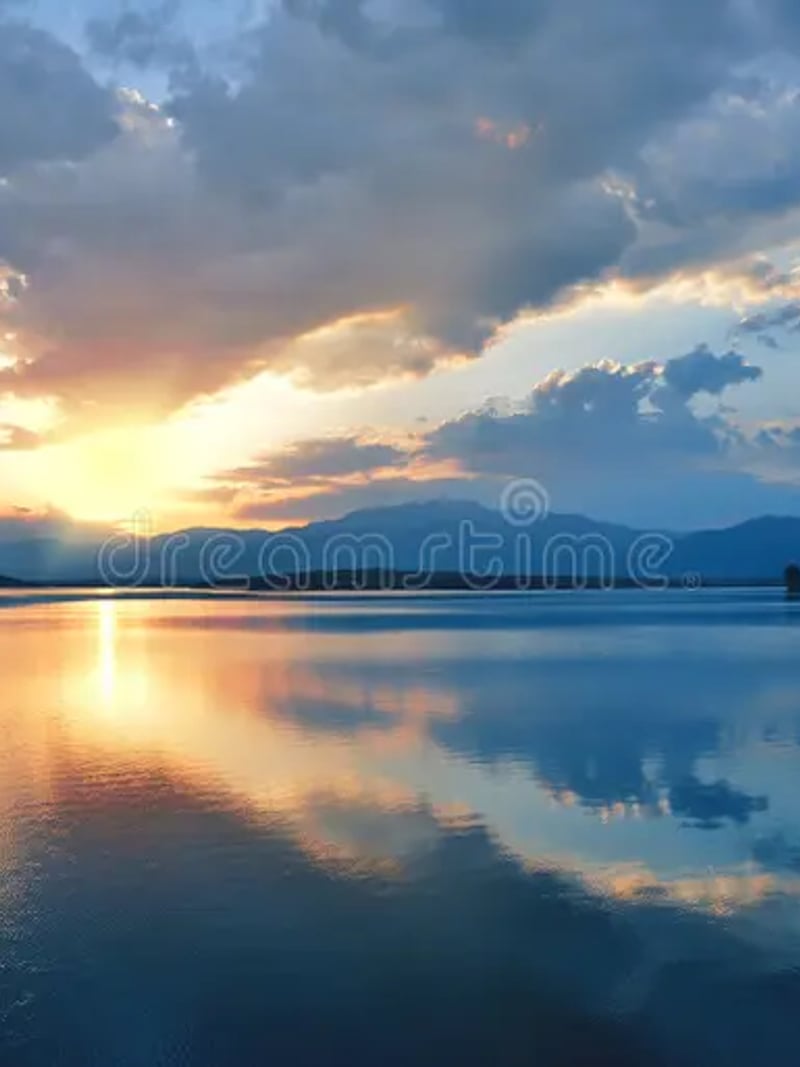
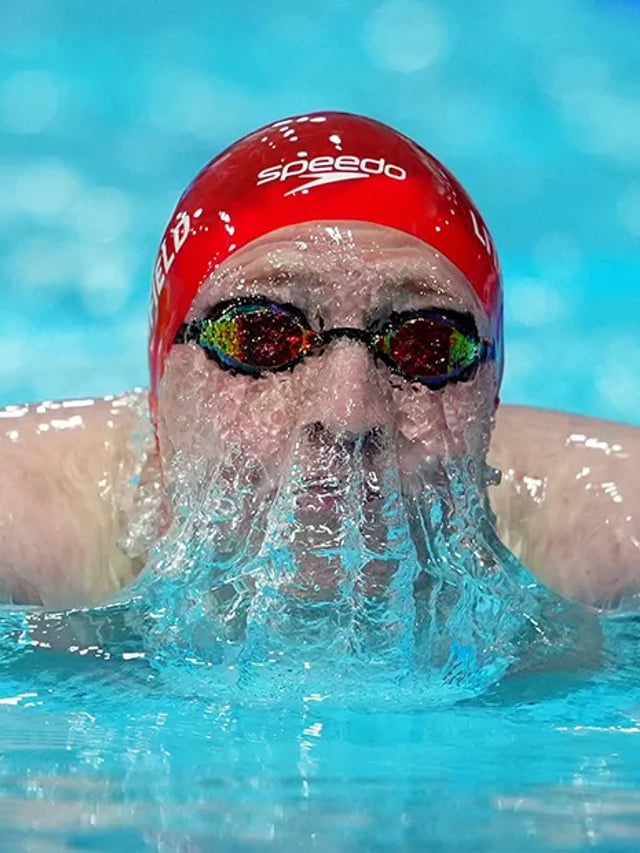
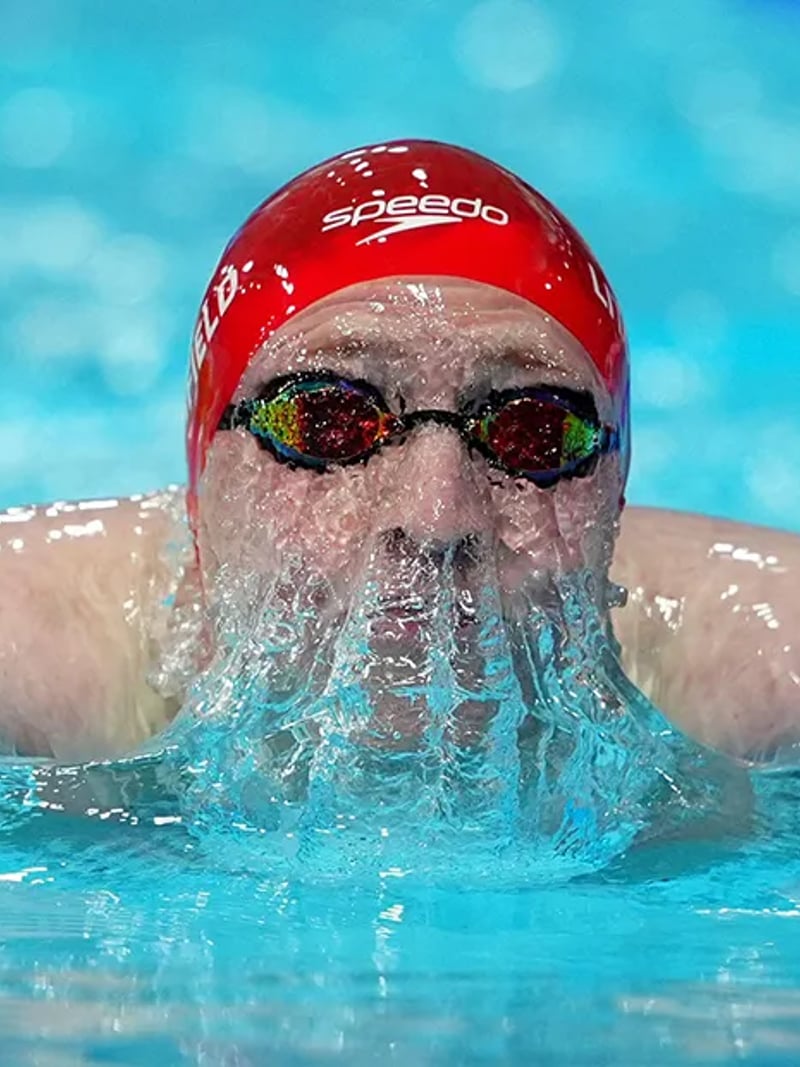
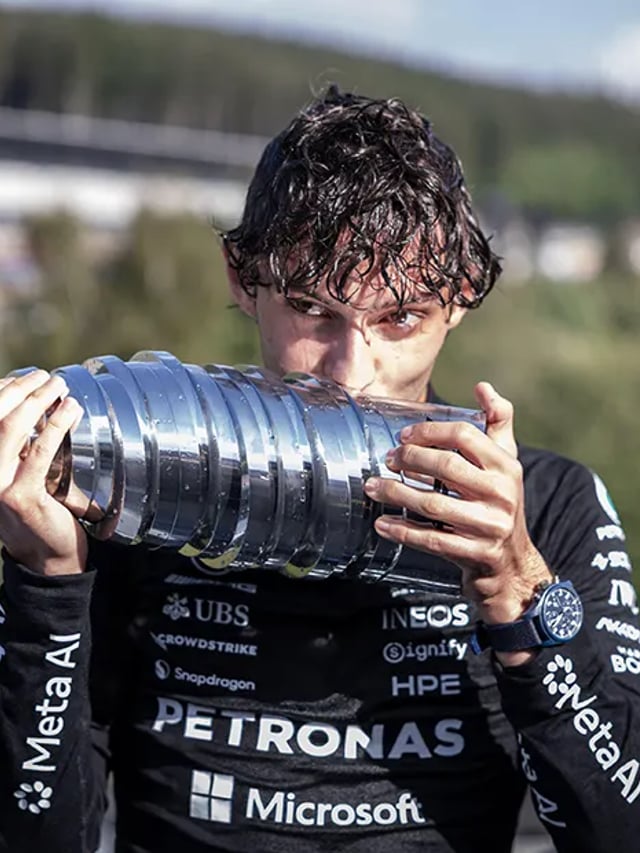
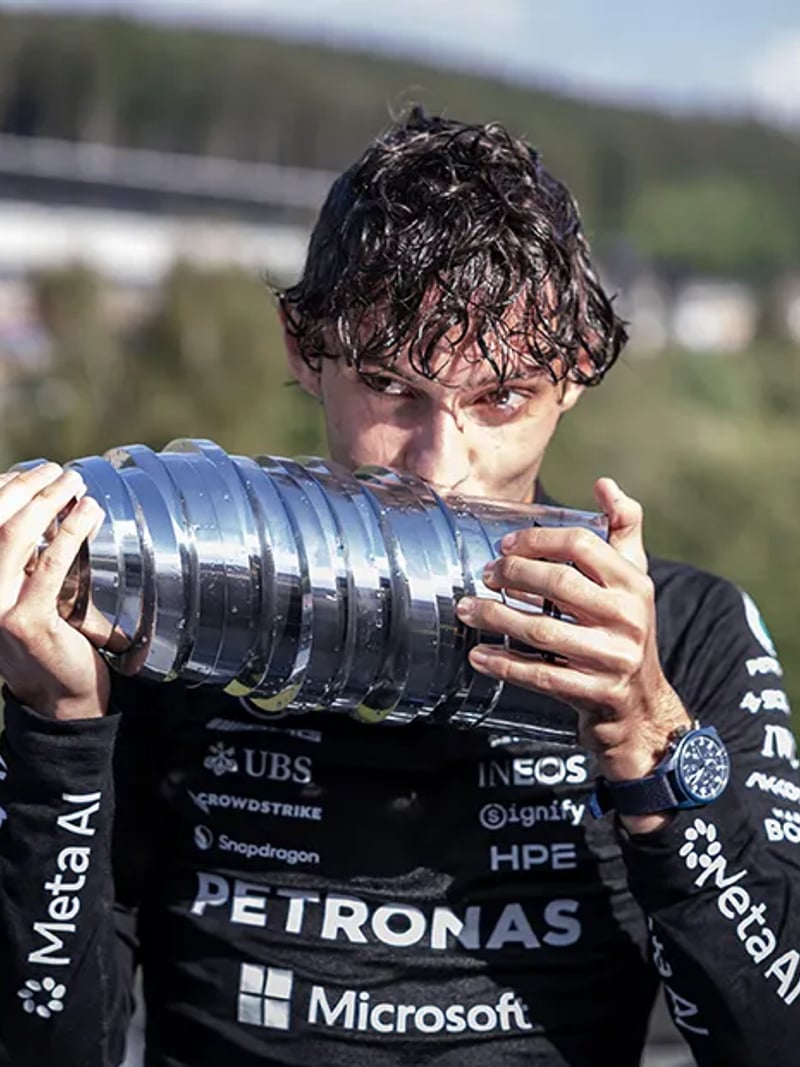
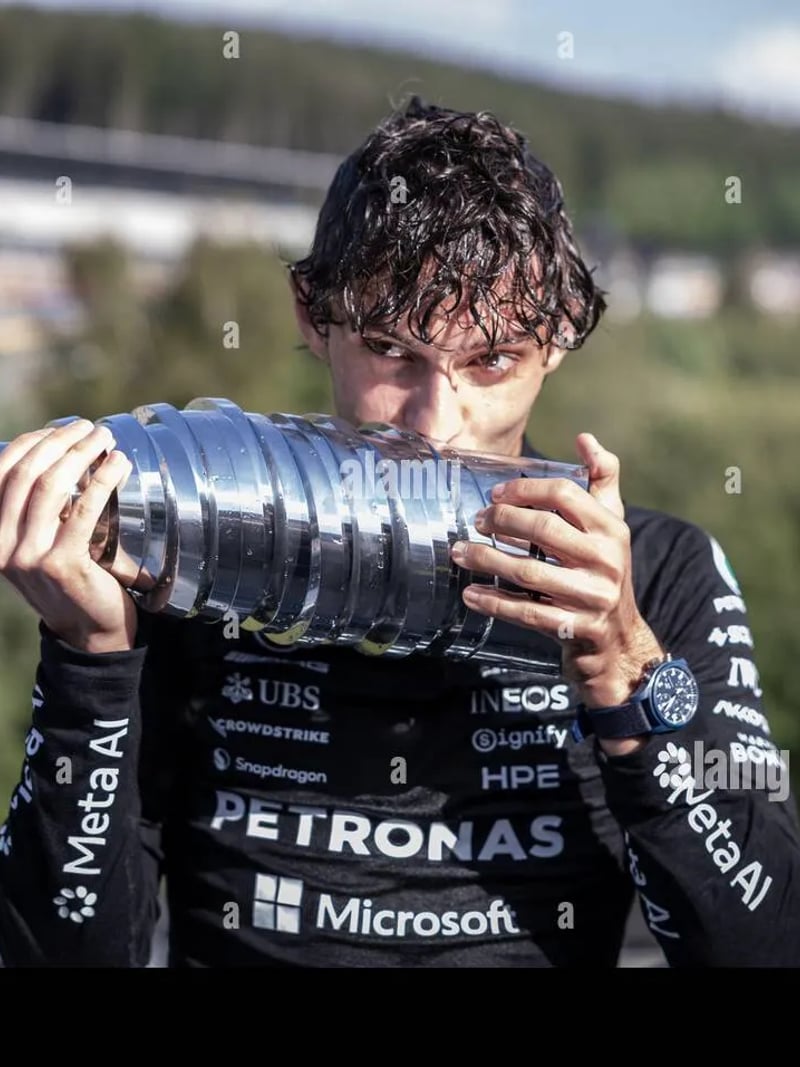
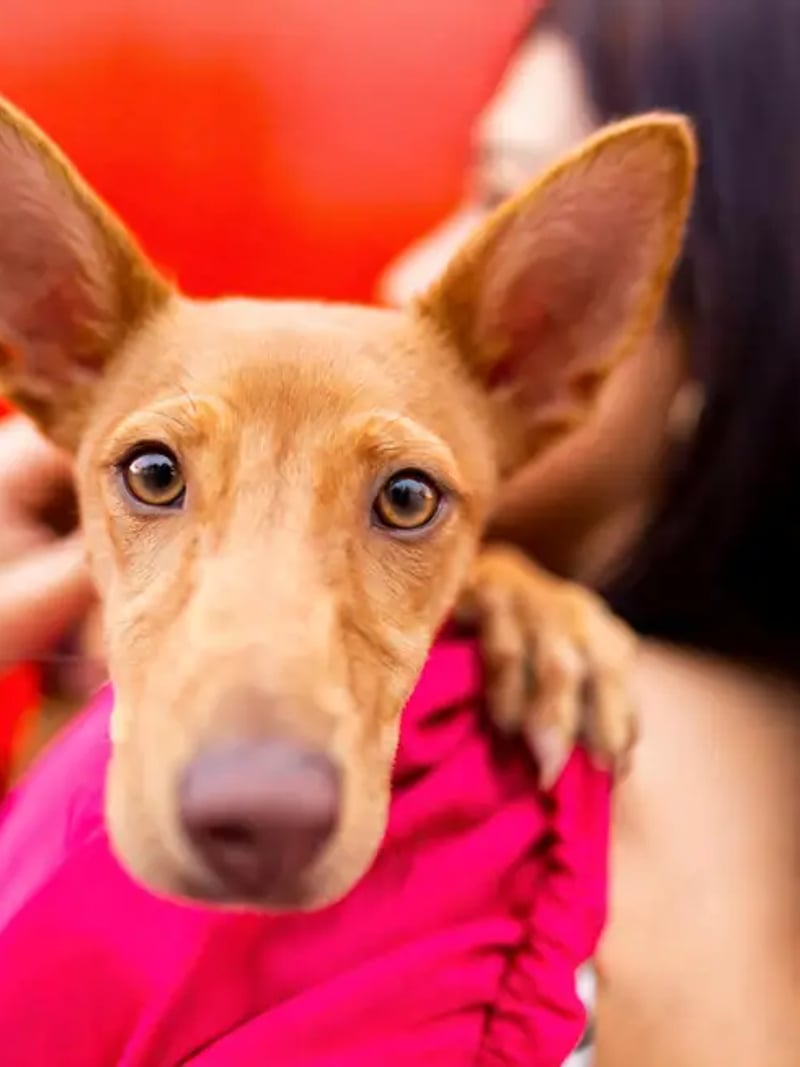
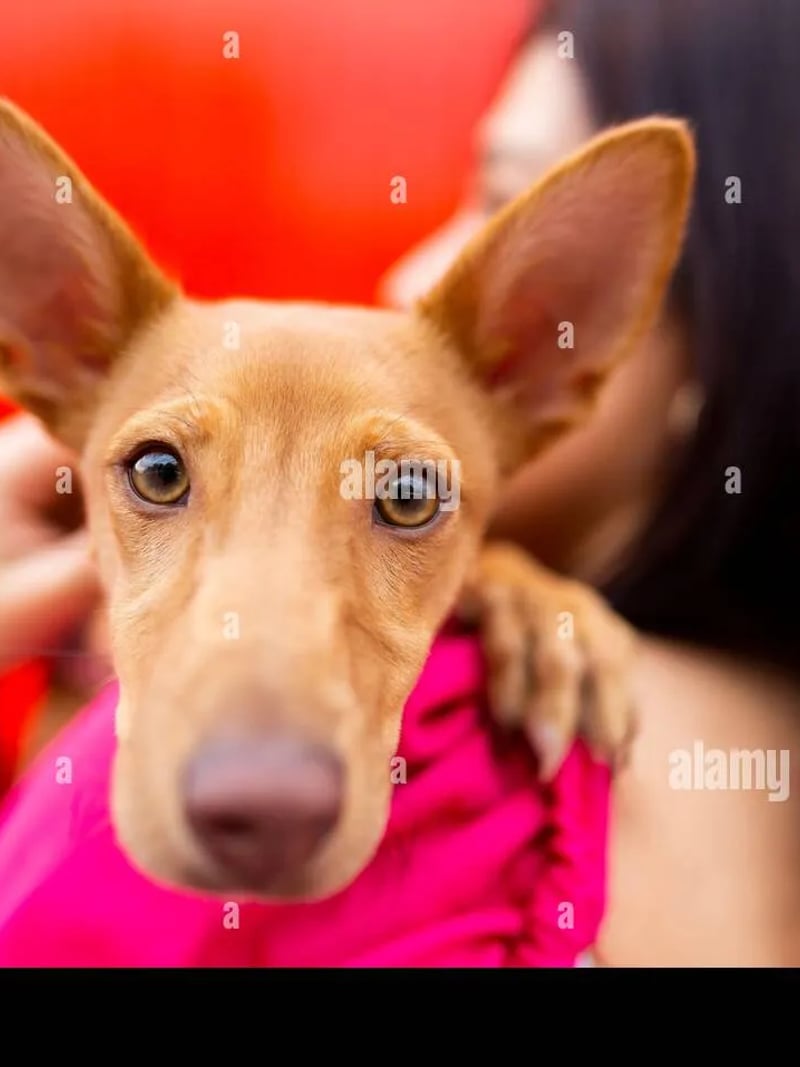
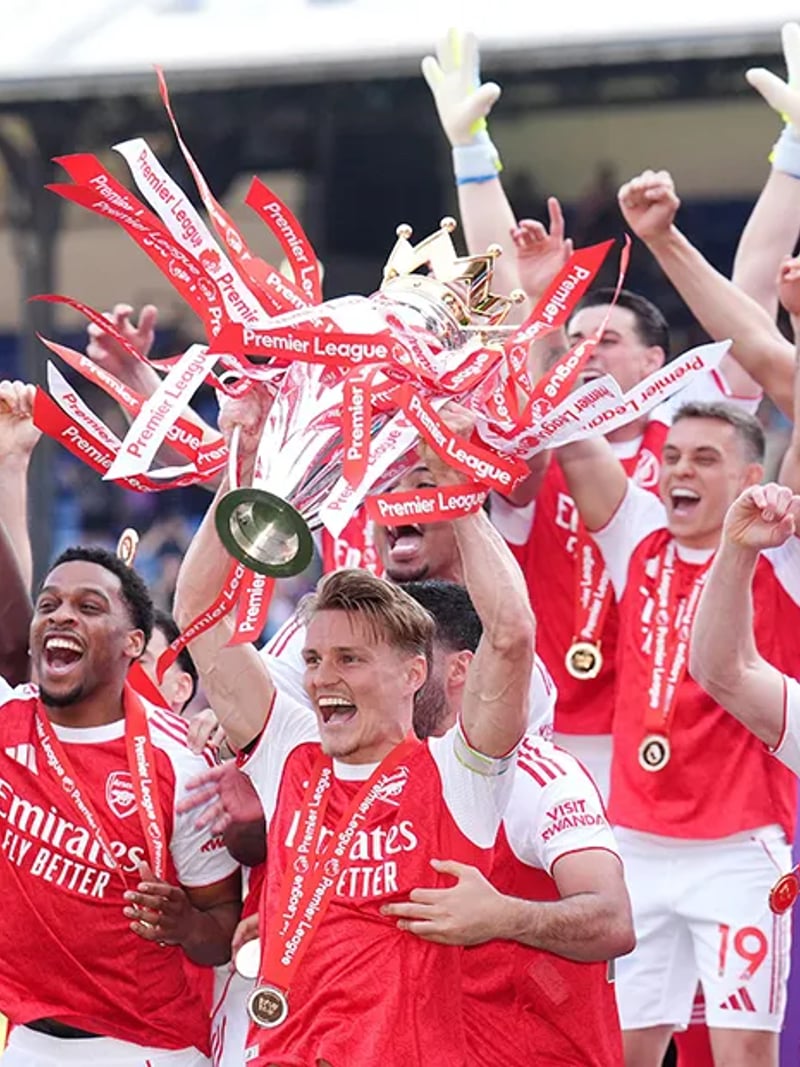
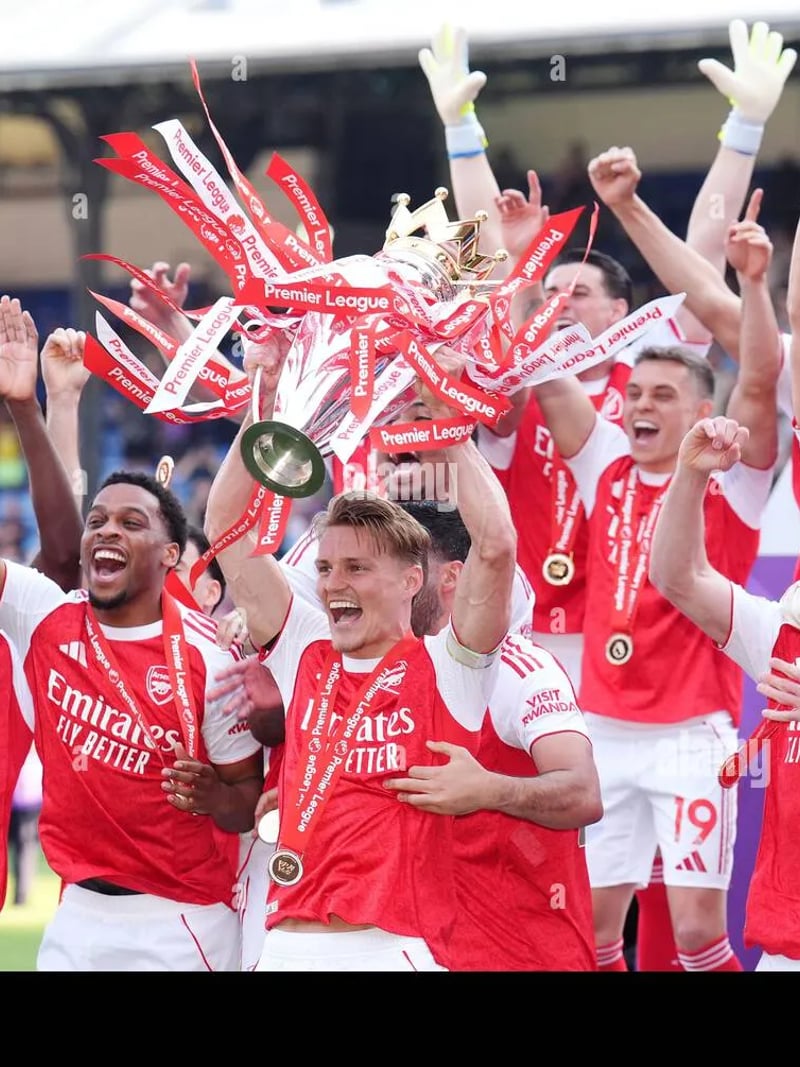
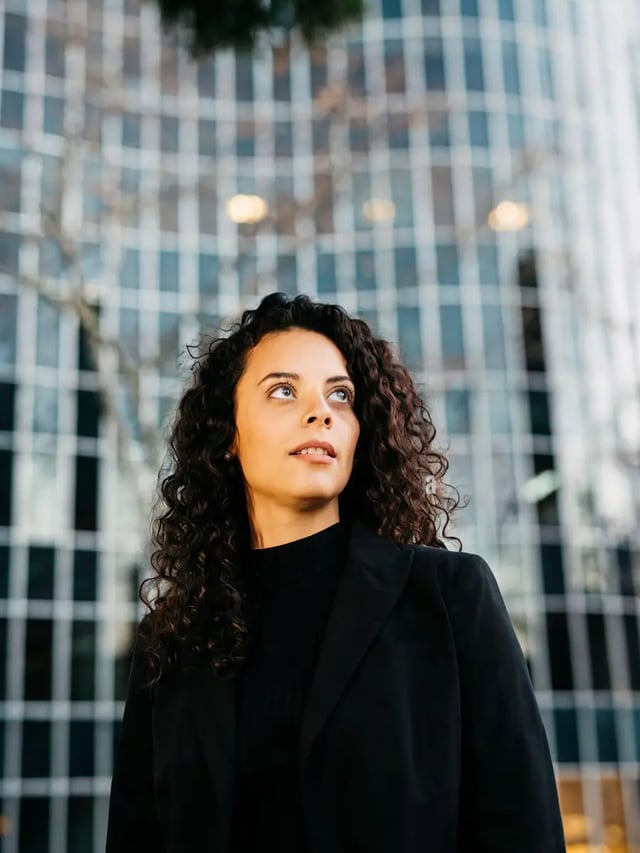
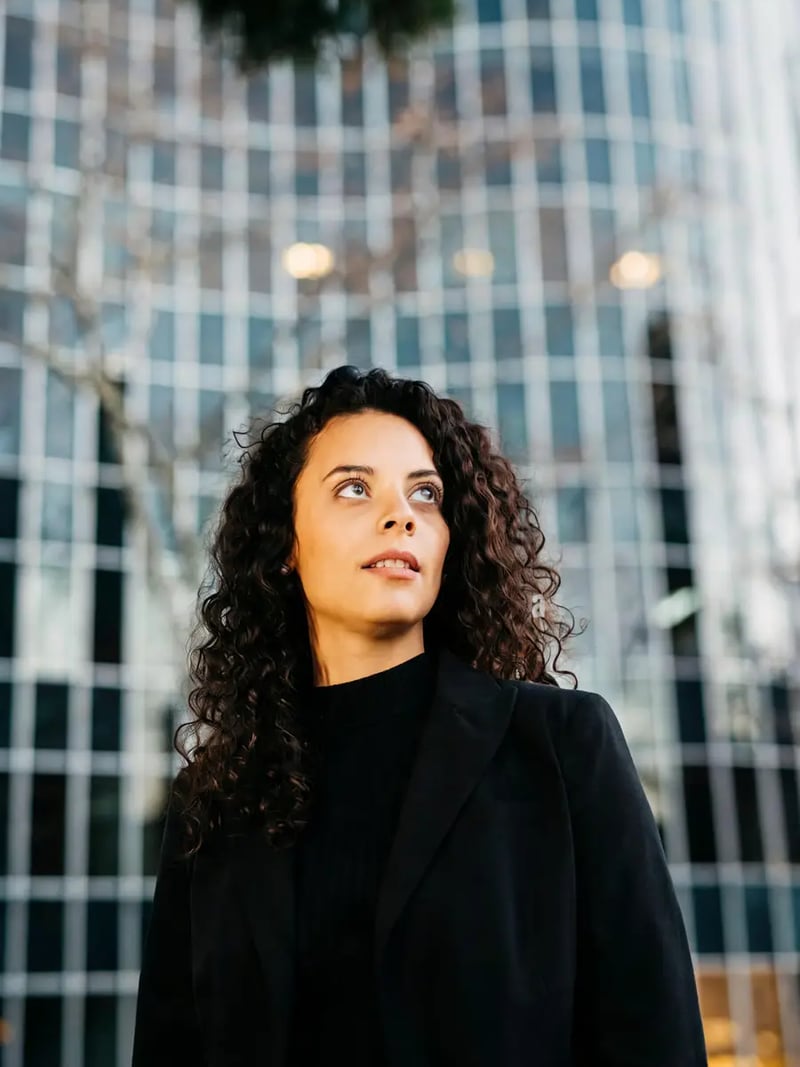
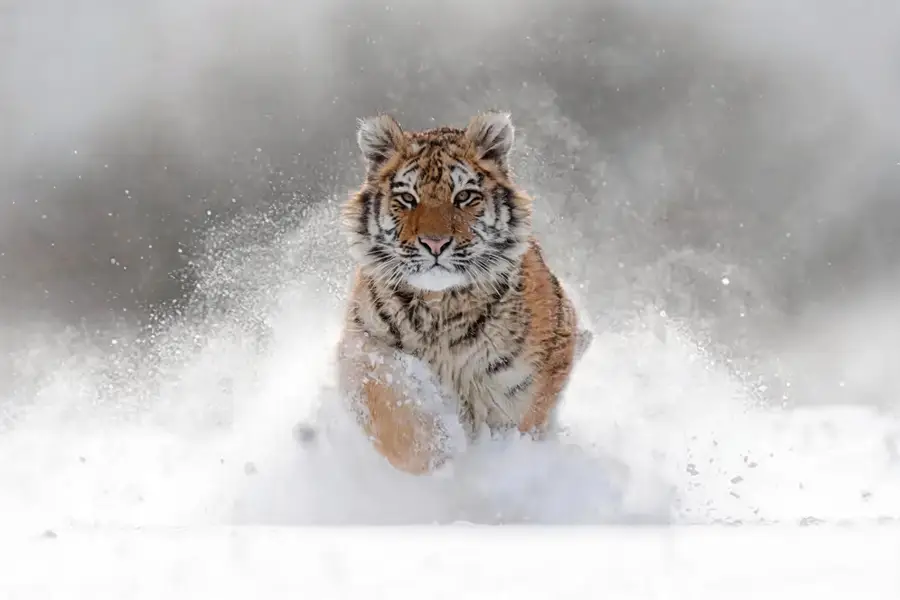
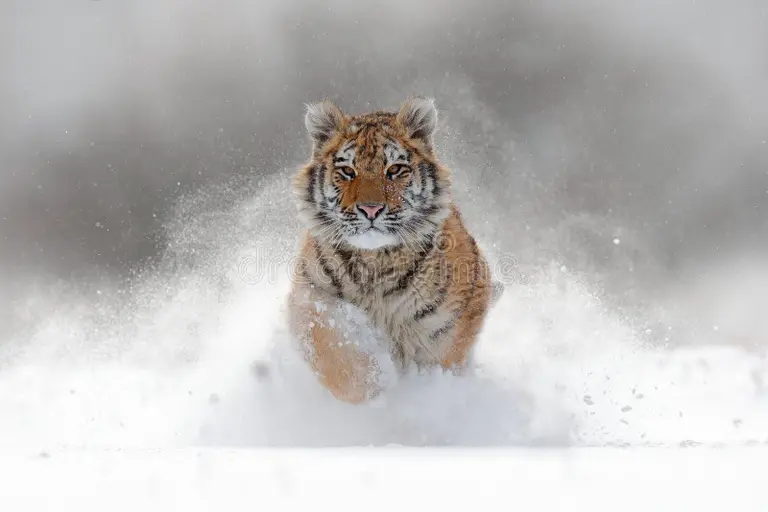
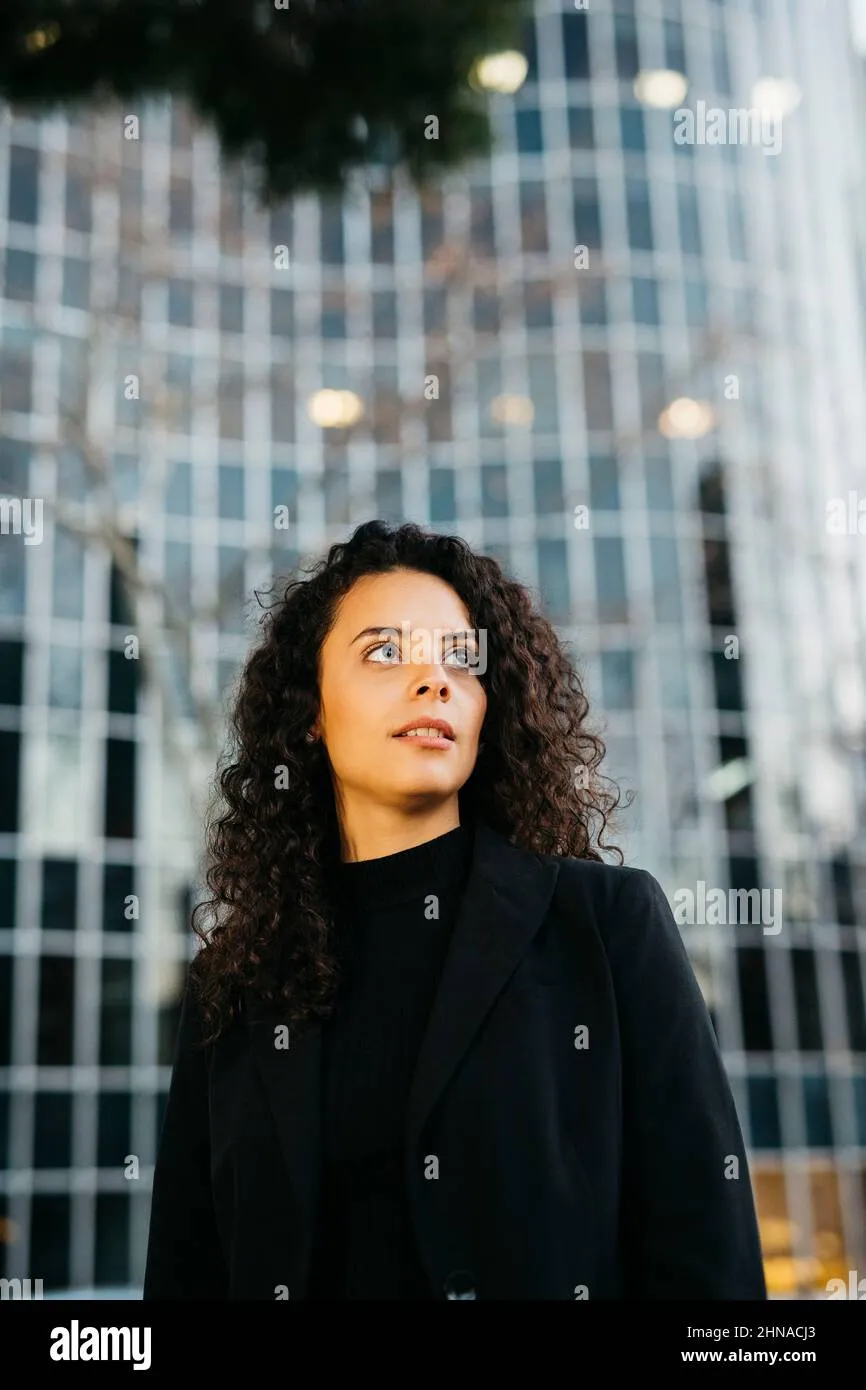
ビフォー・アフター:透かし削除の仕上がり
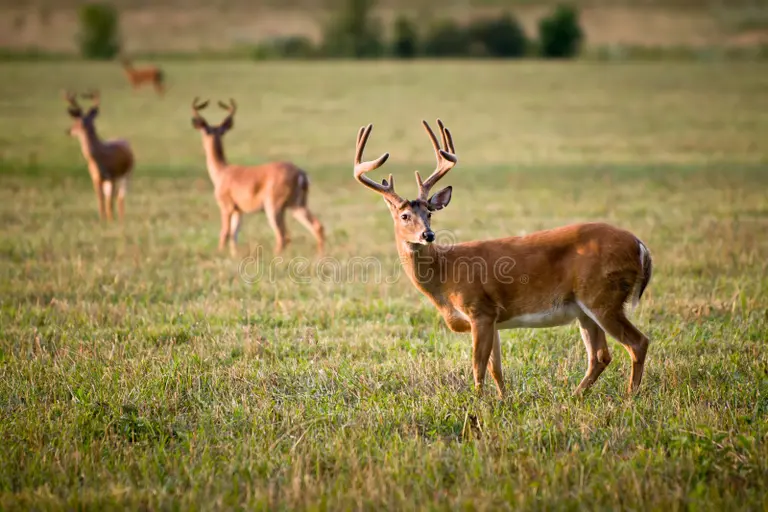
Watermark Removerの使い方
- 1写真をアップロード
Googleでサインインし、ツールを開いて、Photo欄に透かし入りの画像を追加します。JPG・PNG・WEBPのいずれも使えます。AIが描き直すための情報が多いほど有利なので、手元にあるいちばん高画質のファイルをお使いください。
- 2枚数を決めて生成
この1回で何パターン生成するかをQuantityで1〜4から選び、Generateを押します。1枚あたり3クレジットです。結果はたいてい数秒で表示され、情報量の多い画像では1分ほどかかることもあります。
- 3見比べてダウンロード
仕上がったパターンを並べて確認し、マークがあった部分を拡大して、いちばんきれいなものを選びます。あとは端末にダウンロードするだけ。ポートフォリオ、出品ページ、資料、印刷用にそのまま使えます。
おすすめの用途
写真家:自分のセレクトカット用の透かし消しツール
クライアントには透かし入りのプレビューを送り、入金を確認してからきれいなマスターを渡す——そんなときは、プレビューを読み込むだけで数秒後に透かしのない画像が戻ってきます。カタログから書き出し直す手間もありません。ポーズ・背景・色・光など透かしの外側はそのままなので、きれいになったカットもほかの写真と同じ並びに収まります。
生成ツールのバッジが入ったAI画像
自分で生成した画像には、隅に小さなバッジが入っていることがよくあります。これを消して、空でも布地でも柔らかいスタジオ背景でも、周囲のレンダリングに合わせて描き直します。ムードボードや個人用のプリント、プレゼン用のコンセプト資料に使いたいときに便利です。
ECサイト・出品用の商品写真
自社スタジオで撮った商品カットに、仕入先のスタンプや古いキャンペーンのタグが残っていることがあります。それを消せば出品画像が今の情報に見えますし、モール側のトリミングに耐える商品の輪郭も保てます。使うのは自分が権利を持つ写真、または編集の書面許可がある写真だけにし、ストックライブラリの素材はライセンスを購入してください。
ライセンス素材を扱うデザイナー
ライセンス素材には、プレビュー用の透かしが焼き込まれたまま届くことがあります。ライセンスを取得済みならファイルを読み込むだけで透かしが消えるので、作り直さずにそのままレイアウトへ配置できます。フラットなイラスト、グラデーション、タイポグラフィも、多くの場合きれいに再構築されます。
日付が焼き込まれた昔の家族写真
フィルムカメラや初期のデジタルカメラは、隅にオレンジ色の日付を焼き込んでいました。プリントをスキャンするか元のファイルを用意して通すだけで、数字は背後にあったものの中に溶けて消えます。フォトブックや額装の引き伸ばし、記念日のスライドショーの前に、手早く片付く作業です。
ひと目でわかる仕様
よくある質問
透かし除去ツールとは何ですか?
画像に重なったウォーターマークをAIが検出し、その下にあったものを描き直すツールです。マークをぼかすのではなく、画面のほかの部分から質感・色・光の状態を読み取って、その領域を埋めます。仕上がりはきれいな1枚で、顔や背景を含めた残りの部分は元のままに見えます。
無料で使える透かし削除ツールですか?
新規ユーザーにはサイト内のどのツールでも試せる無料クレジットが付き、開始にクレジットカードは不要です。まずGoogleでサインインします。生成1枚につき3クレジットで、1回のリクエストで多くのパターンを頼むとその分だけ消費が増えます。最初のクレジットだけでも、実際の写真で使い勝手を確かめるには十分です。
透かしを消すのは合法ですか?
その画像を編集する権利がある場合に限られます。自分が権利を持つ画像、ライセンスを購入した画像、権利者から変更の許可を得た作品にお使いください。他人の写真からマークを外しても、それを利用するライセンスが得られるわけではなく、商用利用ならストックフォトは購入が必要です。
写真のほかの部分は変わりますか?
変わりません。編集はマークが覆っていた範囲だけに限られるので、人物の印象、ポーズ、背景、構図、光はそのままです。構図を組み直したり作風を変えたりすることもありません。仕上がりを拡大しても、違いが見つかるのは透かしがあった場所だけです。
アップロードできるファイル形式は何ですか?
JPG・PNG・WEBPの画像に対応しています。カメラのファイル、スクリーンショット、アプリからの書き出しも同じように扱えます。チャットアプリで圧縮されたコピーではなく、手元でいちばん高画質のものをアップロードしてください。強い圧縮は、AIが隠れた部分を描き直すときに使うディテールを削ってしまいます。
処理にはどれくらい時間がかかりますか?
多くの場合は数秒で表示され、複雑な画像では1分ほどかかることもあります。一度に複数パターンを頼むと、少し時間が延びることがあります。処理中も作業画面にとどまったままで、終わったらそのまま端末に仕上がりをダウンロードできます。
一度に何パターン生成できますか?
1回のリクエストにつき1〜4パターンで、Quantityの設定で決められます。印刷文字や髪、顔など細かい部分にマークが乗っている場合は、描き直しの結果が毎回わずかに変わるため4パターンが役立ちます。等倍で見比べて、残したい1枚だけをダウンロードしてください。
アップロードした写真はどうなりますか?
アップロードされた画像は、生成と結果のお届けのために処理され、保存される場合があります。詳しくはプライバシーポリシーをご覧ください。他人が写った画像を本人の同意なくアップロードすることは避け、機微な情報を含む書類は扱わないでください。ここで作るものはすべて、個人的・創作的で法令に沿った用途に限られます。
この透かし除去ツールは安全に使えますか?
想定された使い方の範囲であれば安全です。Photography Collegesの作業画面上、ブラウザ内で動作し、サインインはGoogleで行います。アップロードされた画像は結果をお届けするために処理され、保存される場合があります(詳細はプライバシーポリシーをご覧ください)。自分が権利を持つ画像、ライセンスを取得した画像、編集の許可がある画像にのみ使い、同意していない他人が写った写真には使わないでください。
透かしを自分で選択したりマスクしたりする必要はありますか?
必要ありません。ブラシも矩形選択も投げ縄も使いません。写真をアップロードし、Quantityを設定してGenerateを押すだけで、AIが重なったマークの位置を特定し、その部分だけを描き直します。画面のほかの部分には手を加えません。