 Photography Colleges
Dreamstime Watermark Remover
Best Examples






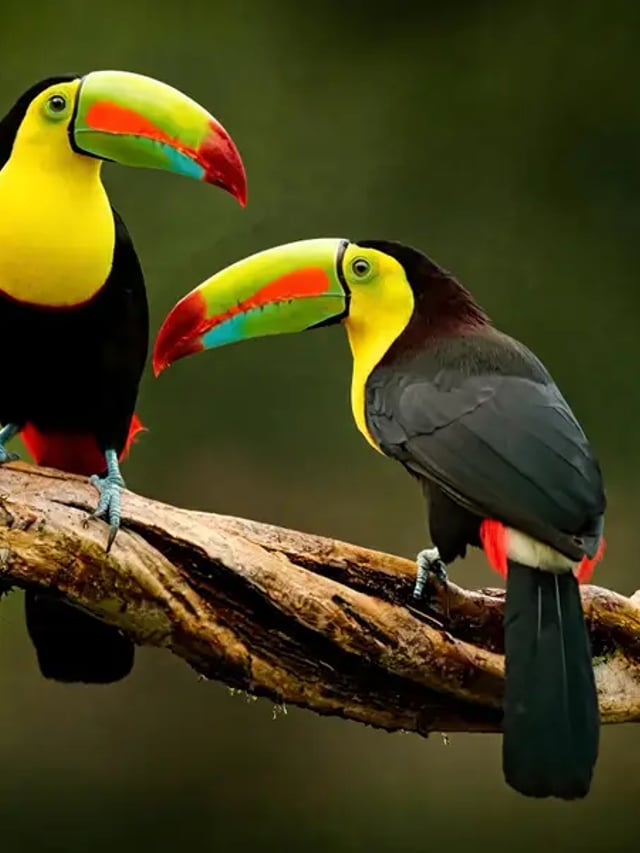
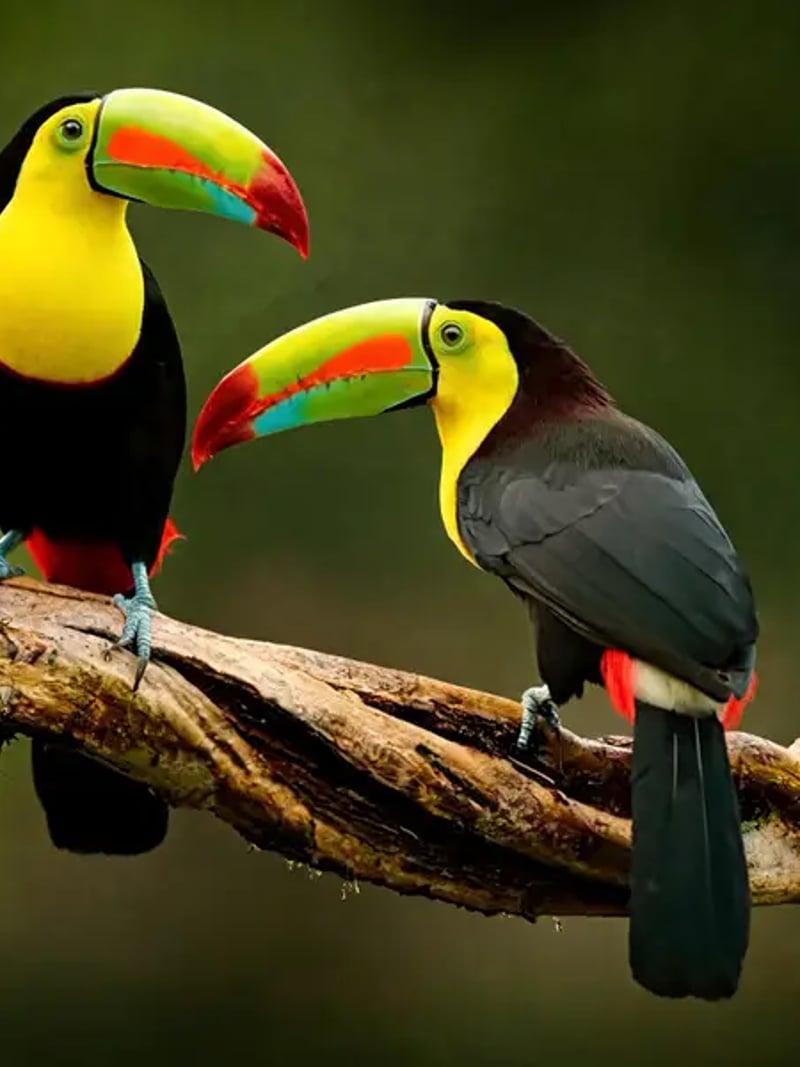
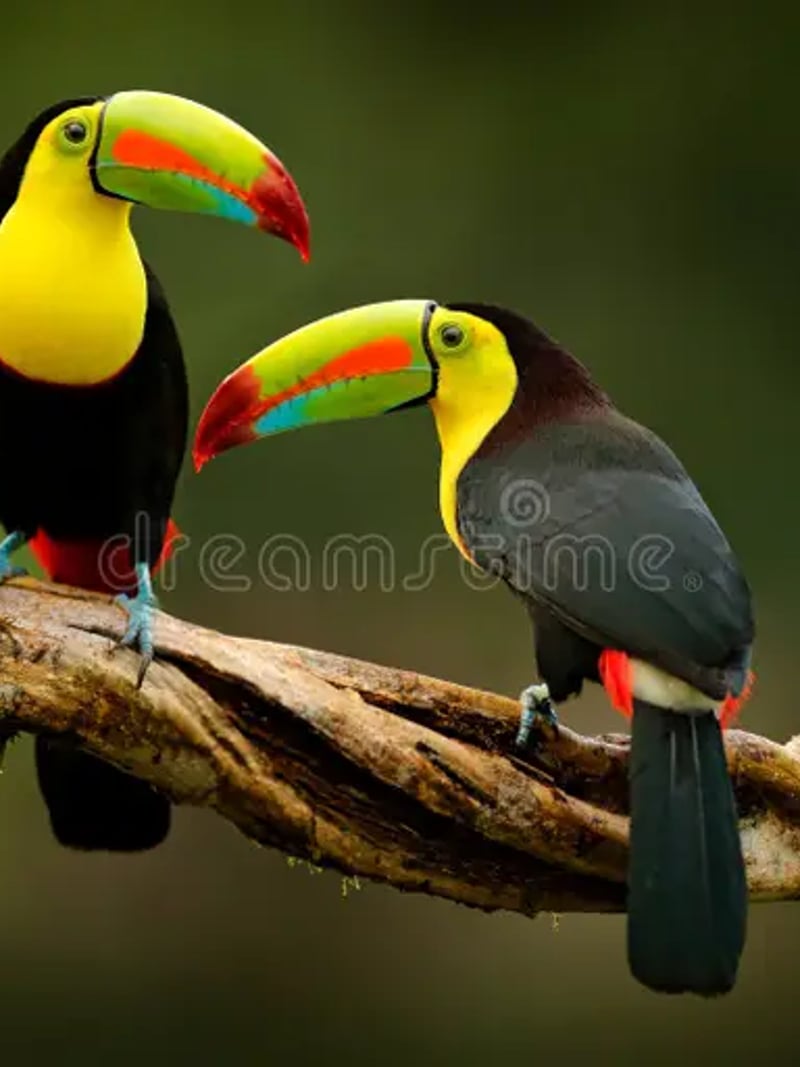






Dreamstime ウォーターマーク除去ツール|AIで透かしを削除
Dreamstime ウォーターマーク除去ツールなら、写真全体を覆うグリッド状の透かしだけをAIが消去し、周囲の質感や色はそのまま残ります。新規登録の無料クレジットですぐにお試しいただけます。
この Dreamstime ウォーターマーク除去ツールは、プレビュー画像の全面に繰り返し入るグリッド状の透かしを消し、その下に隠れていた絵柄を再構築します。JPG・PNG・WEBP のいずれかをアップロードし、生成する枚数を選ぶだけ。AI が線の周囲にある質感・色・輪郭を読み取ってから空白を埋めるため、空・肌・毛並み・レンガ壁も、ぼんやりした継ぎはぎではなく連続した面として戻ってきます。透かしのない部分には一切手を加えません。
想定しているのは、すでに自分で権利を持っている画像を扱う方です。ご自身が撮影した透かし入り書き出しを整えたい写真家、ライセンス購入済みのファイルを仕上げたいチーム、社内用のカンプを準備するデザイナーなどが対象です。透かしを消しても、その画像の利用権が手に入るわけではありません。ご自身が権利を持つ写真、ライセンスを取得した写真、または編集が許可されている写真にのみお使いください。商用で使う予定があるなら、必ずライセンスをご購入ください。
作業はすべてブラウザ上のワークスペースで完結します。Google アカウントでログインしてツールを開き、1回のリクエストで最大4枚まで生成できます。結果は数秒から1分ほどで戻り、1回の生成につき3クレジットです。新規アカウントには無料クレジットが付与されるので、まずはご自身のファイルで仕上がりをお確かめください。
Dreamstime ウォーターマーク除去ツールが画像を再構築する仕組み
AI はまず透かしの位置を特定し、覆われたピクセルを「ぼかす対象」ではなく「失われた情報」として扱います。周囲の領域から色・粒状感・方向・輪郭のつながりを読み取り、グリッドが隠していたものを描き起こす仕組みです。だからこそ、修復後の水平線はまっすぐなまま、影のグラデーションもにじみに変わることなく保たれます。
人物の顔立ち、ポーズ、背景、光の当たり方はそのまま変わりません。AI が書き換えるのは透かしが覆っていた範囲だけなので、ポートレートなら同じ表情と同じ瞳のキャッチライトが残り、風景なら同じ天候のままです。知らないうちに色調が変わったり、加工されたり、拡大処理されたりすることはありません。
とはいえ仕上がりには差が出ます。無地の壁にかかった透かしはほぼ跡形なく再現できますが、文字や顔、細かい繰り返し模様の上にかかった透かしは難易度が上がります。手元にある中でいちばん大きく、いちばん劣化の少ないファイルから始め、背景が複雑なときは複数枚を生成して比べてみてください。
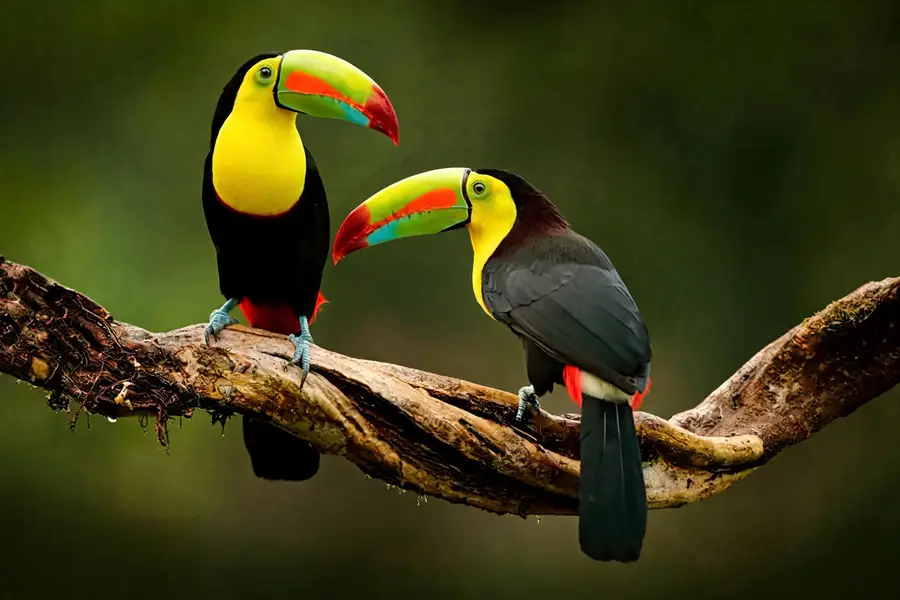
隅のロゴではなく、全面グリッド透かしのために設計
Dreamstime のプレビュー画像には、画面全体に格子状の透かしが繰り返し入っています。これは隅にある小さなロゴとはまったく別の問題です。汎用の消しゴムツールは点状のマークひとつなら得意でも、無数に交差する線には歯が立たず、拡大したり印刷したりした瞬間に気づく薄い格子模様が残ってしまいます。
このツールは画面全体を一度の処理でまとめて修復します。アップロードするときは画像を丸ごとそのまま、プレビューを事前にトリミングしないでください。AI が覆われた部分を描き起こす手がかりは、周囲のピクセルそのものだからです。先に切り抜いてしまうと、修復に必要な参照材料まで失われます。

画像編集ソフトでの手作業よりずっと速い
手作業のルートは相応の手間がかかります。透かしを1つずつ選択し、選択範囲を数ピクセル広げ、コンテンツに応じた塗りつぶしを適用し、そこでにじんだ箇所をコピースタンプで整える。画面全面のグリッドが相手なら半日仕事で、しかもデスクトップ用ソフトとそれを使いこなす技術が必要です。
ブラウザでの手順は3つだけ。アップロードして、枚数を決めて、生成する。結果は数秒から1分ほどで届き、1回の実行は3クレジットです。インストールは不要で、JPG・PNG・WEBP のいずれにも対応しています。

ライセンス・同意・適正な利用について
透かしは権利の目印です。誰がその写真を撮ったのか、どこでライセンスを取得できるのかを示すもので、権利のない画像から透かしを外したところで、その画像が自分のものになるわけではありません。Dreamstime の透かしを削除してよいのは、ご自身が権利を持つファイル、ライセンスを取得したファイル、編集の許可が明確にあるファイルだけです。
クライアントワーク、広告、商品ページなど商用の用途に使うのであれば、提供元でライセンスを購入してください。公開できる状態にする方法は、実質的にそれだけです。ストックサイトのクレジットパックやサブスクリプションを利用すれば、透かしのないファイルがそのまま手に入るので、編集するよりずっと簡単です。
他人が写った写真を、本人の同意なく編集することは絶対にお控えください。生成結果は個人利用・創作用途・適法な範囲でのみご利用いただけます。アップロードされた画像は、サービス提供のために処理され、プライバシーポリシーに記載のとおり保存される場合があります。送信して差し支えないものだけをアップロードしてください。

ビフォーアフター:Dreamstime ウォーターマーク除去ツールの仕上がり



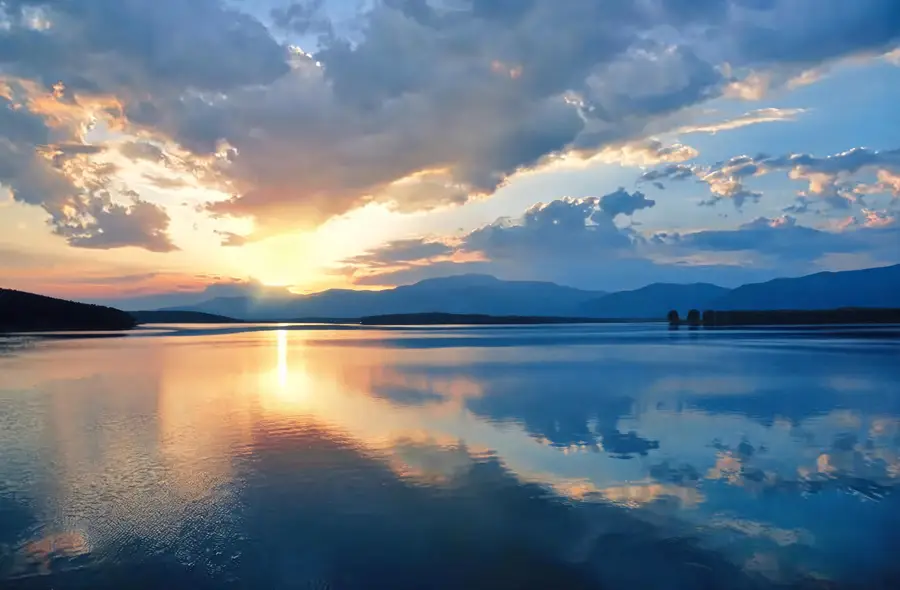
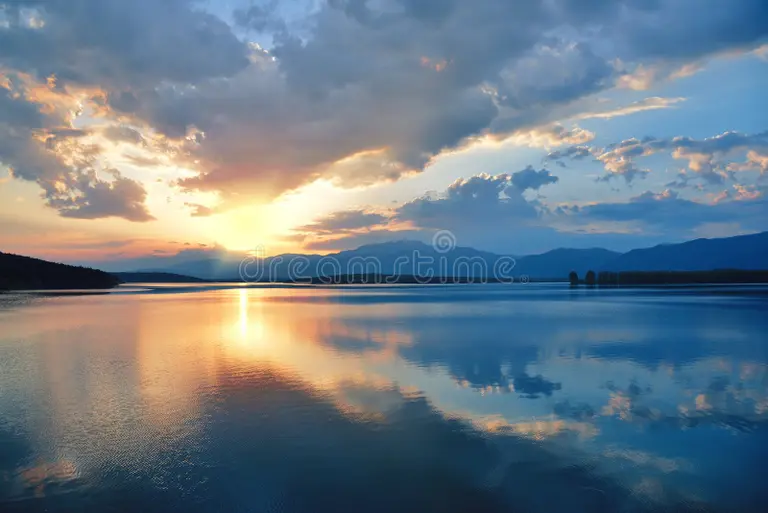

Dreamstime Watermark Removerの使い方
- 1写真をアップロード
Google アカウントでログインし、Photo 欄を開いて、編集が許可されている透かし入りの JPG・PNG・WEBP ファイルをアップロードします。画像は全体を入れたまま、プレビューを先にトリミングしないでください。AI は周囲のピクセルを手がかりにするためです。
- 2枚数を指定
生成したい枚数を1〜4枚の範囲で選びます。背景が複雑な写真では複数枚を生成し、仕上がりを並べて見比べるのがおすすめです。1回の生成につき3クレジットで、新規アカウントにはお試し用の無料クレジットが付与されます。
- 3生成してダウンロード
Generate をクリックし、数秒から1分ほどお待ちください。結果を等倍で開き、グリッドが覆っていた箇所を確認してから、気に入ったものをダウンロードします。細かい質感に跡が残っている場合はもう一度実行してください。追加の実行はそれぞれ新しい生成となり、3クレジットが必要です。
おすすめの用途
自分の書き出しを整えたい写真家
自分で撮影し権利も持っているのに、手元に残っているのが透かし入りの書き出しだけ、ということがあります。アップロードすれば、ポートフォリオやアーカイブ用にきれいな1枚が戻ります。構図も色も粒状感もそのままなので、レタッチで近づけただけの別物ではなく、自分の作品として通用する仕上がりです。
透かし入りで届いたライセンス済みファイル
購入した画像にプレビュー用の透かしが残ったまま届いたり、チームメンバーが正規データではなくカンプを送ってきたりすることがあります。正しいファイルを取り寄せている間に、格子を数秒で消してしまいましょう。利用を認めるのは編集ではなくライセンスですので、購入時の明細は必ず保管しておいてください。
社内カンプやレイアウト案
デザイナーはレイアウト検証のためにワイヤーフレームや提案資料へ画像を差し込みますが、全カットに格子がかかっていると構成が判断しづらくなります。自分で撮影した写真や、チームがすでにライセンスを取得したファイルであれば、透かしを消してレビューしやすくして構いません。権利を持たないプレビュー画像の場合は、まず提供元でライセンスを取得してください。透かしを消しても利用権は生まれません。
他のストックサイトやギャラリーの透かし
このモデルは Dreamstime の格子模様に最適化されていますが、同じ再構築の仕組みで、他のストックサイトやギャラリーの書き出しに入ったスタンプ・キャプション・ロゴも除去できます。ルールはどこでも同じです。ご自身が権利を持つ画像、ライセンスを取得した画像、編集が許可されている画像にのみ使い、商用利用のものは必ずライセンスを購入してください。
スペック早見表
よくある質問
Dreamstime ウォーターマーク除去ツールとは何ですか?
写真から Dreamstime の透かしを消し、その下に隠れていた絵柄を再構築する AI ツールです。プレビュー画像を覆う全面のグリッド模様にも対応します。画像をアップロードして枚数を選ぶと、AI が周囲の質感・色・輪郭をもとに、覆われていたピクセルを描き起こします。透かしのない部分は元のまま変わりません。
Dreamstime の透かしを削除するのは合法ですか?
正当な根拠がある場合に限られます。ご自身が権利を持つ画像、ライセンスを取得した画像、または編集が許可されている画像の透かしを削除してください。他人のライセンス未取得のストックフォトから透かしを外しても利用する権利は生まれず、著作権侵害となるおそれがあります。商用のプロジェクトでは、まず提供元でライセンスを購入し、そこで得られる透かしのないファイルをお使いください。
画面全体に入った Dreamstime のグリッド透かしも消せますか?
はい。このツールは隅のロゴだけでなく、Dreamstime がプレビュー全面に敷く繰り返しの格子模様に最適化されており、画面全体を一度の処理で修復します。細かい繰り返し模様の上に密なグリッドが重なっている箇所ほど再構築に時間がかかるため、ダウンロードの前に等倍で確認してください。
Dreamstime ウォーターマーク除去ツールは無料で試せますか?
新規ユーザーにはサイト内のどのツールでも使える無料クレジットが付与され、開始にクレジットカードは不要です。Google アカウントでログインしてご利用ください。このツールは1回の生成につき3クレジットです。1回に複数枚を指定すると枚数分のクレジットを消費するので、お試し中は1〜2枚から始めるのがおすすめです。
写真の画質は元のまま保たれますか?
修復の範囲内で、元の構図と色をできるだけそのまま維持し、書き換えるのは透かしが覆っていた範囲だけです。仕上がりは、透かしの位置、背景の細かさ、元ファイルの状態によって変わります。無地の面にかかった透かしはほぼ跡形なく再現できますが、文字や顔をまたぐ透かしは難易度が上がります。
処理にはどのくらい時間がかかりますか?
ほとんどの結果は数秒で届き、透かしが濃く複雑な画像でも1分ほどで完了します。作業はすべてブラウザ上のワークスペースで行うため、インストールは不要です。結果はワークスペースに表示され、等倍で確認したうえで好きなものをダウンロードできます。
アップロードした写真はどう扱われますか?
アップロードされた画像は、ツールを実行して結果をお返しするために処理され、保存される場合があります。詳細はプライバシーポリシーをご確認ください。そのため、送信して差し支えなく、かつ編集が許可されている画像だけをアップロードしてください。他人が写った写真を本人の同意なくアップロードすることはお控えいただき、生成結果は個人利用・創作用途・適法な範囲でのみご利用ください。
正規の方法で透かしのないファイルを入手するには?
ライセンスを購入してください。ストックサイトでアカウントを作成し、料金ページを開いて、たまに1枚買う程度ならクレジットパック、定期的にダウンロードするならサブスクリプションを選びます。購入すれば、ライセンスに含まれるサイズの透かしのないファイルがそのまま手に入ります。どんな編集よりも早く、実際に公開できる状態にしてくれる方法です。